
So beheben Sie „Ryzen Master does not support current processor“ unter Windows 11


 6 min. read
 Published on
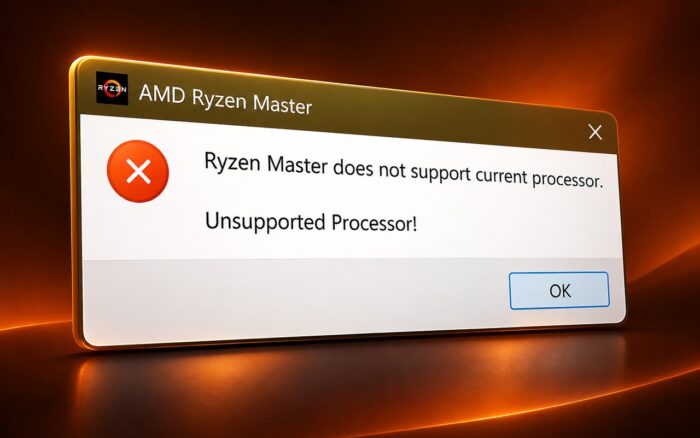
Der Fehler „Ryzen Master does not support current processor“ verhindert, dass AMD Ryzen Master unter Windows 11 und Windows 10 gestartet wird. Er tritt in der Regel aufgrund einer nicht unterstützten CPU, einer inkompatiblen Ryzen-Master-Version, veralteter Chipsatztreiber oder BIOS-Kompatibilitätsproblemen auf.
Befolgen Sie diese Korrekturen, um den Fehler zu beheben.
Wie behebe ich „Ryzen Master does not support current processor“ unter Windows 11?
1. Prüfen Sie, ob Ihr Prozessor Ryzen Master unterstützt
AMD Ryzen Master unterstützt in erster Linie kompatible Desktop-Prozessoren der Serien Ryzen, Ryzen Threadripper und Threadripper PRO. Die meisten Ryzen-Laptop-Prozessoren unterstützen das Dienstprogramm nicht.
Ermitteln Sie zunächst Ihren Prozessor.
- Drücken Sie Strg + Umschalt + Esc, um den Task-Manager zu öffnen.
- Wählen Sie Leistung und klicken Sie auf CPU.
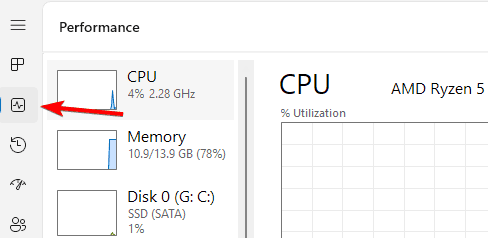
- Prüfen Sie Ihr AMD-Ryzen-Prozessormodell.
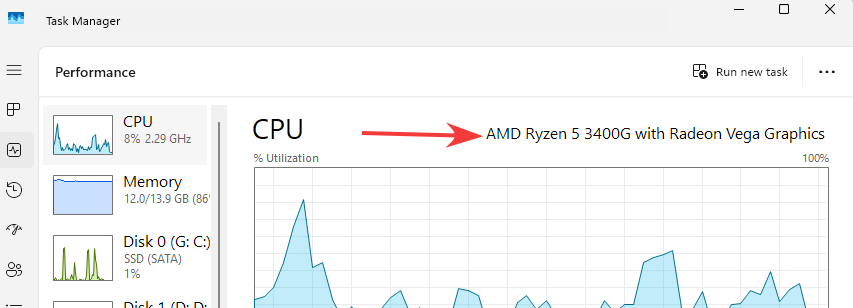
- Besuchen Sie die Dokumentation zu den unterstützten Plattformen für Ryzen Master von AMD.
- Stellen Sie sicher, dass Ihr Prozessor und Ihr Mainboard Ryzen Master unterstützen.
Wenn Ihre Hardware das Dienstprogramm nicht unterstützt, wird eine Neuinstallation der Software den Fehler nicht beheben.
2. Installieren Sie die richtige Ryzen-Master-Version
Eine veraltete oder inkompatible Ryzen-Master-Version kann den Fehler mit dem nicht unterstützten Prozessor verursachen, insbesondere nach einem CPU-Upgrade.
AMD stellt für verschiedene Prozessorgenerationen unterschiedliche Downloads bereit.
- Besuchen Sie die offizielle AMD-Ryzen-Master-Downloadseite.
- Suchen Sie den Downloadbereich.
- Wählen Sie die Version für Ihre Prozessorgeneration:
- Ryzen 5000er-Serie und neuer.
- Ryzen 3000er- bis 4000er-Serie.
- Ryzen 2000er-Serie und älter.
- Laden Sie das passende Installationsprogramm herunter.
- Führen Sie das Installationsprogramm aus und befolgen Sie die Anweisungen.
- Starten Sie den Computer neu und öffnen Sie Ryzen Master.
AMD stellt separate Downloads für ältere Prozessorgenerationen bereit; installieren Sie daher keine Version, die für neuere Hardware bestimmt ist.
3. Aktualisieren Sie die AMD-Chipsatztreiber
Veraltete Chipsatztreiber können zu Kompatibilitätsproblemen mit Ryzen Master beitragen.
So aktualisieren Sie sie:
- Öffnen Sie die Website AMD Treiber und Support.
- Suchen Sie den Chipsatz Ihres Mainboards, z. B. B450, B550, B650, X570 oder X670.
- Wählen Sie Ihre Windows-Version aus.
- Laden Sie den neuesten kompatiblen AMD-Chipsatztreiber herunter.
- Führen Sie das Installationsprogramm aus und schließen Sie die Installation ab.
- Starten Sie Ihren PC neu.
Alternativ können Sie das automatische Tool zur Treibererkennung von AMD verwenden, um kompatible Chipsatztreiber zu ermitteln.
4. AMD Ryzen Master vollständig neu installieren
Wenn Ryzen Master zuvor mit Ihrem Prozessor funktioniert hat, kann eine beschädigte Installation oder eine übrig gebliebene Konfiguration den Fehler verursachen.
Führen Sie eine saubere Neuinstallation durch.
- Drücken Sie Windows + I, um die Einstellungen zu öffnen.
- Navigieren Sie zu Apps > Installierte Apps.
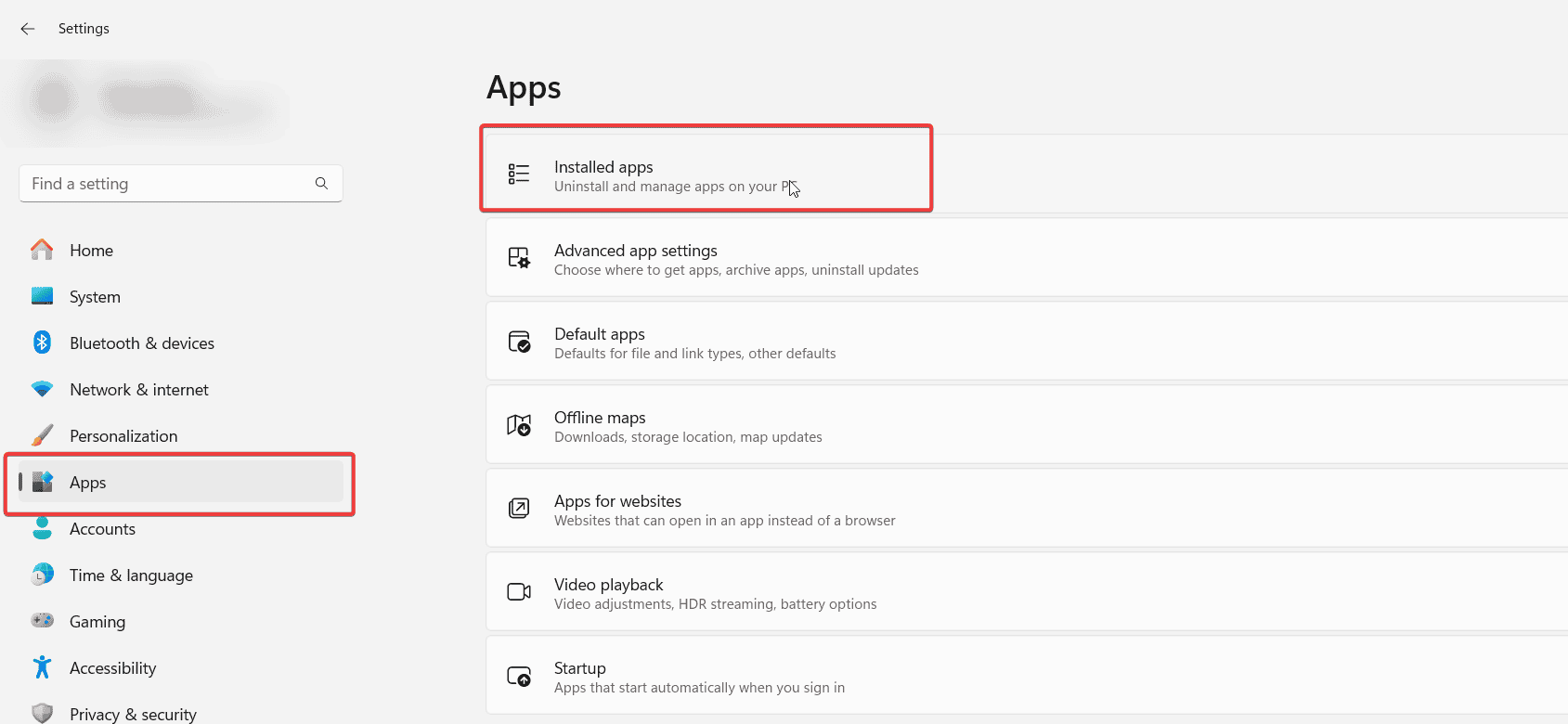
- Suchen Sie nach AMD Ryzen Master.
- Klicken Sie auf das Drei-Punkte-Menü und wählen Sie Deinstallieren.
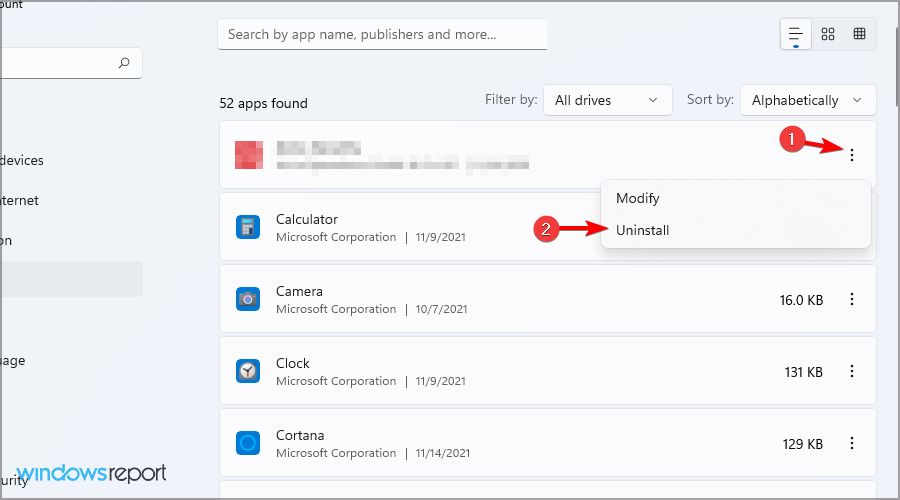
- Befolgen Sie die Anweisungen zum Entfernen.
- Starten Sie Ihren Computer neu.
- Laden Sie die passende Ryzen-Master-Version von der offiziellen AMD-Website herunter.
- Installieren Sie sie und prüfen Sie, ob der Fehler weiterhin besteht.
Wenn das Installationsprogramm die vorherige Version nicht entfernen kann, verwenden Sie die Microsoft-Problembehandlung für Programminstallation und -deinstallation, bevor Sie Ryzen Master neu installieren.
5. Aktualisieren Sie Ihr Mainboard-BIOS
Ein veraltetes BIOS kann das Mainboard daran hindern, einen neueren Ryzen-Prozessor ordnungsgemäß zu unterstützen.
AMD empfiehlt, vor der Installation von Ryzen Master ein aktuelles Mainboard-BIOS und die Standard-BIOS-Einstellungen zu verwenden.
Überprüfen Sie vor dem Update Ihre BIOS-Version.
- Drücken Sie Windows + R, geben Sie msinfo32 ein und drücken Sie die Eingabetaste.
- Suchen Sie in den Systeminformationen nach BIOS-Version/Datum.
- Besuchen Sie die offizielle Support-Website Ihres Mainboard-Herstellers.
- Suchen Sie nach Ihrem genauen Mainboard-Modell.
- Vergleichen Sie Ihre installierte BIOS-Version mit der neuesten verfügbaren Version.
- Laden Sie bei Bedarf das passende BIOS-Update herunter.
- Befolgen Sie die Update-Anweisungen des Herstellers.
- Starten Sie Ihren Computer neu und versuchen Sie es erneut mit Ryzen Master.
Wichtig: Verwenden Sie nur BIOS-Dateien, die für Ihr genaues Mainboard-Modell vorgesehen sind. Sorgen Sie während des Updates für eine stabile Stromversorgung. Das Zurücksetzen des BIOS auf die Standardeinstellungen kann auch benutzerdefinierte Speicher-, Lüfter- und Übertaktungseinstellungen entfernen.
6. Systemwiederherstellung verwenden, wenn der Fehler kürzlich aufgetreten ist
Wenn Ryzen Master zuvor funktionierte und das Problem nach einem Windows- oder Treiberupdate aufgetreten ist, versuchen Sie, Ihr System wiederherzustellen.
- Drücken Sie Windows + R, geben Sie rstrui.exe ein und drücken Sie die Eingabetaste.

- Klicken Sie auf Weiter.
- Wählen Sie einen Wiederherstellungspunkt aus der Zeit vor dem Auftreten des Fehlers.

- Klicken Sie auf Weiter > Fertig stellen.
- Lassen Sie Windows die Wiederherstellung abschließen.
- Starten Sie Ihren Computer neu und überprüfen Sie Ryzen Master.
Die Systemwiederherstellung kann kürzlich vorgenommene Treiber- und Systemänderungen rückgängig machen, ohne persönliche Dateien zu löschen, obwohl sie möglicherweise Anwendungen entfernt, die nach dem ausgewählten Wiederherstellungspunkt installiert wurden.
Überprüfen Sie zuerst die Prozessorkompatibilität und aktualisieren Sie dann Ryzen Master, Chipsatztreiber und BIOS nach Bedarf. Eine saubere Neuinstallation oder die Systemwiederherstellung kann den Fehler ebenfalls beheben, wenn die Hardware unterstützt wird.
Wenn andere AMD-bezogene Probleme auftreten, lesen Sie unsere Anleitungen zum Beheben von AMD-Radeon-Grafikproblemen, zum Beheben von AMD-Treiberabstürzen unter Windows 11 und zum Beheben des Fehlers „Bitte aktualisieren Sie Ihren AMD-Radeon-Treiber“.
FAQ
Unterstützt Ryzen Master alle AMD-Ryzen-Prozessoren?
Nein. Ryzen Master unterstützt hauptsächlich kompatible Desktop-Ryzen-, Ryzen-Threadripper- und Threadripper-PRO-Prozessoren, während viele Laptop-Ryzen-CPUs nicht unterstützt werden.
Wie überprüfe ich, ob mein Prozessor von Ryzen Master unterstützt wird?
Öffnen Sie den Task-Manager mit Ctrl + Shift + Esc, wählen Sie Leistung > CPU und vergleichen Sie Ihr Prozessormodell mit der offiziellen Dokumentation von AMD zu unterstützten Plattformen.
Können veraltete Chipsatztreiber diesen Fehler verursachen?
Ja. Laden Sie die neuesten Chipsatztreiber für Ihr Mainboard von der offiziellen Support-Website von AMD herunter, installieren Sie sie und starten Sie anschließend Ihren Computer neu.
Sollte ich mein Mainboard-BIOS aktualisieren?
Ja, insbesondere wenn Sie kürzlich einen neueren Ryzen-Prozessor installiert haben. Rufen Sie die Support-Seite Ihres Mainboard-Herstellers auf und installieren Sie das richtige BIOS-Update für Ihr genaues Modell.
Was sollte ich tun, wenn Ryzen Master zuvor funktioniert hat?
Deinstallieren Sie Ryzen Master und installieren Sie die richtige Version erneut. Ziehen Sie außerdem die Systemwiederherstellung in Betracht, falls das Problem nach einem kürzlich erfolgten Windows-, BIOS- oder Treiberupdate aufgetreten ist.


Lesen Sie unsere Offenlegungsseite, um zu erfahren, wie Sie Windows Report dabei helfen können, das Redaktionsteam zu unterstützen. Read more


Improve this guide




User forum
0 messages