
So filtern Sie Kommentare in Word im Web


 2 min. read
 Published on
Key notes
- Filtern Sie nach Erwähnungen, aktiven Threads oder gelösten Unterhaltungen.
- Wählen Sie Reset All, um die vollständige Kommentarliste wiederherzustellen.
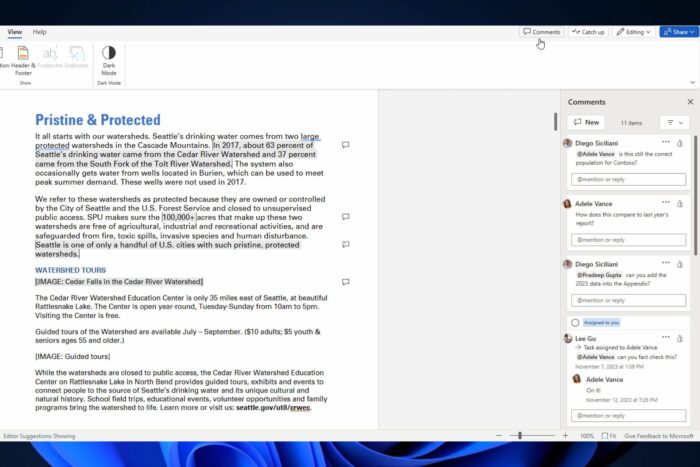
Öffnen Sie den Bereich Kommentare in Word für das Web, um Feedback zu finden, das an Sie gerichtet ist, oder um einen Thread erneut aufzurufen, der bereits gelöst wurde. Der Filter ändert, welche Unterhaltungen Sie sehen. Ihre Mitbearbeiter können mit ihren eigenen Ansichten weiterarbeiten.
Finden Sie die benötigten Kommentare
- Öffnen Sie in Word für das Web ein Dokument, das Kommentare enthält. Wählen Sie oben rechts Kommentare aus, um die vollständige Liste zu öffnen.
- Wählen Sie das Menü Filter oben im Bereich neben der Kommentaranzahl aus. Wählen Sie Mich erwähnt für Threads, in denen Sie jemand erwähnt hat, Nur aktive für offene Threads oder Nur gelöste für Unterhaltungen, die bereits als gelöst markiert wurden.
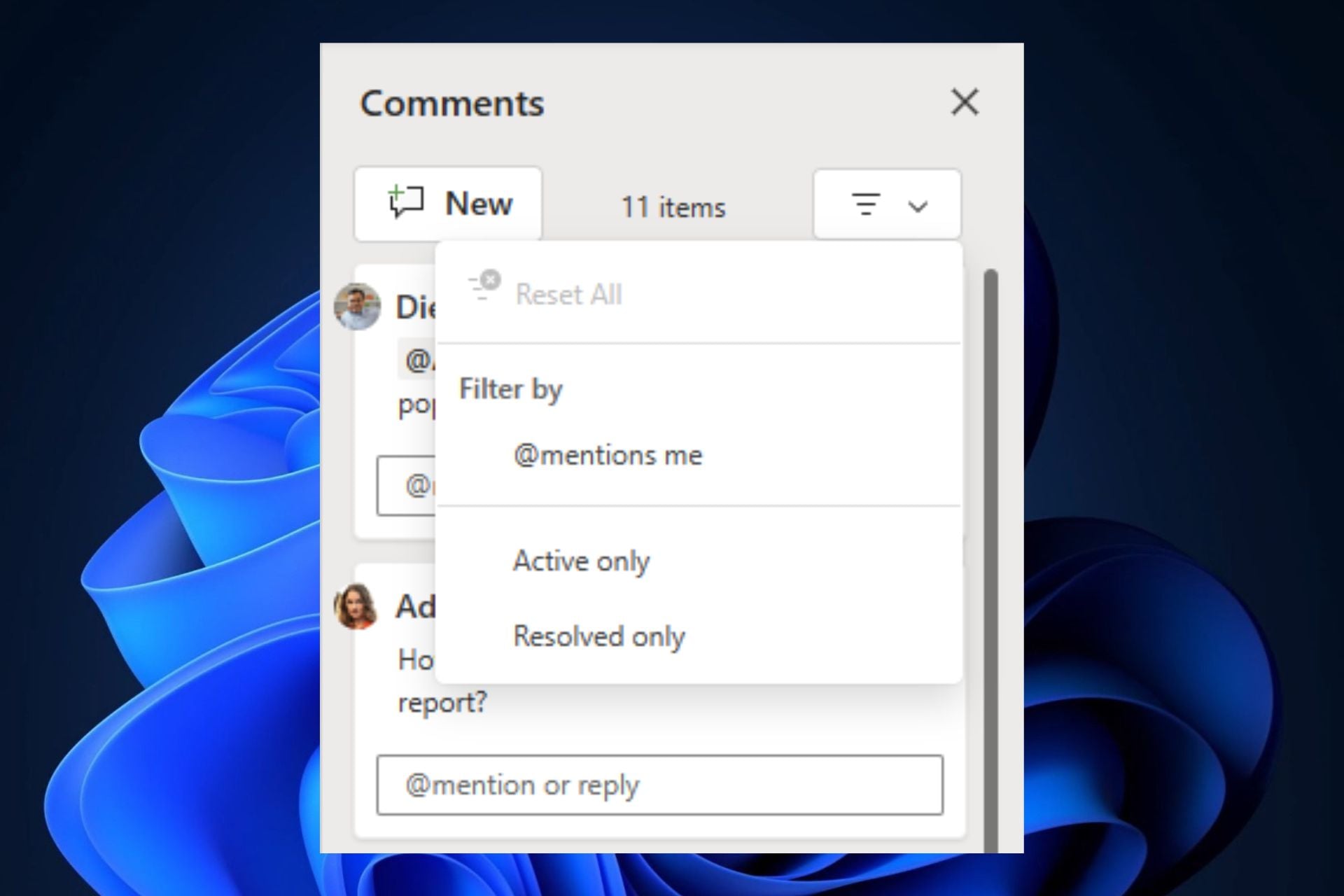
Wenn Sie beispielsweise eine Kollegin oder ein Kollege bittet, eine Abbildung zu prüfen, und der Thread später aus Ihrer aktiven Liste verschwindet, wechseln Sie zu Nur gelöste. Sie können die Unterhaltung dort weiterhin lesen. Öffnen Sie den Thread erneut, falls eine weitere Korrektur nötig ist.
Alle Kommentare wieder anzeigen
Öffnen Sie Filter, und wählen Sie Alle zurücksetzen aus. Um nur einen Filter zu entfernen, wählen Sie diese Option erneut. Wenn Sie beim Anzeigen gelöster Threads auf einen neuen Kommentar einer Kollegin oder eines Kollegen gewartet haben, holt das Zurücksetzen der Filter die neue Unterhaltung wieder in die Ansicht.
Microsofts illustrierter Leitfaden zu Kommentarfiltern zeigt die verfügbaren Kombinationen. Microsoft Support erklärt, wie Sie Threads als gelöst markieren und erneut öffnen.


Lesen Sie unsere Offenlegungsseite, um zu erfahren, wie Sie Windows Report dabei helfen können, das Redaktionsteam zu unterstützen. Read more


Improve this guide
User forum
0 messages