
So melden Sie sich bei Ihrem Federal-Student-Aid-Konto (FAFSA) an


 5 min. read
  Published on
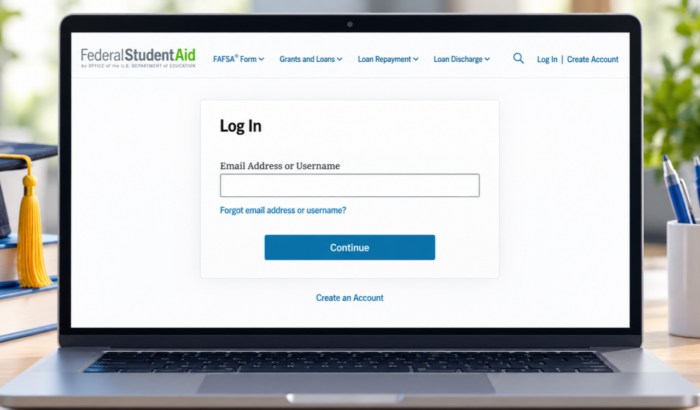
Versuchen Sie, auf Ihren FAFSA-Antrag zuzugreifen, sind sich aber nicht sicher, wo Sie anfangen sollen? Nun, die Anmeldung bei Ihrem StudentAid.gov-Konto ist der Schlüssel zum Ausfüllen der Free Application for Federal Student Aid, zum Überprüfen Ihres Antragsstatus und zum Verwalten Ihrer Federal-Student-Aid-Informationen. Sie können sich über die offizielle Website mit Ihrer E-Mail-Adresse oder Ihrem Benutzernamen anmelden. In diesem Leitfaden führen wir Sie Schritt für Schritt durch die Anmeldung im Federal-Student-Aid-Portal (FAFSA).
So melden Sie sich bei FAFSA auf der Website an
Die offizielle Federal-Student-Aid-Website bietet Ihnen eine Anmeldeseite, auf der Sie Ihre Kontodaten eingeben können. Befolgen Sie die folgenden Schritte, um auf Ihr Konto zuzugreifen:
- Öffnen Sie Ihren Webbrowser und besuchen Sie die offizielle StudentAid.gov-Anmeldeseite.
- Suchen Sie das Feld „Email Address or Username“.
- Geben Sie die E-Mail-Adresse oder den Benutzernamen ein, der mit Ihrem StudentAid.gov-Konto verknüpft ist.
- Klicken Sie auf Continue.
- Folgen Sie den Anweisungen, um Ihr Passwort einzugeben und alle erforderlichen Sicherheitsüberprüfungen abzuschließen.
- Sobald die Authentifizierung abgeschlossen ist, öffnen Sie Ihr FAFSA-Formular oder Ihr Konto-Dashboard.
Wenn Sie noch kein Konto haben, wählen Sie auf der offiziellen Website Create an Account. Sie müssen den Konto-Registrierungsprozess abschließen, bevor Sie auf Dienste zugreifen können, die eine StudentAid.gov-Anmeldung erfordern.
So melden Sie sich bei FAFSA auf einem Smartphone an
Sie benötigen keine eigene Mobile-App, um auf Ihr FAFSA-Konto zuzugreifen. Die offizielle Website funktioniert im Browser Ihres Smartphones, einschließlich Chrome auf Android und Safari auf dem iPhone.
- Öffnen Sie den Browser Ihres Smartphones.
- Besuchen Sie StudentAid.gov.
- Tippen Sie im Navigationsmenü auf Log In.
- Geben Sie Ihre E-Mail-Adresse oder Ihren Benutzernamen ein und tippen Sie auf Continue.
- Geben Sie Ihr Passwort ein und führen Sie alle angeforderten Sicherheitsprüfungen durch.
- Öffnen Sie Ihr Dashboard, um Ihren FAFSA-Antrag zu finden.
Für einen neuen Antrag besuchen Sie FAFSA.gov und wählen Sie Start New Form. Wählen Sie das richtige Studienjahr und geben Sie an, ob Sie das Formular als Student oder Elternteil starten.
So beheben Sie FAFSA-Anmeldeprobleme
Wenn die Anmeldeseite Ihre Daten ablehnt, versuchen Sie diese Lösungen, bevor Sie ein weiteres Konto erstellen. Die meisten Probleme beim Konto-Zugriff können über die offiziellen Wiederherstellungsoptionen behoben werden.
- E-Mail-Adresse oder Benutzernamen wiederherstellen: Wählen Sie auf der Anmeldeseite Forgot email address or username? Folgen Sie den Anweisungen, um Ihre Identität zu überprüfen und Ihre Anmeldedaten wiederherzustellen.
- Passwort zurücksetzen: Kehren Sie zur Anmeldeseite zurück und wählen Sie die Option zur Passwort-Wiederherstellung, wenn sie angezeigt wird. Schließen Sie den Verifizierungsprozess ab und befolgen Sie die Anweisungen, um ein neues Passwort festzulegen.
- Überprüfen Sie Ihren Verifizierungscode: Wenn Sie keinen Sicherheitscode erhalten, überprüfen Sie den Spam-Ordner Ihres E-Mail-Postfachs und bestätigen Sie Ihre registrierten Kontaktdaten. Sie können auch eine andere Verifizierungsmethode verwenden, sofern eine in Ihrem Konto verfügbar ist.
- Warten Sie, wenn Ihre Identität noch überprüft wird: Neu erstellte Konten können eingeschränkte Funktionen haben, während die Identitätsinformationen überprüft werden. Befolgen Sie alle Anweisungen von Federal Student Aid, bevor Sie versuchen, ein weiteres Konto zu erstellen.
- Versuchen Sie einen anderen Browser: Löschen Sie Cookies und Cache Ihres Browsers, deaktivieren Sie Erweiterungen, die die Anmeldung stören könnten, oder öffnen Sie die Website in einem privaten Fenster.
Wenn keiner dieser Schritte funktioniert, besuchen Sie das offizielle Federal Student Aid Help Center, um Hilfe bei der Konto-Wiederherstellung zu erhalten.
Zusammenfassung
Der FAFSA-Login gibt Ihnen Zugriff auf Ihren Antrag auf finanzielle Unterstützung, den Übermittlungsstatus und weitere Dienste der staatlichen Studienfinanzierung. Bewahren Sie Ihre Anmeldedaten sicher auf und nutzen Sie die offiziellen Wiederherstellungsoptionen, falls Sie sich nicht anmelden können. Wenn weiterhin Probleme auftreten, finden Sie in unseren Anleitungen zur Behebung von Problemen mit der StudentAid.gov- und FAFSA-Website sowie zur Fehlerbehebung beim FAFSA-Login weitere Lösungen für Browserfehler, Identitätsprüfung und Sitzungsprobleme.
Häufig gestellte Fragen zum FAFSA-Login
1. Ist der FAFSA-Login dasselbe wie der StudentAid.gov-Login?
Ja. Ihr StudentAid.gov-Konto gibt Ihnen Zugriff auf das Online-FAFSA-Formular und weitere Dienste der staatlichen Studienfinanzierung.
2. Kann ich mich ohne Benutzernamen bei FAFSA anmelden?
Möglicherweise können Sie sich mit Ihrer registrierten E-Mail-Adresse anstelle Ihres Benutzernamens anmelden. Wenn Sie sich an keines von beiden erinnern können, nutzen Sie die Option zur Kontowiederherstellung auf der Anmeldeseite.
3. Warum kann ich meinen FAFSA-Antrag nach der Anmeldung nicht sehen?
Öffnen Sie Ihr Konto-Dashboard und prüfen Sie den Abschnitt My Activity. Ihr Antrag kann je nach Status als Entwurf, in Bearbeitung, in Prüfung oder bearbeitet angezeigt werden.
4. Können Eltern den FAFSA-Login des Studenten bzw. der Studentin verwenden?
Nein. Eltern, die Informationen beisteuern müssen, benötigen eigene StudentAid.gov-Konten. Jedes Konto gehört einer einzelnen Person und darf nicht gemeinsam genutzt werden.
5. Ist der FAFSA-Login kostenlos?
Ja. Das Erstellen eines StudentAid.gov-Kontos und das Einreichen des FAFSA-Formulars sind kostenlos. Nutzen Sie die offizielle Regierungswebsite und vermeiden Sie Drittanbieterdienste, die unnötige Antragsgebühren erheben.


Lesen Sie unsere Offenlegungsseite, um zu erfahren, wie Sie Windows Report dabei helfen können, das Redaktionsteam zu unterstützen. Read more


Improve this guide




User forum
0 messages