
So melden Sie sich bei TikTok auf einem Windows-PC an


 2 min. read
 Published on
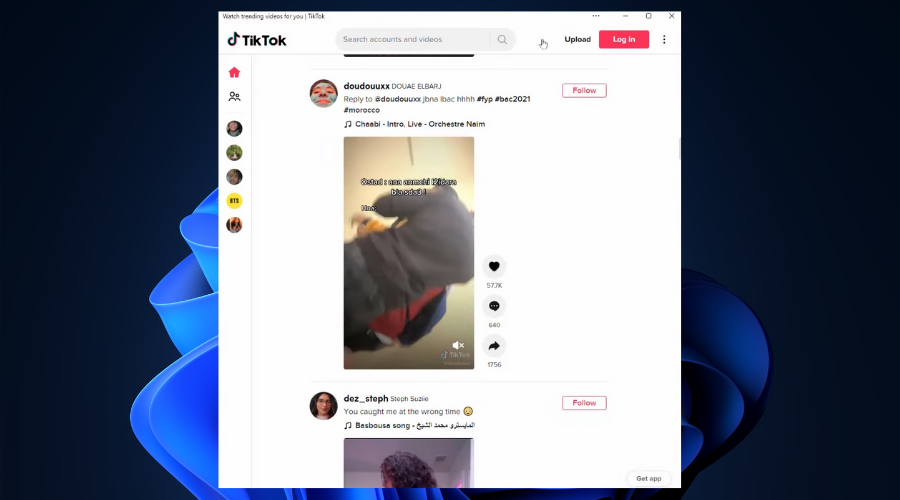
Öffnen Sie die TikTok-Anmeldeseite in Ihrem Windows-Browser. Wählen Sie die Methode, die Sie bei der Kontoerstellung verwendet haben. Wenn Sie ursprünglich beispielsweise Google gewählt haben, wählen Sie Continue with Google und anschließend dasselbe Google-Konto aus.
Anmelden mit E-Mail-Adresse, Benutzername oder Telefonnummer
- Wählen Sie auf dem Anmeldebildschirm von TikTok Use phone / email / username.
- Um Ihre E-Mail-Adresse oder Ihren Benutzernamen zu verwenden, wechseln Sie zur Option für E-Mail oder Benutzername und geben Sie die jeweilige Angabe zusammen mit Ihrem TikTok-Passwort ein. Wenn Sie Ihre Telefonnummer verwenden, prüfen Sie die Ländervorwahl und geben Sie den Bestätigungscode ein, den TikTok Ihnen auf Aufforderung sendet.
- Schließen Sie etwaige Verifizierungsanfragen ab. Öffnen Sie Ihr Profil und prüfen Sie den @Benutzernamen, insbesondere wenn Sie mehr als ein Konto verwalten.
Anmelden mit einem Telefon, auf dem TikTok bereits geöffnet ist
Wenn Ihr Browser Use QR code anbietet, wählen Sie diese Option aus, um auf Ihrem PC einen Code anzuzeigen. Öffnen Sie auf Ihrem Telefon den TikTok-Scanner, scannen Sie den Code auf Ihrem Bildschirm und bestätigen Sie die Anmeldung auf dem Telefon. Prüfen Sie zuerst, welches Konto in der mobilen App aktiv ist. Das ist das Konto, das auf dem PC geöffnet wird.
Vergessenes Passwort wiederherstellen
Wählen Sie in der mobilen TikTok-App auf dem Anmeldebildschirm Use phone / email / username. Öffnen Sie Email / Username, tippen Sie auf Forgot password? und wählen Sie die mit dem Konto verknüpfte Telefonnummer oder E-Mail-Adresse. Wenn Sie sich ursprünglich über einen anderen Dienst angemeldet haben, stellen Sie Ihr Passwort über diesen Dienst wieder her. TikToks Anweisungen zur Kontowiederherstellung beschreiben die mobilen Schritte.


Lesen Sie unsere Offenlegungsseite, um zu erfahren, wie Sie Windows Report dabei helfen können, das Redaktionsteam zu unterstützen. Read more


Improve this guide
User forum
0 messages