
Stripe-Login-Anleitung: So melden Sie sich über App & Website in Ihrem Dashboard an


 6 min. read
 Published on
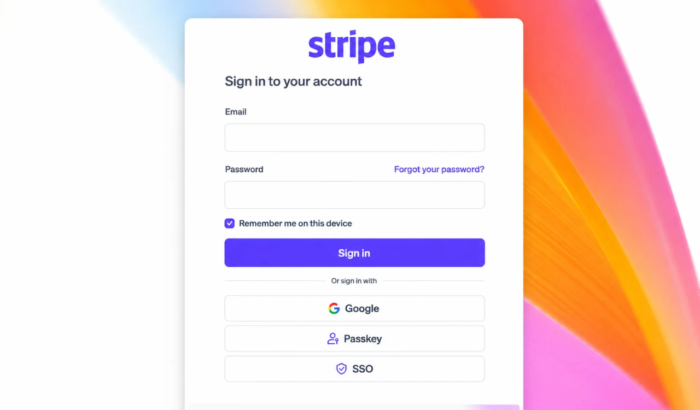
Wenn Sie Zugriff auf Ihre Stripe-Zahlungen, Kunden, Auszahlungen oder Kontoeinstellungen benötigen, ist der Besuch des Stripe-Anmeldeportals der erste Schritt, um Zugriff auf alles von der Transaktionshistorie bis hin zu den Tools für die Geschäftsverwaltung zu erhalten. Egal, ob Sie sich über einen Desktop-Browser oder die mobile Stripe-App anmelden – dieser Leitfaden behandelt den Anmeldevorgang, die Passwortwiederherstellung, den Zugriff auf Express-Konten und die häufigsten Anmeldeprobleme.
So melden Sie sich über die Website bei Ihrem Stripe-Dashboard an
Der einfachste Zugriff auf Ihr Stripe-Konto erfolgt über das offizielle Dashboard.
- Besuchen Sie die offizielle Stripe-Anmeldeseite.
- Geben Sie Ihre registrierte E-Mail-Adresse ein.
- Klicken Sie auf Continue.
- Geben Sie Ihr Passwort ein.
- Schließen Sie die Zwei-Faktor-Authentifizierung ab, wenn Sie dazu aufgefordert werden.
- Warten Sie, bis das Stripe-Dashboard geladen ist.
Verwenden Sie beim Anmelden immer die offizielle Website von Stripe. Geben Sie Ihre Anmeldedaten nicht über Links ein, die Sie in unerwünschten E-Mails oder Nachrichten erhalten haben.
So melden Sie sich in der Stripe-App an
Stripe bietet eine Dashboard-App für Android- und iPhone-Nutzer. Die App ermöglicht es Ihnen, Zahlungen zu überwachen, Kontostände einzusehen, Kunden zu verwalten und letzte Transaktionen auch unterwegs zu prüfen.
- Laden Sie die Stripe-Dashboard-App aus dem Google Play Store oder aus dem App Store herunter.
- Öffnen Sie die App.
- Geben Sie Ihre Stripe-Anmeldedaten ein.
- Schließen Sie die Zwei-Faktor-Authentifizierung ab.
- Befolgen Sie die Anweisungen auf dem Bildschirm, um auf Ihr Dashboard zuzugreifen.
Hinweis: Sie müssen die Zwei-Faktor-Authentifizierung aktiviert haben, um die Stripe-Dashboard-App nutzen zu können. Stripe weist außerdem darauf hin, dass die Google-Anmeldung in der mobilen App nicht verfügbar ist. Stattdessen müssen Sie Ihr Stripe-Passwort verwenden. Express- und Custom-Konten können nicht auf die Standard-Dashboard-App zugreifen.
So setzen Sie Ihr Stripe-Passwort zurück
Haben Sie Ihr Passwort vergessen? Das Zurücksetzen dauert nur wenige Minuten.
- Öffnen Sie die Stripe-Anmeldeseite.
- Geben Sie Ihre registrierte E-Mail-Adresse ein.
- Klicken Sie auf Forgot your password?.
- Befolgen Sie die angezeigten Wiederherstellungsanweisungen.
- Öffnen Sie die E-Mail von Stripe zum Zurücksetzen des Passworts.
- Erstellen Sie ein neues Passwort.
- Kehren Sie zur Anmeldeseite zurück und melden Sie sich an.
Wenn die Zwei-Faktor-Authentifizierung aktiviert ist, müssen Sie diesen Verifizierungsschritt trotzdem abschließen.
So melden Sie sich mit einem Google-Konto beim Stripe-Dashboard an
Berechtigte Stripe-Konten können die Google-Anmeldung für einen schnelleren Zugriff verwenden.
- Rufen Sie die Anmeldeseite des Stripe-Dashboards auf.
- Wählen Sie die Anmeldung mit Google.
- Wählen Sie das mit Stripe verknüpfte Google-Konto aus.
- Schließen Sie alle erforderlichen Verifizierungen ab.
- Warten Sie, bis sich das Dashboard öffnet.
Wenn die Option für die Google-Anmeldung nicht angezeigt wird, melden Sie sich zunächst mit Ihrer E-Mail-Adresse und Ihrem Passwort an. Anschließend können Sie in Ihren Kontoeinstellungen die verfügbaren Anmeldemethoden überprüfen.
Die Stripe-Express-Anmeldung erklärt
Stripe-Express-Konten funktionieren anders als normale Stripe-Dashboard-Konten. Sie werden häufig von Marktplätzen, Creator-Plattformen, Gig-Economy-Diensten und Unternehmen genutzt, die Auftragnehmer über Stripe bezahlen. Statt einer herkömmlichen Passwort-Anmeldung verwenden Express-Konten in der Regel eine SMS-Verifizierung.
- Öffnen Sie die Plattform, die Ihre Stripe-Zahlungen sendet.
- Navigieren Sie zu den Zahlungs- oder Auszahlungseinstellungen.
- Wählen Sie die Option „Stripe-Express-Konto“.
- Geben Sie Ihre registrierte Telefonnummer ein, wenn Sie dazu aufgefordert werden.
- Geben Sie den sechsstelligen Verifizierungscode ein.
- Rufen Sie Ihre Auszahlungsinformationen ab.
Wenn Sie Ihre Telefonnummer geändert haben oder keine Verifizierungscodes mehr empfangen können, müssen Sie den Kontowiederherstellungsprozess von Stripe nutzen.
So beheben Sie Probleme bei der Stripe-Anmeldung
1. Überprüfen Sie Ihre E-Mail-Adresse
Stellen Sie sicher, dass Sie die E-Mail-Adresse verwenden, die mit Ihrem Stripe-Konto verknüpft ist. Wenn Sie unsicher sind, durchsuchen Sie Ihren Posteingang nach früheren E-Mails von Stripe.
2. Beheben Sie Probleme mit der Zwei-Faktor-Authentifizierung
Wenn Sie nicht auf Ihre Verifizierungsmethode zugreifen können, verwenden Sie einen Backup-Code oder wählen Sie Sign in another way und folgen Sie den Wiederherstellungsschritten von Stripe.
3. Versuchen Sie einen anderen Browser oder ein anderes Gerät
Browser-Erweiterungen, blockierte Cookies oder veraltete Software können die Anmeldung beeinträchtigen. Testen Sie Stripe in einem anderen Browser, auf einem anderen Gerät oder in einem anderen Netzwerk.
4. Bestätigen Sie Ihren Kontotyp
Nicht jeder Stripe-Nutzer meldet sich über das Standard-Dashboard an.
- Standardnutzer: Stripe-Dashboard
- Express-Nutzer: über die Plattform, die sie bezahlt
- Custom-Nutzer: über ihren Plattformanbieter
5. Kontaktieren Sie den Stripe-Support
Immer noch ausgesperrt? Besuchen Sie das Stripe-Supportcenter und folgen Sie dem Kontowiederherstellungsprozess. Geben Sie niemals Passwörter oder Verifizierungscodes an Personen weiter, die behaupten, der Stripe-Support zu sein.
Wichtig: Geben Sie niemals Passwörter, Authentifizierungscodes oder Wiederherstellungscodes an Personen weiter, die behaupten, der Stripe-Support zu sein.
FAQs zum Stripe-Login
1. Wie melde ich mich bei meinem Stripe-Konto an?
Rufen Sie die Stripe-Anmeldeseite auf, geben Sie Ihre registrierte E-Mail-Adresse ein und schließen Sie den Anmeldevorgang mit Ihrem Passwort und Ihrer Authentifizierungsmethode ab.
2. Kann ich mich ohne Passwort bei Stripe anmelden?
Ja. Berechtigte Dashboard-Nutzer können möglicherweise die Google-Anmeldung oder andere unterstützte Authentifizierungsmethoden verwenden. Stripe-Express-Nutzer verifizieren den Zugriff in der Regel mit einem Einmalcode.
3. Warum kann ich mich nicht bei meinem Stripe-Konto anmelden?
Zu den häufigsten Ursachen gehören falsche Anmeldedaten, Authentifizierungsprobleme, Browserprobleme, Kontobeschränkungen oder die Verwendung des falschen Kontotyps.
4. Wie stelle ich mein Stripe-Konto wieder her, wenn ich keinen Zugriff mehr auf mein Telefon habe?
Sie können Backup-Wiederherstellungscodes verwenden oder über die Supportkanäle von Stripe eine Kontowiederherstellung beantragen.
5. Ist der Stripe-Login auf Mobilgeräten verfügbar?
Ja. Stripe bietet Dashboard-Apps für Android und iPhone an. Express- und Custom-Konten können die Standard-Dashboard-App jedoch nicht verwenden.
6. Muss ich für den Zugriff auf das Stripe-Dashboard bezahlen?
Nein. Der Zugriff auf Ihr Stripe-Konto und das Dashboard ist kostenlos. Stripe erhebt Gebühren für die Zahlungsabwicklung und bestimmte Geschäftsdienste.
Zusammenfassung
Der Stripe-Login bietet sicheren Zugriff auf Ihre Zahlungen, Kunden, Guthaben, Auszahlungen und Kontoverwaltungstools. Unabhängig davon, ob Sie das Standard-Dashboard, die Google-Anmeldung oder ein Stripe-Express-Konto verwenden, ist die richtige Anmeldemethode für einen reibungslosen Zugang entscheidend.
Wenn Sie ausgesperrt sind, beginnen Sie mit der Passwortwiederherstellung, überprüfen Sie Ihre Authentifizierungsmethoden und stellen Sie sicher, dass Sie den richtigen Kontotyp verwenden, bevor Sie den Stripe-Support kontaktieren. In den meisten Fällen lassen sich Anmeldeprobleme innerhalb weniger Minuten mit den integrierten Wiederherstellungstools von Stripe beheben.


Lesen Sie unsere Offenlegungsseite, um zu erfahren, wie Sie Windows Report dabei helfen können, das Redaktionsteam zu unterstützen. Read more


Improve this guide




User forum
0 messages