
USAA-App funktioniert nicht? 6 schnelle Wege zur Behebung


 5 min. read
  Published on
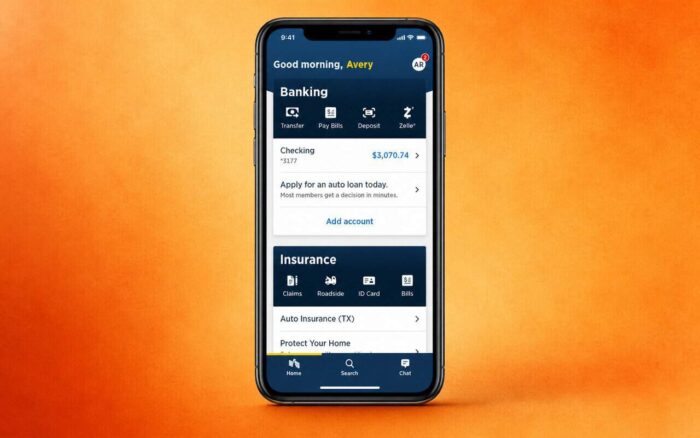
Funktioniert die USAA-App auf Ihrem iPhone oder Android-Gerät nicht? Überprüfen Sie zuerst Ihre Verbindung, starten Sie die App neu und installieren Sie alle verfügbaren Aktualisierungen für USAA Mobile.
Wenn sich die USAA-App nicht öffnen lässt, ständig abstürzt, Sie nicht anmeldet oder beim Laden hängen bleibt, arbeiten Sie die folgenden Lösungen der Reihe nach ab.
Was kann ich tun, wenn die USAA-App nicht funktioniert?
In den meisten Fällen können Sie die USAA-Mobile-App beheben, indem Sie sie neu starten, die Netzwerkverbindung wechseln, die App aktualisieren oder beschädigte temporäre Daten löschen.
1. Prüfen, ob USAA Probleme hat
Bevor Sie etwas an Ihrem Telefon ändern, sollten Sie feststellen, ob das Problem von Ihrem Gerät oder von USAA ausgeht.
- Öffnen Sie einen Browser auf Ihrem Telefon.
- Besuchen Sie die USAA-Website.
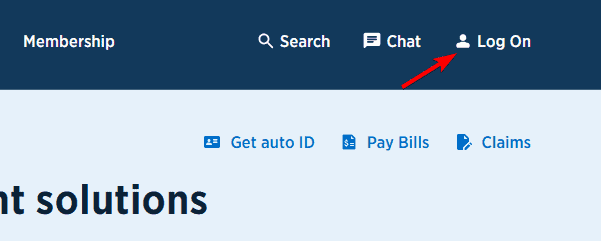
- Versuchen Sie, sich bei Ihrem Konto anzumelden.
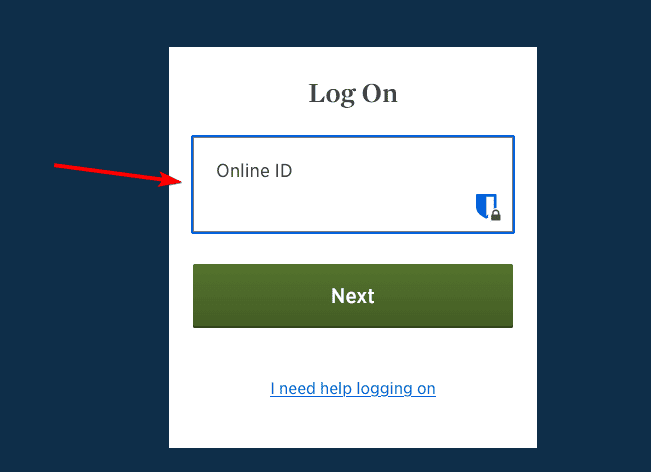
- Wechseln Sie zwischen WLAN und mobilen Daten und versuchen Sie es erneut.
Wenn die USAA-Website funktioniert, die App aber nicht, betrifft das Problem wahrscheinlich die App oder Ihr Telefon.
2. USAA-App zwangsweise beenden und das Telefon neu starten
Ein vorübergehender App-Prozess kann dazu führen, dass die USAA-App einfriert, einen leeren Bildschirm anzeigt oder auf dem Ladebildschirm hängen bleibt.
Auf Android:
- Öffnen Sie die Einstellungen.
- Gehen Sie zu Apps.
- Wählen Sie USAA.
- Tippen Sie auf Stopp erzwingen.

- Öffnen Sie USAA erneut.
Auf dem iPhone:
- Wischen Sie vom unteren Bildschirmrand nach oben und halten Sie inne.
- Suchen Sie die USAA-App.
- Wischen Sie die App nach oben, um sie zu schließen.
- Öffnen Sie sie erneut.
Wenn das nicht funktioniert, starten Sie Ihr Telefon neu. Ein Neustart beseitigt vorübergehende Prozesse und Netzwerkprobleme, die die App beeinträchtigen können.
3. Internetverbindung wechseln
Wenn die USAA-App keine Kontoinformationen lädt oder bei der Anmeldung hängen bleibt, testen Sie ein anderes Netzwerk.
- Schalten Sie WLAN aus und verwenden Sie mobile Daten.

- Öffnen Sie die USAA-App erneut.
- Wenn das nicht funktioniert, verbinden Sie sich erneut mit dem WLAN.
- Aktivieren Sie den Flugmodus für etwa 10 Sekunden und schalten Sie ihn dann wieder aus.
Trennen Sie außerdem vorübergehend alle VPNs, privaten DNS-Dienste, Firewall-Apps oder aggressiven Werbeblocker.
Wenn USAA mit mobilen Daten funktioniert, aber nicht über WLAN, starten Sie Ihren Router neu und testen Sie die App erneut.
4. USAA-Mobile-App aktualisieren
Eine veraltete Installation kann nach Änderungen an den USAA-Diensten zu Abstürzen, Anmeldeproblemen, fehlenden Funktionen oder Kompatibilitätsproblemen führen.
Auf Android:
- Öffnen Sie Google Play.
- Suchen Sie nach USAA Mobile.
- Tippen Sie auf Aktualisieren, falls eine Aktualisierung angezeigt wird.
Auf dem iPhone:
- Öffnen Sie den App Store.
- Suchen Sie nach USAA Mobile.
- Tippen Sie auf Aktualisieren.
Starten Sie die App nach der Installation der Aktualisierung neu.
5. USAA-App-Cache auf Android leeren
Wenn die USAA-App weiterhin abstürzt oder veraltete Informationen anzeigt, könnten beschädigte Cache-Dateien das Problem verursachen.
Android-Nutzer können den Cache leeren, ohne sofort alle App-Daten zu löschen.
- Öffnen Sie die Einstellungen.
- Wählen Sie Apps.
- Tippen Sie auf USAA.
- Öffnen Sie Speicher oder Speicher & Cache.
- Tippen Sie auf Cache leeren.
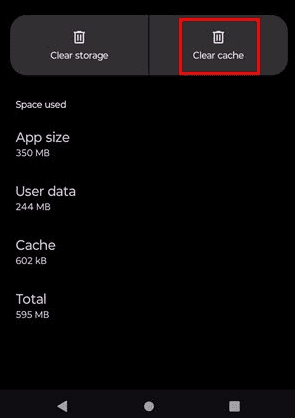
- Öffnen Sie die App erneut.
6. USAA-App neu installieren
Eine beschädigte App-Installation kann normale Neustarts und Updates überstehen. Durch eine Neuinstallation von USAA erhalten Sie eine frische Kopie der Anwendung.
Auf dem iPhone:
- Halten Sie das USAA-Symbol gedrückt.
- Wählen Sie App entfernen.
- Tippen Sie auf App löschen.
- Starten Sie Ihr iPhone neu.
- Installieren Sie USAA erneut aus dem App Store.
Auf Android:
- Öffnen Sie Google Play.
- Suchen Sie USAA Mobile.
- Tippen Sie auf Deinstallieren.
- Starten Sie Ihr Telefon neu.
- Installieren Sie USAA Mobile erneut.
Durch die Neuinstallation der App werden lokale App-Einstellungen entfernt. Sie müssen sich daher erneut anmelden und möglicherweise Ihre Identität bestätigen.
Die offizielle USAA-Mobile-App unterstützt Bankgeschäfte, Versicherungen, Überweisungen, Rechnungszahlungen, mobile Scheckeinzahlungen, PIN-Anmeldung und Gerätebiometrie.
Dies ist nicht die einzige App, bei der Probleme auftreten können; viele Nutzer haben auch über Probleme mit der Wiz-App und der HSBC-App berichtet. Wir haben außerdem eine Anleitung, was zu tun ist, wenn die T-Mobile-App nicht funktioniert.
Häufig gestellte Fragen zur nicht funktionierenden USAA-App
Warum funktioniert meine USAA-App nicht?
Verbindungsprobleme, beschädigte App-Daten, eine veraltete USAA-Version, veraltete Telefon-Software, Anmeldeprobleme oder ein vorübergehendes Problem bei einem USAA-Dienst können dazu führen, dass die App nicht richtig funktioniert.
Warum lässt sich die USAA-App nicht öffnen?
Erzwingen Sie das Beenden der App, starten Sie Ihr Telefon neu, installieren Sie die neueste USAA-Aktualisierung und leeren Sie den Cache, wenn Sie Android verwenden. Installieren Sie die App neu, wenn sie sich weiterhin nicht starten lässt.
Warum kann ich mich nicht bei der USAA-App anmelden?
Überprüfen Sie Ihre Anmeldedaten, indem Sie sich über die USAA-Website anmelden. Wenn sie auch dort nicht funktionieren, nutzen Sie die Optionen zur Online-ID-Wiederherstellung oder zum Zurücksetzen des Passworts von USAA.
Ist die USAA-App ausgefallen?
Wenn sowohl die USAA-App als auch die Website über verschiedene Internetverbindungen nicht mehr funktionieren, betrifft das Problem möglicherweise die Dienste von USAA. Überprüfen Sie die offiziellen Support-Kanäle von USAA, bevor Sie Konto- oder Geräteeinstellungen ändern.
Löscht eine Neuinstallation der USAA-App mein Konto?
Nein. Eine Neuinstallation der mobilen App löscht Ihr USAA-Konto nicht, entfernt jedoch lokal gespeicherte App-Einstellungen und erfordert eine erneute Anmeldung.
Was sollte ich tun, wenn sich die USAA-App durch nichts beheben lässt?
Versuchen Sie, sich über die USAA-Website in einem vertrauenswürdigen Browser anzumelden. Wenn Ihr Konto dort funktioniert, die Mobile-App aber nach einem Update und einer Neuinstallation weiterhin ausfällt, wenden Sie sich an den USAA-Support und beschreiben Sie die genaue Fehlermeldung, Ihr Telefonmodell, die Betriebssystemversion und wann das Problem aufgetreten ist.
Vermeiden Sie es, Ihr Passwort, Ihre PIN, Bestätigungscodes oder andere vertrauliche Bankdaten an Personen weiterzugeben, die inoffiziellen technischen Support anbieten.


Lesen Sie unsere Offenlegungsseite, um zu erfahren, wie Sie Windows Report dabei helfen können, das Redaktionsteam zu unterstützen. Read more


Improve this guide



User forum
0 messages