
Comment déplacer le cache d’Optimisation de la distribution sous Windows 11


 3 min. read
 Published on
Key notes
- Utilisez la stratégie Modifier le lecteur de cache pour choisir où Windows stocke son cache d’Optimisation de la livraison.
- Une limite absolue en Go remplace la limite en pourcentage.
- Ces stratégies sont prises en charge sur Windows 11 Pro, Enterprise et Education, mais pas sur Home.
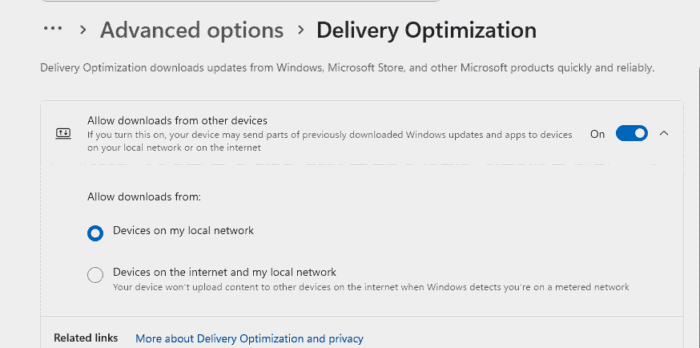
Pour déplacer le cache d’Optimisation de la distribution vers un autre lecteur sous Windows 11, activez Modifier le lecteur de cache dans la stratégie de groupe locale et saisissez la destination, par exemple D:DOCache. Vous pouvez également limiter sa taille avec Taille maximale absolue du cache (en Go).
Cela modifie l’endroit où Windows gère son cache de partage des mises à jour. Cela diffère du déplacement de votre dossier Téléchargements ou de la modification de l’emplacement d’installation des applications du Microsoft Store. Les étapes ci-dessous concernent Windows 11 Professionnel, Entreprise et Éducation ; la stratégie n’est pas prise en charge sur l’édition Famille.
 Vous rencontrez toujours des problèmes? Corrigez-les avec cet outil:
1. Définir le nouvel emplacement du cache
- Connectez-vous avec un compte d’administrateur. Choisissez un lecteur local disposant de suffisamment d’espace libre pour les téléchargements de mises à jour.
- Appuyez sur Windows + R, saisissez
gpedit.msc, puis appuyez sur Entrée. - Ouvrez Configuration ordinateur > Modèles d’administration > Composants Windows > Optimisation de la distribution.
- Ouvrez Modifier le lecteur de cache et sélectionnez Activé.
- Saisissez votre destination, par exemple
D:DOCache, puis cliquez sur Appliquer > OK. Remplacez D par la lettre du lecteur que vous comptez utiliser.
La stratégie accepte une lettre de lecteur, un chemin de dossier ou une variable d’environnement. Sa valeur par défaut est le lecteur système. Sur un PC professionnel ou scolaire, demandez d’abord à votre administrateur : une stratégie gérée de manière centralisée peut contrôler ce paramètre.
2. Définir une limite de taille du cache
Dans le même dossier de stratégie Optimisation de la distribution, choisissez l’une des limites suivantes :
- Taille maximale absolue du cache (en Go) : activez cette stratégie et saisissez le nombre maximal de gigaoctets que le cache pourra utiliser.
- Taille maximale du cache (en pourcentage) : activez cette stratégie et saisissez une valeur comprise entre 1 et 100. Il s’agit d’un pourcentage de l’espace disque disponible, et non de la capacité totale du lecteur ; la valeur par défaut est 20 %.
Si les deux limites sont configurées, la limite absolue en Go est prioritaire. Windows gère le cache et supprime du contenu si nécessaire pour respecter la limite. Définir une limite ne réserve pas cette quantité d’espace disque.
Qu’advient-il des fichiers cache existants ?
Ne considérez pas cette opération comme un simple couper-coller sur des dossiers Windows protégés. Le fait de configurer la stratégie ne prouve pas, à lui seul, que les fichiers précédemment mis en cache ont été déplacés. Si votre objectif immédiat est de récupérer de l’espace disque, suivez notre guide distinct sur la suppression des fichiers d’Optimisation de la distribution.
Pour annuler votre modification locale, rouvrez les stratégies que vous avez configurées et sélectionnez Non configuré. Si un paramètre est absent ou revient sans cesse à son état précédent, vérifiez l’édition de Windows et si l’appareil est géré avant de modifier quoi que ce soit d’autre.
Références : Référence Microsoft sur l’Optimisation de la distribution et Prise en charge de la stratégie d’Optimisation de la distribution.


Consultez notre page de divulgation pour découvrir comment vous pouvez aider Windows Report à soutenir l'équipe éditoriale. Read more


Improve this guide


User forum
0 messages