
Epson « Non-Printing Features Are Available » : que faire


 4 min. read
 Published on
Key notes
- Lisez le message complet affiché à l’écran de l’imprimante et associez le code à votre modèle Epson.
- Un avertissement de support ou de maintenance du tampon encreur nécessite une réaction différente d’un problème de file d’attente Windows.
- La numérisation peut rester disponible même lorsque l’impression est bloquée.
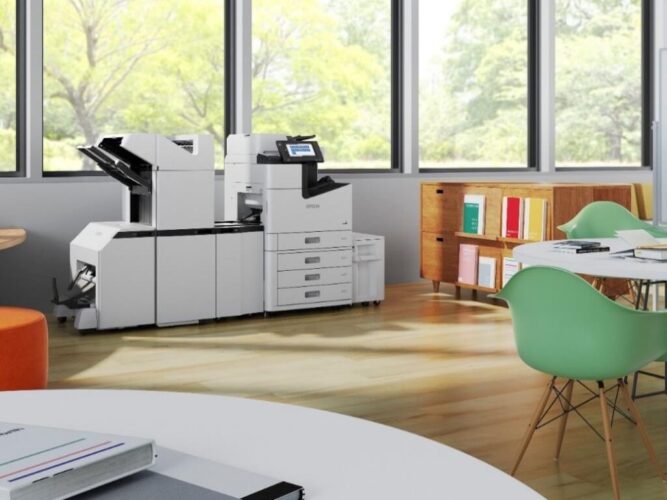
Le message « Non-printing features are available » d’Epson signifie que l’imprimante présente une erreur même si des fonctions telles que la numérisation peuvent encore fonctionner. Lisez le message complet et tout code qui l’accompagne avant de choisir une solution. S’il vous demande explicitement de contacter l’assistance Epson, considérez cela comme une consigne de service.
 Vous rencontrez toujours des problèmes? Corrigez-les avec cet outil:
1. Identifiez le message exact et le modèle exact de l’imprimante
Photographiez l’écran et notez le numéro de modèle figurant sur l’étiquette de l’imprimante. Conservez chaque chiffre du code d’erreur, y compris les zéros initiaux. Recherchez la page d’assistance correspondant à ce modèle précis ; un code provenant d’une autre famille Epson peut avoir une solution différente.
Pour les WF-7820 et WF-7840, le tableau des messages d’état d’Epson indique que l’imprimante peut être endommagée lorsque cet avertissement apparaît et invite les propriétaires à contacter l’assistance. Il répertorie séparément le message demandant de redémarrer et de vérifier la présence de bourrages papier.
2. Suivez la branche de dépannage correspondante
Si l’écran vous demande de redémarrer : éteignez puis rallumez l’imprimante comme indiqué. Si l’erreur persiste, suivez les instructions relatives aux bourrages papier de votre modèle et inspectez uniquement les zones accessibles décrites dans le manuel. Ne tirez pas sur les composants internes et ne forcez pas un mécanisme bloqué.
S’il vous demande de contacter l’assistance : organisez une prise en charge auprès d’Epson ou d’un prestataire de services agréé. Réinstaller les pilotes Windows de façon répétée ne constitue pas une première mesure appropriée face à une erreur que l’imprimante elle-même affiche.
Si le message identifie un tampon d’encre : suivez les consignes de maintenance correspondant à ce code. Par exemple, le tableau des erreurs de la série ET-4800 indique que l’erreur E-11 correspond à un remplacement du tampon d’encre et précise que cette pièce n’est pas réparable par l’utilisateur. L’erreur E-12 concerne le tampon d’encre d’impression sans bordures, l’impression avec bordures restant disponible. Ces codes sont des exemples propres à cette famille, et non un diagnostic pour toutes les imprimantes Epson.
3. Ne confondez pas une panne d’imprimante avec un problème de file d’attente Windows
Vérifiez où l’erreur apparaît. Un message sur l’écran de l’imprimante elle-même nécessite la procédure de dépannage de l’imprimante. Une mention « Hors ligne » ou un travail bloqué sous Windows, alors que l’imprimante est par ailleurs prête, appelle plutôt des vérifications de connexion et de file d’attente.
Le guide d’état de l’EP-C7000 d’Epson distingue également l’avertissement « Non-printing features are available » des messages liés au pilote/port et à la récupération du micrologiciel. Utilisez l’entrée correspondante plutôt que d’appliquer une procédure de récupération du micrologiciel à une erreur sans rapport.
Une fois que l’écran de l’imprimante revient à l’état prêt, réessayez d’imprimer. Si seul le PC ne parvient toujours pas à imprimer, poursuivez avec notre guide sur l’imprimante Epson qui n’imprime pas.
Puis-je encore numériser ou copier ?
La numérisation peut rester disponible sur les modèles dont les manuels l’indiquent explicitement. Essayez le flux de travail de numérisation habituel si l’appareil le permet. La copie nécessite aussi le mécanisme d’impression : ne supposez donc pas qu’un scanner qui fonctionne signifie que l’imprimante peut produire une copie papier.
Que dois-je envoyer à l’assistance Epson ?
Ayez à portée de main le modèle, le numéro de série, le message complet, une photo du code d’erreur et une preuve d’achat. Expliquez si la panne a commencé pendant l’impression, après avoir éliminé un bourrage ou après avoir déplacé l’imprimante. Signalez les vérifications que vous avez déjà effectuées. Cela est plus utile que de deviner une pièce défaillante à partir de la seule phrase.
Demandez la procédure de maintenance spécifique au modèle et un devis si l’imprimante n’est plus sous garantie. N’utilisez pas un utilitaire de remise à zéro du compteur comme substitut au remplacement requis du tampon d’encre : modifier un compteur ne remplace pas la pièce physique.


Consultez notre page de divulgation pour découvrir comment vous pouvez aider Windows Report à soutenir l'équipe éditoriale. Read more


Improve this guide
User forum
0 messages