
Comment sauvegarder et restaurer les pilotes d’imprimante sous Windows 11


 5 min. read
 Published on
Key notes
- Exportez les pilotes d’imprimante et les files d’attente d’impression vers un fichier .printerExport avant de changer de PC.
- Vérifiez la disponibilité de l’outil et la compatibilité des pilotes d’imprimante sur le poste de destination.
- Validez l’importation à l’aide d’une page de test Windows et d’un document issu de votre application habituelle.
Pour sauvegarder les pilotes d’imprimante et les files d’attente, utilisez l’outil Migration d’imprimantes de Windows pour créer un fichier .printerExport, puis importez ce fichier sur le PC de destination. Vérifiez que l’outil est disponible sur les deux PC avant de commencer. Une sauvegarde d’imprimante ne permet pas à un pilote incompatible de fonctionner sur un autre système.
 Vous rencontrez toujours des problèmes? Corrigez-les avec cet outil:
Avant de déplacer vos imprimantes
Conservez le PC d’origine et la configuration de l’imprimante intacts jusqu’à ce que le PC de destination imprime correctement. Notez le modèle, le type de connexion et l’adresse réseau de chaque imprimante, et conservez une copie de son programme d’installation actuel fourni par le fabricant. Enregistrez le fichier d’exportation dans un emplacement accessible après la réinstallation de Windows, par exemple un disque externe.
Appuyez sur Windows + R, saisissez printbrmui.exe puis appuyez sur Entrée. Si Windows ne le trouve pas, ne téléchargez pas d’exécutable autonome depuis un site non officiel. Utilisez plutôt la méthode de configuration manuelle ci-dessous. La disponibilité de l’outil varie selon l’édition et l’installation de Windows.
Exporter les pilotes d’imprimante et les files d’attente
Dans l’Assistant Migration d’imprimantes, choisissez l’option d’exportation, sélectionnez l’ordinateur source, passez en revue les imprimantes et pilotes listés, puis enregistrez le fichier d’exportation. Vérifiez le rapport de fin d’opération pour détecter d’éventuelles erreurs avant de vous fier à la sauvegarde. Microsoft documente ce flux de travail dans son guide de sauvegarde et de restauration d’imprimantes.
Vous pouvez également ouvrir une invite de commandes en tant qu’administrateur. Dans l’Explorateur de fichiers, créez un dossier nommé C:PrinterBackup, puis exécutez :
"%WINDIR%System32spooltoolsPrintBrm.exe" -b -f "C:PrinterBackupprinters.printerExport"Utilisez un nouveau nom de fichier pour chaque sauvegarde. Une fois l’exportation terminée, copiez le fichier sur votre disque externe. PrintBRM rassemble la configuration de l’imprimante et les fichiers de pilotes ; il ne s’agit pas d’une sauvegarde complète de Windows ni des applications compagnes du fabricant.
Restaurer la sauvegarde sur le PC de destination
Copiez le fichier d’exportation dans C:PrinterBackup sur le PC de destination. Ouvrez l’Assistant Migration d’imprimantes, choisissez l’option d’importation, sélectionnez votre fichier et confirmez la destination avant de continuer. Si ce PC possède déjà des imprimantes configurées, sauvegardez d’abord sa configuration existante.
Pour la méthode en ligne de commande, exécutez la commande suivante dans une invite de commandes en tant qu’administrateur sur le PC de destination :
"%WINDIR%System32spooltoolsPrintBrm.exe" -r -f "C:PrinterBackupprinters.printerExport"Le commutateur -b sauvegarde ; -r restaure ; -f fournit le chemin d’accès au fichier. Évitez d’ajouter -o force simplement pour effacer une erreur : cela force l’écrasement des objets existants. Consultez la référence de commande PrintBRM de Microsoft pour obtenir la liste complète des paramètres.
Vérifier les imprimantes restaurées avant de mettre l’ancien PC hors service
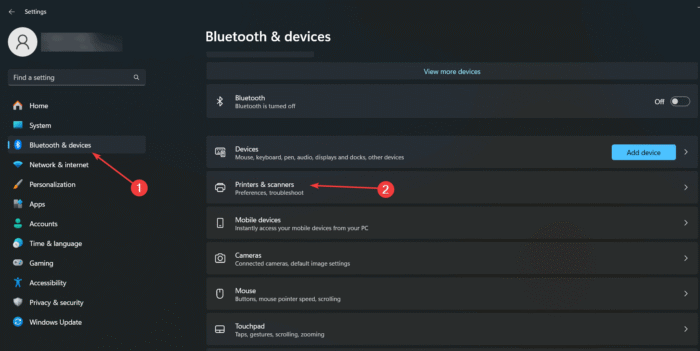
Ouvrez Paramètres > Bluetooth et appareils > Imprimantes et scanneurs, sélectionnez l’imprimante, ouvrez Propriétés de l’imprimante puis choisissez Imprimer une page de test dans l’onglet Général. Microsoft recommande ce test pour vérifier la communication avec l’imprimante.

Imprimez également depuis l’application que vous utilisez habituellement. Vérifiez le format de papier, l’impression recto verso et l’imprimante sélectionnée dans cette application. Si la page de test fonctionne mais qu’une application échoue, examinez les paramètres de cette application plutôt que de répéter l’importation.
Si des imprimantes manquent ou qu’une importation signale des erreurs, consultez l’Observateur d’événements pour rechercher des entrées PrintBRM. Vérifiez que le PC de destination dispose d’un pilote compatible et que chaque port réseau pointe vers la bonne adresse. La vue d’ensemble de PrintBRM de Microsoft explique pourquoi l’architecture des pilotes est importante lors de la migration.
Que faire si la Migration d’imprimantes est indisponible ?
Pour une ou deux imprimantes, une réinstallation manuelle peut être plus simple. Sur le PC de destination, utilisez Paramètres > Bluetooth et appareils > Imprimantes et scanneurs > Ajouter un appareil, puis récupérez auprès du fabricant tout pilote spécifique au modèle ou toute application de numérisation nécessaire. Réappliquez vos préférences notées précédemment et imprimez une page de test. Gardez l’ancienne configuration disponible jusqu’à ce que toutes les fonctions nécessaires fonctionnent.


Consultez notre page de divulgation pour découvrir comment vous pouvez aider Windows Report à soutenir l'équipe éditoriale. Read more


Improve this guide


User forum
0 messages