Sims 4 vil ikke åpne: Slik fikser du det hvis ingenting skjer når du klikker


 5 min. read
  Updated on

The Sims 4 er et av de mest populære livssimuleringsspillene over hele verden, men mange rapporterte at Sims 4 ikke vil åpne eller at lasteskjermen til Sims 4 tar evigheter.
Dette er et veldig stabilt spill, men spillere rapporterer at forskjellige tekniske problemer kan oppstå fra tid til annen, noe som begrenser deres spillopplevelse. Hvis Sims 4 ikke åpnes, har du kommet til rett sted.
Hvordan fikser jeg Sims 4 når den ikke åpnes?
Før du utforsker rettelsene i denne delen, fjern eventuelle nylig installerte apper og deaktiver antivirusprogrammet ditt midlertidig. Hvis disse feilsøkingstrinnene ikke fungerer, kan du utforske rettelsene nedenfor.
1. Tving spillet til å opprette en ny Mods-mappe
- Åpne Filutforsker og gå til Dokumenter > Electronic Arts > Sims 4 .
- Velg Mods- mappen og trykk Ctrl- tasten + C for å kopiere den.

- Gå nå til skrivebordsmappen i venstre rute og trykk Ctrl + P for å lime inn mappen.
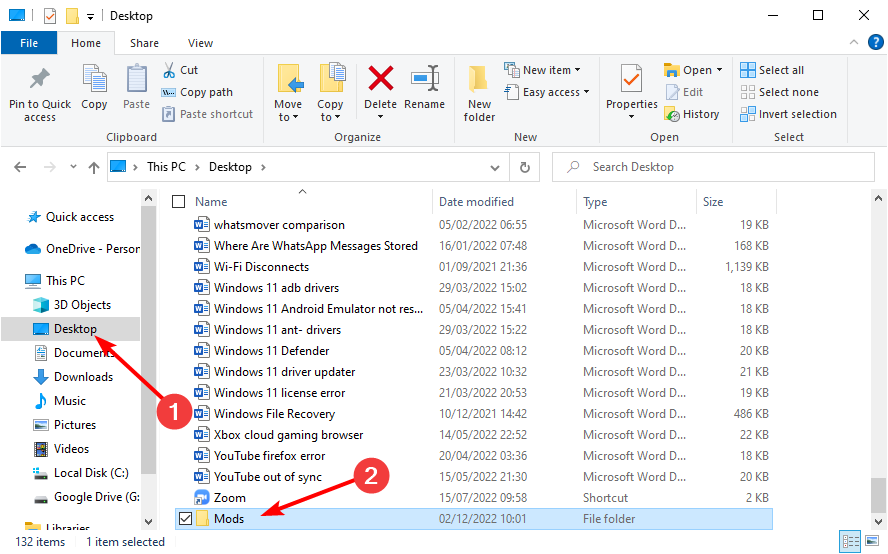
- Herfra sletter du Mods -mappen i Sims 4 -mappen og starter spillet. Dette burde tvinge Sim 4 til å opprette en ny Mods -mappe.
- Åpne nå den nye og tomme Mods- mappen i Sim4-mappen og den originale på skrivebordet i to separate Filutforsker- vinduer.
- Åpne en av mappene i den originale Mods- mappen og kopier innholdet.
- Gå deretter til det nye og tomme Mods -mappevinduet og klikk på Ny mappe- ikonet. Gi mappen et hvilket som helst navn du vil.

- Lim inn filene du kopierte inn i denne nye mappen.
- Gjenta nå trinn 6 til 8 for de andre mappene i den originale Mods-mappen. Merk at du ikke trenger å bekymre deg hvis du ikke har noen mappe å kopiere i den originale Mods -mappen.
- Etter å ha kopiert disse mappene, kan du nå kopiere det andre innholdet i den originale Mods-mappen til den nye på en gang.
Hvis Sims 4 ikke åpnes med Mods, kan du åpne Sims 4-spillet med jevne mellomrom eller i grupper for å teste visse Mods.
2. Slett Origin-bufferfilene
- Åpne File Explorer og følg stien nedenfor:
C:Users<username>AppDataLocalC:Users<username>AppDataRoaming - Hvis du ikke finner AppData- mappen der, klikker du på Vis- fanen øverst og merker av i boksen for Skjulte elementer .

- Slett nå opprinnelsesmappen der.
Hvis Sims 4 ikke starter Origin, kan du kanskje fikse problemet ved å rydde opp i bufferfilene.
Over tid akkumulerer disse filene utdaterte eller ødelagte data som forårsaker ulike problemer. Her kan du finne Origin-bufferfilene:
C:Users<username>AppDataLocal
C:Users<username>AppDataRoaming
Hvis du ikke kan se noen filer på disse stedene, kan du vise dem. Gå til søkemenyen, skriv mappe , og velg deretter Vis skjulte filer og mapper fra søkeresultatene.
Du kan også få tilgang til disse katalogene ved å bruke dialogboksen Kjør. For å gjøre det, trykk på Windows- tasten + R for å åpne Kjør- dialogen. Skriv nå inn en av følgende linjer:
- For å gå inn i Roaming- katalogen, skriv inn %appdata% og trykk Enter eller klikk OK .

- For å gå inn i lokal katalog, skriv inn %localappdata% og trykk Enter eller klikk OK .

Hvis denne prosessen virker overveldende eller du tror å utføre denne oppgaven manuelt kan føre til andre potensielle feil, foreslår vi at du prøver et spesialisert verktøy for å løse dette problemet.
Å tømme bufferen til klientappen kan også hjelpe deg med å fikse problemet med Sims 4 vil ikke laste ned ; les denne veiledningen for å lære mer om det.
3. Reparer spillet
- Open Origin .
- Nå, gå til Mitt spillbibliotek
- Høyreklikk The Sims 4 og velg Reparer -alternativet.

Ifølge brukere vil noen ganger ikke The Sims 4 åpnes hvis installasjonen din er skadet. Du må reparere The Sims 4-installasjonen for å fikse problemet.
Følg instruksjonene på skjermen for å fullføre reparasjonsprosessen. Husk at reparasjonen kan ta en stund, så du trenger tålmodighet.
Når spillet er reparert, prøv å starte det på nytt og sjekk om Sims 4-problemet fortsatt er der.
4. Renstart datamaskinen
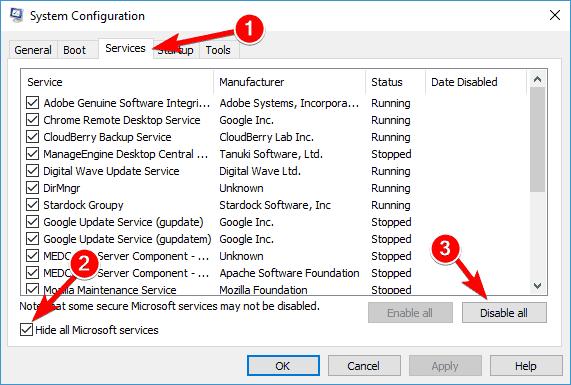
- Trykk Windows- tast + R og skriv inn msconfig . Trykk nå Enter eller klikk OK .

- I kategorien Tjenester klikker du for å merke av for Skjul alle Microsoft- tjenester og velger Deaktiver alle .
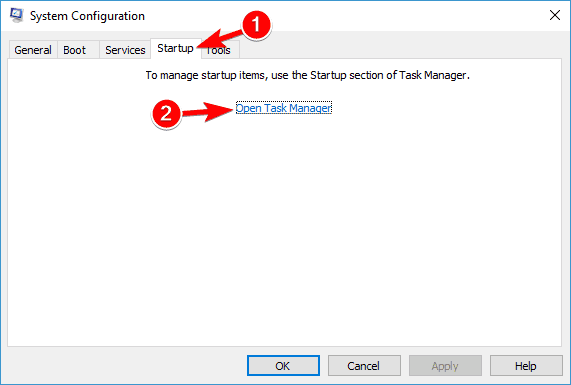
- Klikk Åpne Oppgavebehandling i kategorien Oppstart .
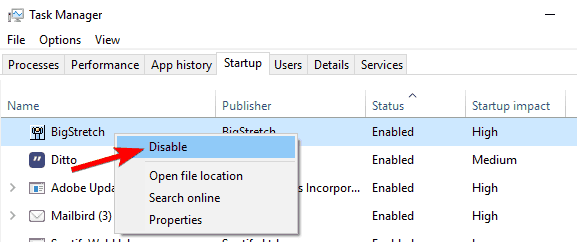
- Velg hvert oppstartselement og klikk Deaktiver .
- Lukk Oppgavebehandling , klikk deretter OK og start datamaskinen på nytt.

Noen ganger kan tredjepartsapplikasjoner og -tjenester forstyrre spillet ditt og forårsake dette og andre lignende problemer.
Hvis The Sims 4 ikke åpnes etter en oppdatering, kan det være lurt å prøve å utføre en ren oppstart. Dette vil deaktivere alle tredjepartsapplikasjoner og tjenester som kan forstyrre spillet ditt.
Hvis Clean boot løser problemet ditt, må du aktivere deaktiverte applikasjoner og tjenester en etter en eller i grupper til du finner årsaken til problemet.
5. Deaktiver Origin i spillet
- Open Origin .
- Gå nå til Applikasjonsinnstillinger og velg Opprinnelse i spillet .

- Fjern merket for Opprinnelse i spill .
Flere brukere rapporterte at deaktivering av Origin In Game løste problemet for dem. Ifølge brukere kan denne funksjonen noen ganger hindre The Sims 4 fra å starte, men også fra å laste ned på Origin.
Hvis Sims 4 ikke starter Origin, er en måte å løse problemet på å deaktivere Origin In Game.
6. Tilbakestill brukerfilene dine
1. Launch the u003cstrongu003eThis PCu003c/strongu003e app on your device.
2. u003cspanu003eGo to u003c/spanu003eu003cstrongu003eMy Documentsu003c/strongu003e.
3. Locate and u003cspanu003eopen theu003c/spanu003eu003cemu003eu003cspanu003e u003c/spanu003eElectronic Artsu003cspanu003e u003c/spanu003eu003c/emu003eu003cspanu003efolder.u003c/spanu003e
4. u003cspanu003eFind u003c/spanu003eu003cstrongu003eThe Sims 4u003c/strongu003eu003cspanu003e folder, right-click on it and select u003c/spanu003eu003cemu003eCopyu003c/emu003eu003cspanu003e.u003c/spanu003e
5. Go to your desktop, right-click on a free space, and select u003cstrongu003ePasteu003c/strongu003e.
6. Right-click on the copied folder and select u003cstrongu003eRenameu003c/strongu003e.
7. Change the name of the folder and launch a new game.
If you’re unable to start Sims 4, another handy method to fix it is to reset your user files. You can do this by following the steps above.
Vi håper disse raske løsningene hjalp deg og at du startet spillet uten problemer.
Dette er ikke det eneste problemet, og mange rapporterte at The Sims 4 ikke vil oppdatere , men vi dekket dette problemet i en egen guide.
Vi har også en guide for hvordan du endrer Sims 4-språket, så ikke gå glipp av det.
Hvis du har kommet over andre løsninger for å fikse startproblemer i The Sims 4, ikke nøl med å dele dem i kommentarfeltet nedenfor.


Les siden for affiliate-avsløring for å finne ut hvordan du kan hjelpe Windows Report uten anstrengelse og uten å bruke penger. Read more


Improve this guide


User forum
0 messages