
Diagnósticos de hardware no Windows 10 [como executar]


 9 min. read
  Updated on
Key notes
- Com o tempo, os componentes de hardware de um PC passam por diferentes alterações que podem afetar o desempenho do PC.
- Para garantir que os componentes de hardware estejam íntegros e funcionando, são necessários diagnósticos de hardware.
- O Windows 10 possui uma variedade de diferentes ferramentas de diagnóstico de hardware que podem ser usadas para prevenir, detectar e/ou corrigir quaisquer problemas de hardware.

Hardware Diagnostics é um aplicativo para diagnosticar problemas de hardware que pode fornecer um relatório cobrindo uma ampla gama de aspectos técnicos e fornecer sugestões para resolver problemas tanto de hardware quanto de memória.
Os problemas de hardware normalmente podem aparecer na forma de temperaturas anormais ou tempos de resposta lentos do sistema. Na pior das hipóteses, esses problemas de hardware não resolvidos podem levar à falha total do sistema.
O Windows 10 possui uma ferramenta de diagnóstico de hardware?
As ferramentas de diagnóstico de hardware do Windows 10 podem ser bastante difíceis de usar, a menos que se tenha conhecimento prévio do sistema operacional e dessas ferramentas.
O sistema operacional possui algumas ferramentas nativas de diagnóstico de hardware que mostraremos como usar. Além disso, os fabricantes de PC também adicionam seus personalizados. Dependendo da facilidade de uso e acesso dessas ferramentas, o processo pode ser simples ou difícil.
É aqui que entra o diagnóstico de hardware. Os PCs vêm com ferramentas de diagnóstico pré-instaladas para prevenir, detectar e/ou corrigir quaisquer problemas de hardware que possam ocorrer durante a vida útil do PC.
Essas ferramentas podem ser exclusivas do sistema operacional, exclusivas do fabricante do PC ou até mesmo exclusivas do BIOS. Além disso, dependendo do escopo dessas ferramentas, elas podem ser direcionadas a um componente de hardware específico ou mesmo a todos eles.
Como posso executar diagnósticos de hardware no Windows 10?
1. Use a ferramenta Monitor de desempenho
- 1. Access Performance Monitor
u003cspanu003ePress the u003c/spanu003eu003ckbdu003eWindowsu003c/kbdu003eu003cspanu003e key and search for u003c/spanu003eu003cemu003ePerformance Monitoru003c/emu003eu003cspanu003e. Open the top result.u003c/spanu003e
- 2. Expand the Data Collector Sets
u003cspanu003eFrom the left pane menu, expand the u003c/spanu003eu003cstrongu003eData Collector Setsu003c/strongu003eu003cspanu003e section. Click on the u003c/spanu003eu003cemu003eSystemu003c/emu003eu003cspanu003e option.u003c/spanu003e
- 3. Start the system diagnostics
u003cspanu003eRight-click u003c/spanu003eu003cstrongu003eSystem Diagnosticsu003c/strongu003eu003cspanu003e and select u003c/spanu003eu003cemu003eStartu003c/emu003eu003cspanu003e to begin system diagnostics tests.u003c/spanu003e
- 4. Expand the Reports
u003cspanu003eNow, from the left pane menu, expand the u003c/spanu003eu003cstrongu003eReportsu003c/strongu003eu003cspanu003e section, expand the u003c/spanu003eu003cemu003eSystemu003c/emu003eu003cspanu003e section, and open the u003c/spanu003eu003cstrongu003eSystem Diagnosticsu003c/strongu003eu003cspanu003e section.u003c/spanu003e
- 5. Find the system diagnostics and checks
u003cspanu003eYou will find the generated system diagnostics test report here. Simply double-click the report to view it. Check out your PC’s u003c/spanu003eu003cstrongu003eDiagnostic Resultsu003c/strongu003eu003cspanu003e.u003c/spanu003e
The simplest and most handy way to diagnose your hardware status on your PC is the Performance Monitor tool that anyone can access. The instructions below shows you how to use it.
Fique atento a quaisquer falhas na seção Verificações básicas do sistema . Se nenhum problema for detectado pela verificação de hardware do Windows 10, é mais do que provável que o seu PC esteja funcionando bem.
2. Use o aplicativo Windows Memory Diagnostic
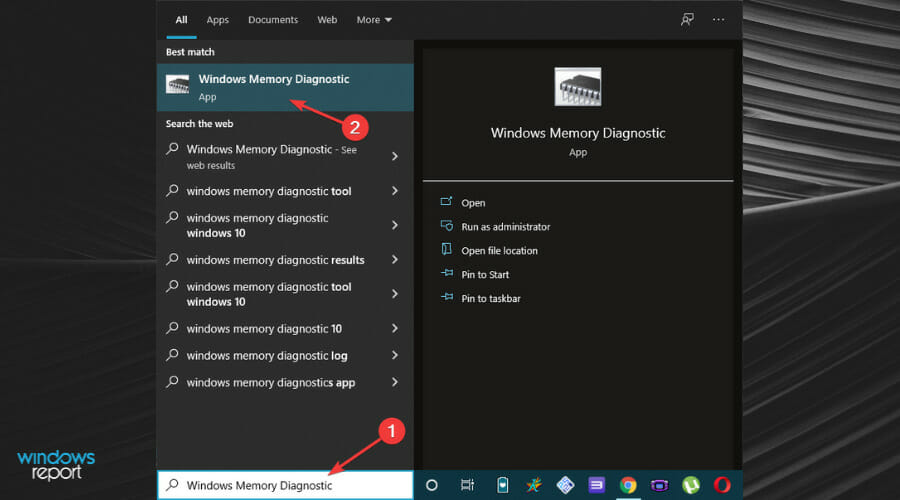
- Pressione Windows e pesquise Diagnóstico de memória do Windows . Clique no primeiro resultado para abri-lo.
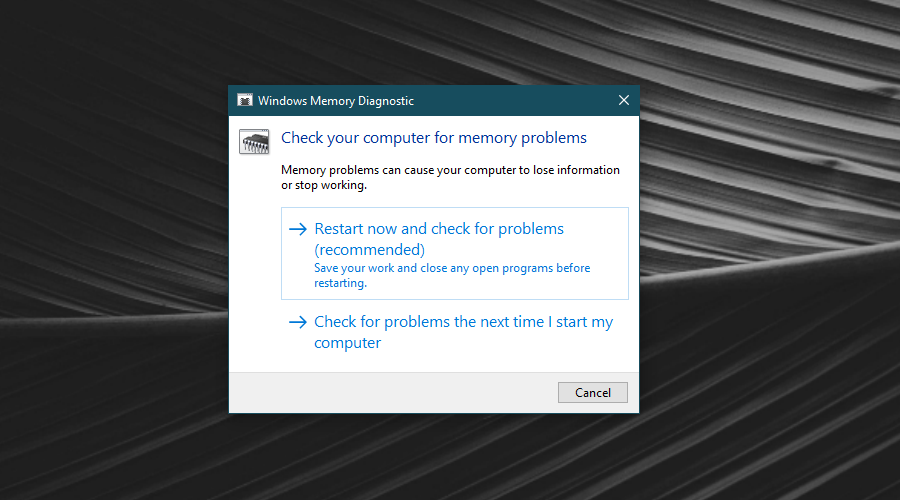
- Selecione a opção Reinicie agora e verifique se há problemas (recomendado).
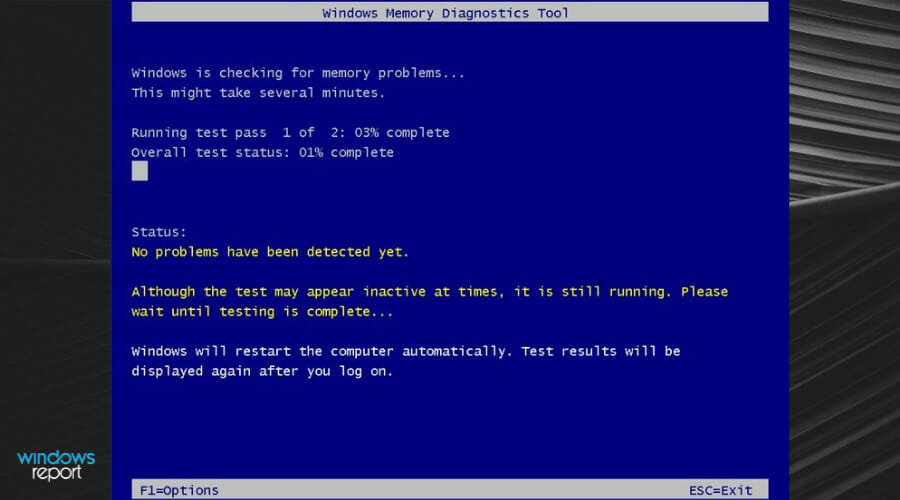
- Deixe o PC reiniciar. Assim que o PC for reiniciado, a verificação de diagnóstico de memória começará automaticamente. Aguarde o processo terminar. Seu PC será reiniciado automaticamente depois.
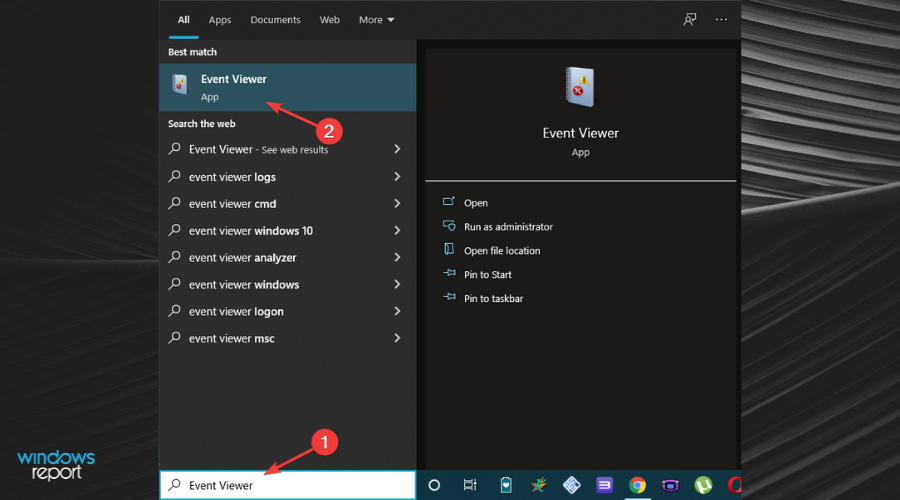
- Após o login, os resultados serão exibidos na área de trabalho. Caso os resultados do teste não apareçam automaticamente na tela, use o aplicativo Event Viewer para verificar os resultados da verificação. Assim, pressione Windows e pesquise Event Viewer na barra de pesquisa . Abra o primeiro aplicativo.
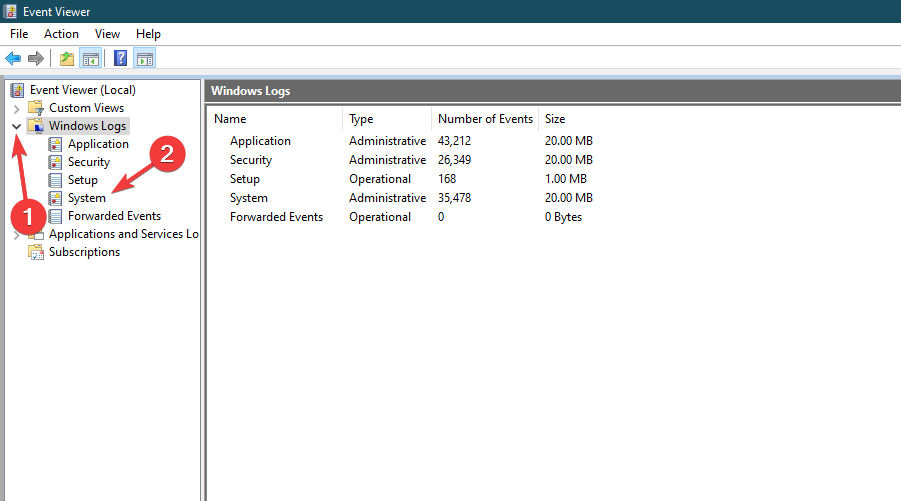
- No menu do painel esquerdo, expanda a seção Logs do Windows e clique na opção Sistema .
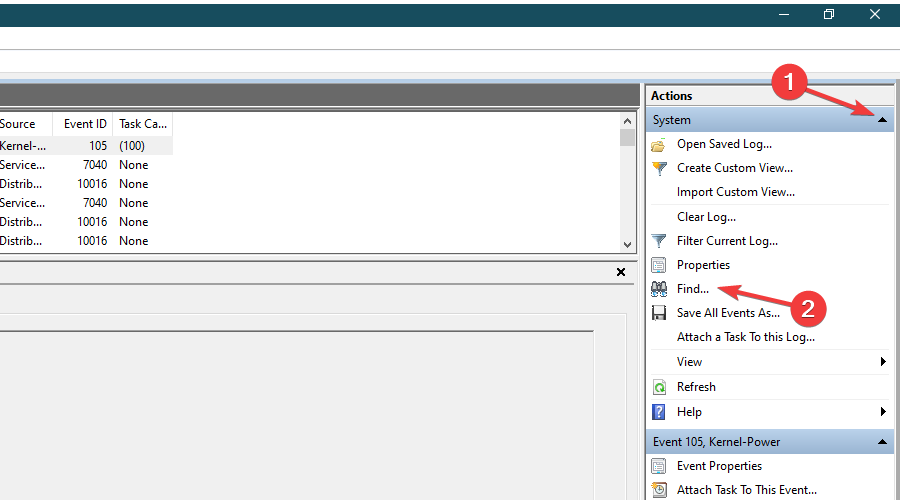
- No menu Ações do painel direito, expanda a seção Sistema . Clique na opção Localizar….
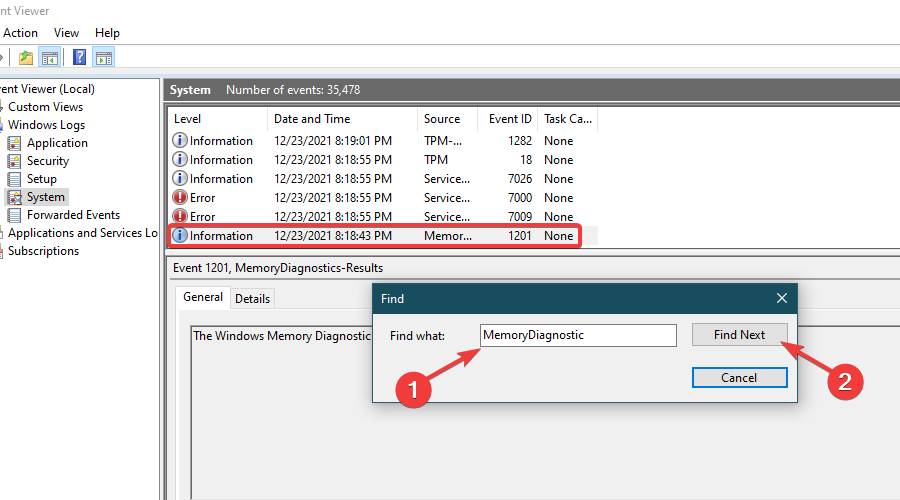
- No campo de texto, digite MemoryDiagnostic e clique em Find Next para procurar o log de verificação de diagnóstico de memória.
- Veja os resultados da verificação de diagnóstico de memória na guia Geral .
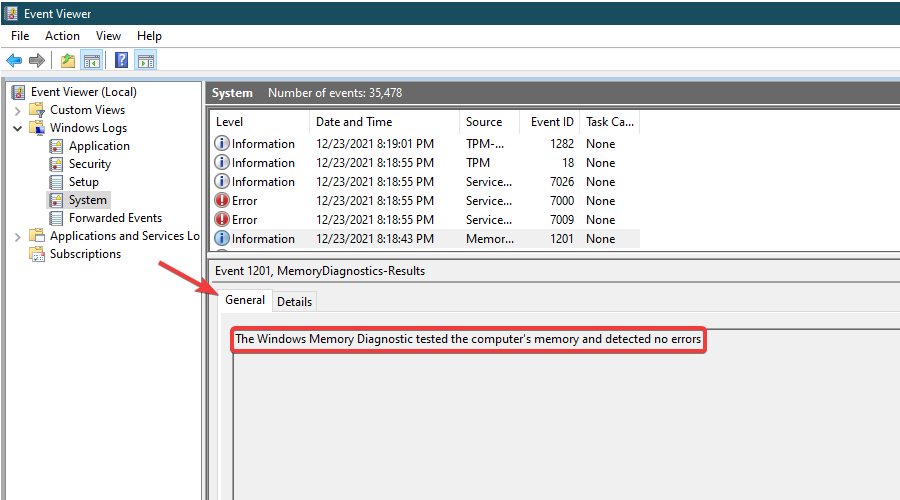
A menos que você encontre algum erro, a RAM do seu PC não é motivo de preocupação. Porém, se você encontrar algum erro, veja se ele pode ser resolvido sem a necessidade de substituir sua RAM. Se isso não for possível, substitua a RAM.
Confira mais detalhes sobre a Ferramenta de Diagnóstico de Memória do Windows e como ela pode ajudar a manter a memória do seu PC sob controle.
3. Execute uma verificação CHKDSK para verificar setores defeituosos
 NOTE
NOTE
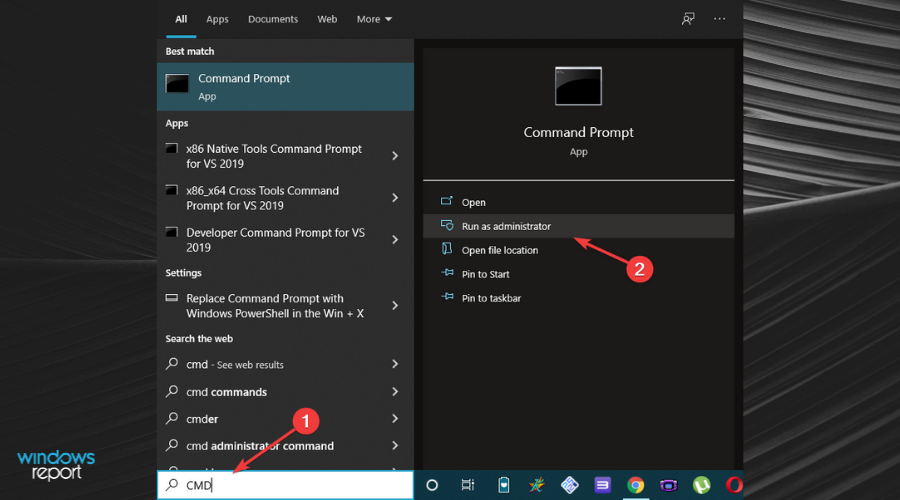
- Pressione a tecla Windows e pesquise CMD na barra de pesquisa . Escolha a opção Executar como administrador no resultado.
- Digite o seguinte comando e execute-o pressionando Enter . Um prompt aparecerá solicitando que você agende a verificação na próxima reinicialização. Digite Y e pressione Enter :
CHKDSK /R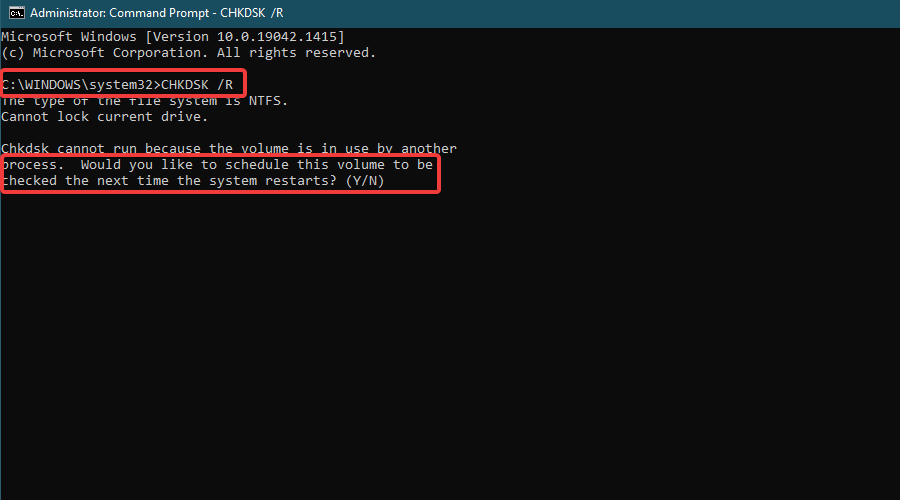
- Reinicie o seu PC. Assim que o PC for reiniciado, a verificação do CHKDSK começará automaticamente. Aguarde a conclusão da verificação.
- Assim que a verificação for concluída e você fizer login, pressione Windows e pesquise Visualizador de eventos na barra de pesquisa . Abra o aplicativo.
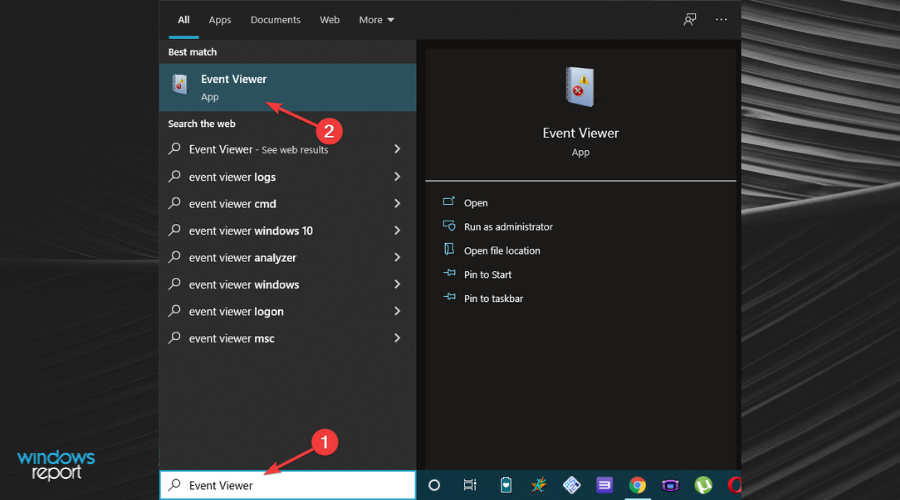
- No menu do painel esquerdo, expanda a seção Logs do Windows e clique na opção Aplicativo .
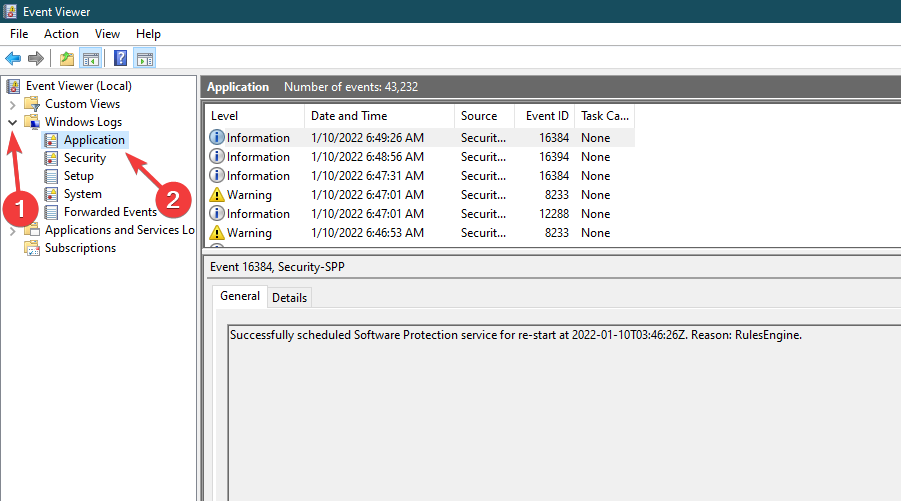
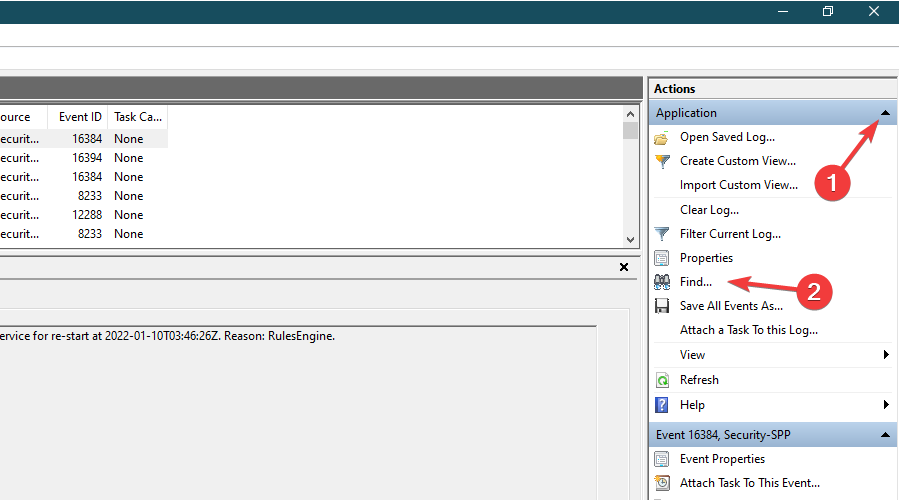
- No menu Ações do painel direito, expanda a seção Aplicativo . Clique na opção Localizar….
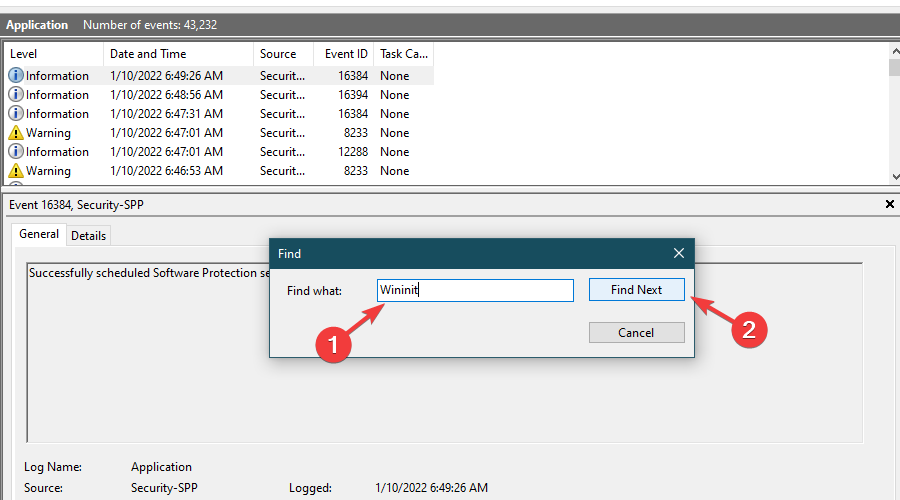
- No campo de texto, digite Wininit e clique em Localizar próximo para procurar o log de verificação do CHKDSK .
- Veja os resultados da verificação do CHKDSK na guia Geral .
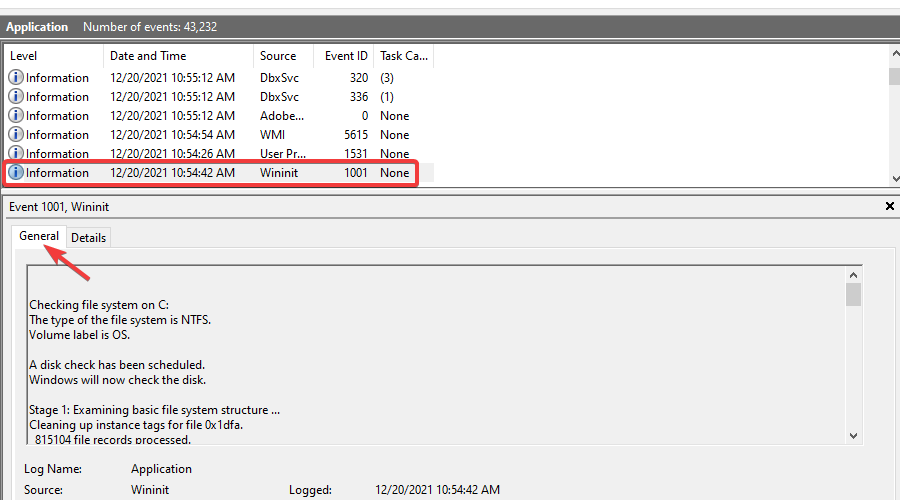
Clique dentro da caixa de texto na guia Geral . Pressione Ctrl+A para selecionar todo o texto, copie e cole-o em um novo arquivo de texto. Isso tornará a visualização dos resultados bastante conveniente.
4. Execute o comando de diagnóstico da bateria
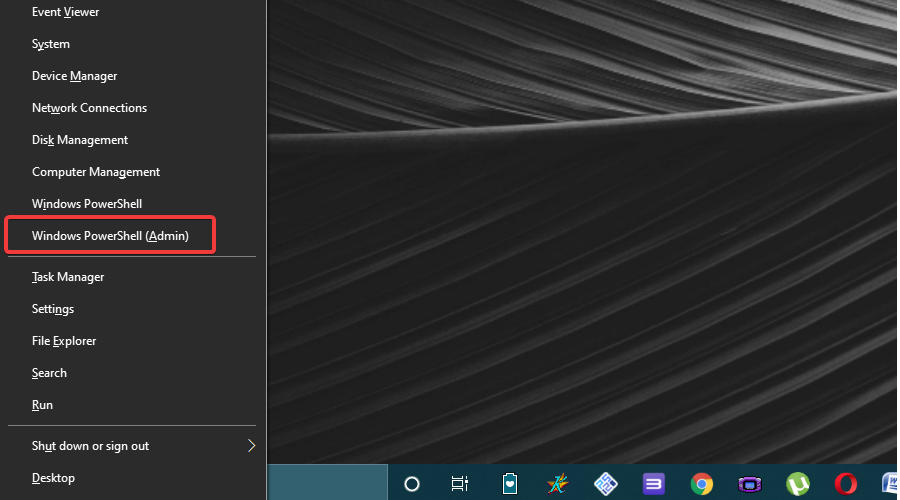
- Clique com o botão direito no ícone Iniciar e selecione a opção Prompt de Comando ou Windows PowerShell (Admin) no menu.
- Assim que o prompt de comando/Windows PowerShell carregar, digite o seguinte comando e execute-o pressionando Enter :
powercfg /batteryreport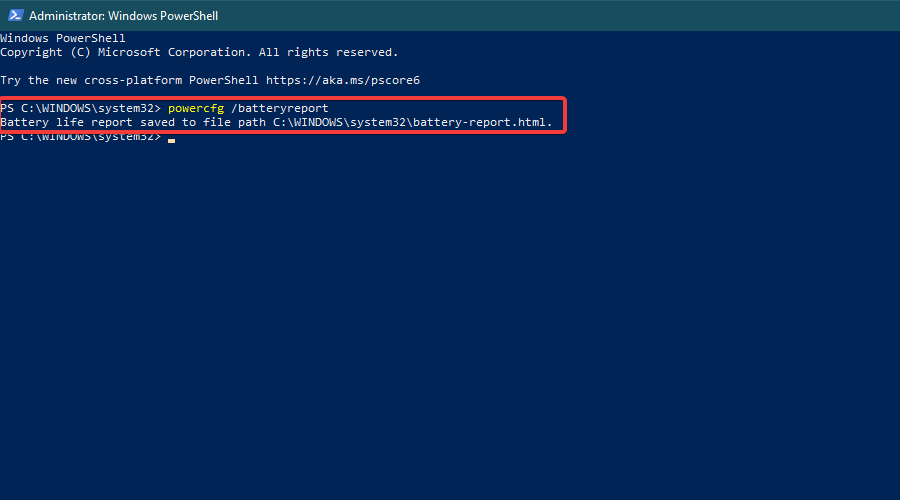
- Um arquivo HTML será gerado em um local especificado. Abra o arquivo (em um navegador) e veja os resultados.
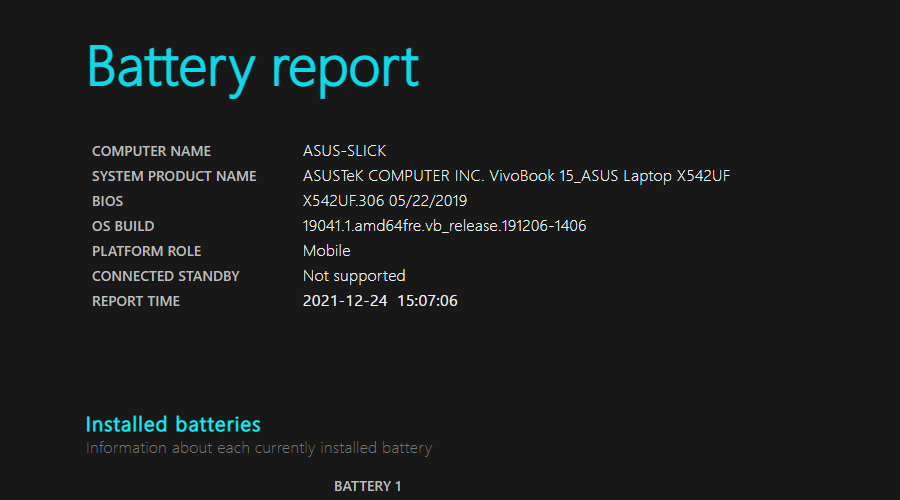
Para uma análise ainda mais aprofundada, confira as 10 melhores ferramentas para verificar a integridade da bateria no Windows 10.
5. Use ferramentas de diagnóstico de terceiros
Se você não quiser entrar nos detalhes do diagnóstico de hardware, a opção mais simples é usar ferramentas de diagnóstico de hardware de PC de terceiros. Essas ferramentas não apenas facilitam muito as coisas, mas também cobrem quase todos os aspectos do diagnóstico de hardware.
Existem muitas opções para as melhores ferramentas de diagnóstico de hardware no PC que oferecem testes de diagnóstico de computador gratuitos. Você pode escolher a opção que mais lhe convier. Se necessário, você pode até optar por usar várias ferramentas de diagnóstico de hardware de terceiros.
6. Use ferramentas de diagnóstico personalizadas do fabricante do PC
Como executar diagnósticos de hardware em um laptop HP com Windows 10?
Se o aplicativo HP PC Hardware Diagnostics não estiver instalado em seu PC HP, você poderá baixá-lo no site de suporte da HP .
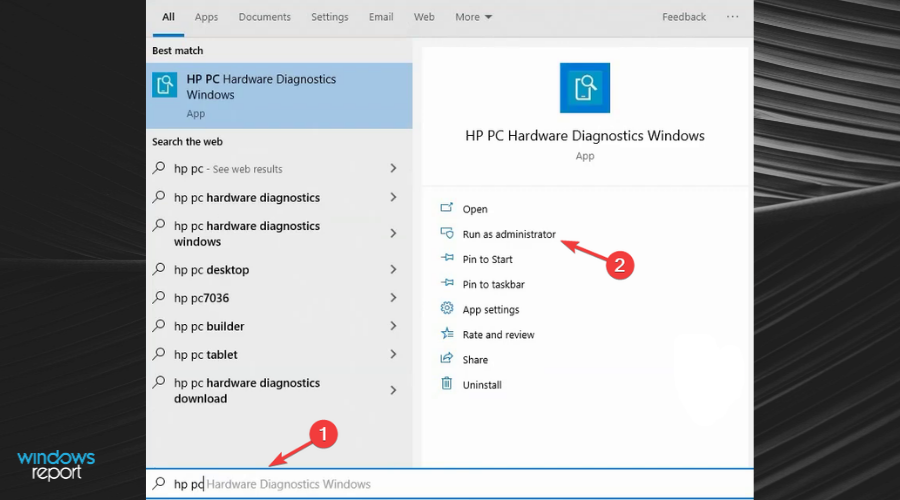
- Pressione Windows e pesquise HP PC Hardware Diagnostics na barra de pesquisa . Selecione Executar como administrador abaixo do resultado.
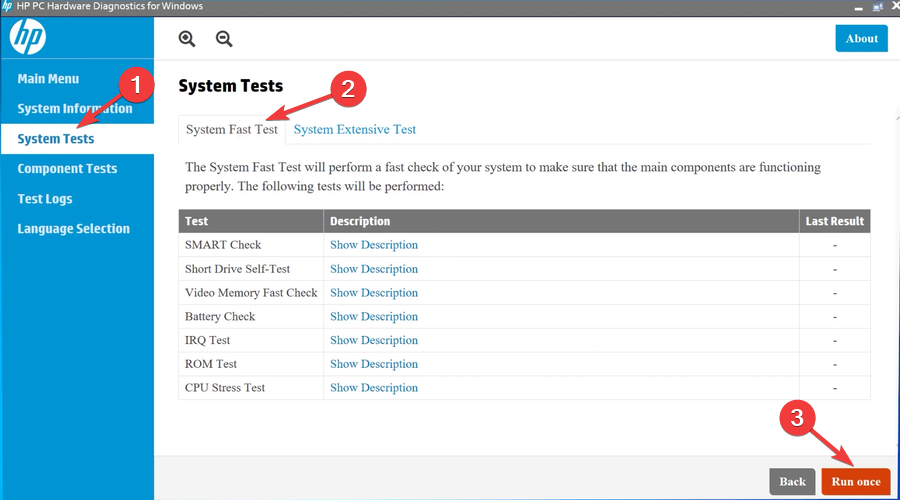
- Clique na seção Testes do sistema e selecione Teste rápido do sistema ou Teste extensivo do sistema . Clique em Executar uma vez para iniciar o teste. Aguarde o teste terminar.
NOTE
- Se um problema for detectado, clique em Solucionar problemas e siga as instruções na tela para resolver o problema. Se o problema persistir, você terá a opção de entrar em contato com o Suporte ao Cliente HP .
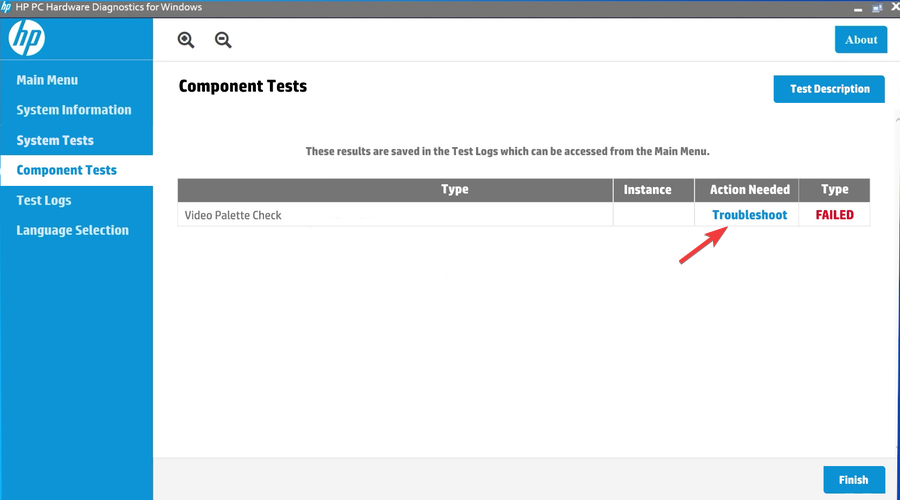
- Passe para os testes de componentes se nenhum problema for detectado durante os testes do sistema . Siga a Etapa 3 se algum problema for detectado nos testes de componentes .
Como executar diagnósticos de hardware em um PC Dell com Windows 10?
- Visite o site de suporte da Dell e deixe o processo de detecção automática do PC Dell terminar. Alternativamente, você pode adicionar o número de série do seu PC ou usar o recurso Procurar todos os produtos para iniciar o diagnóstico de hardware.
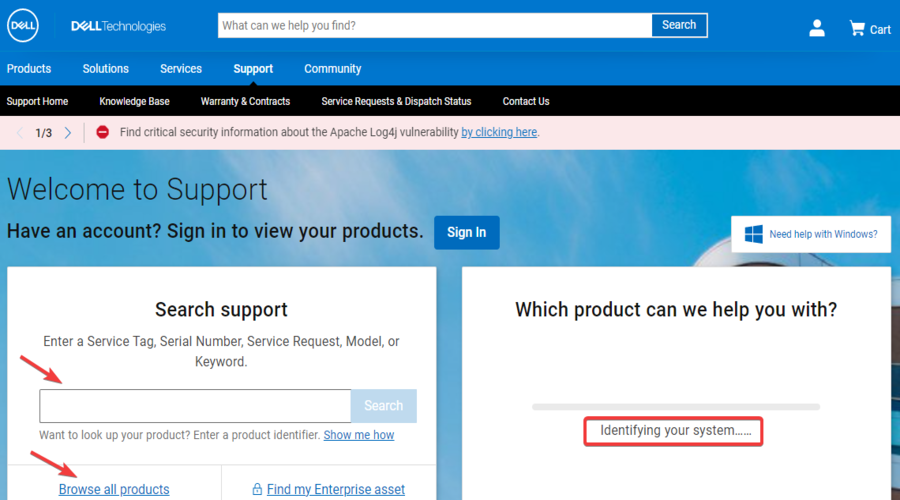
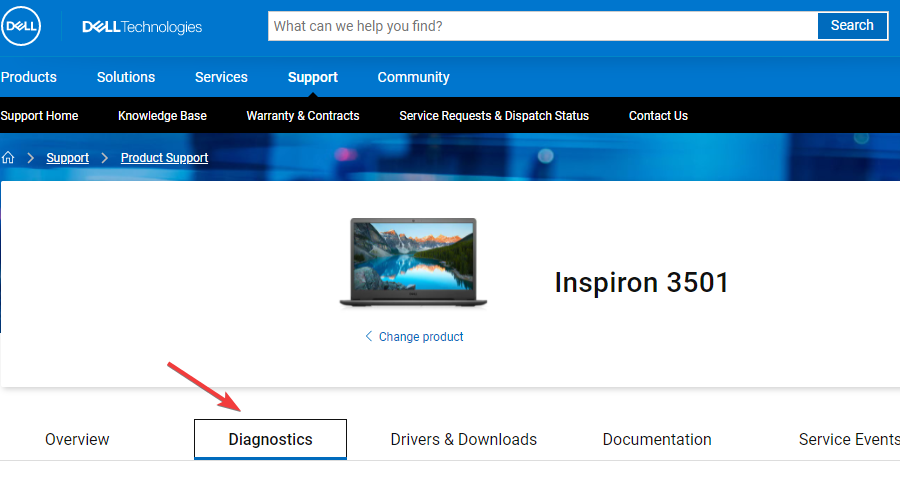
- Assim que o seu PC for detectado, clique na guia Diagnóstico .
- Escolha entre Teste Rápido, Teste Completo ou Teste de Componente Personalizado e prossiga para iniciar o teste.
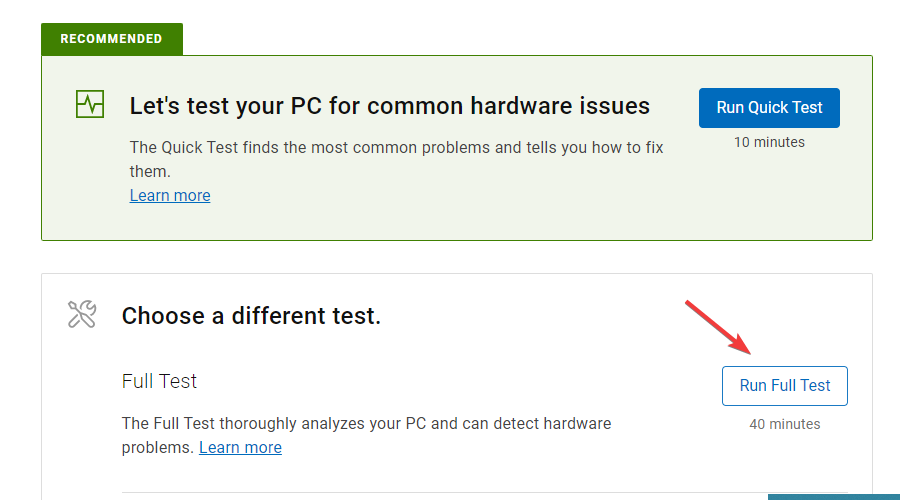
- Assim que o teste for concluído, visualize os resultados e veja quais problemas foram detectados. Clique nos problemas listados para ver as soluções possíveis e aplicá-las adequadamente.
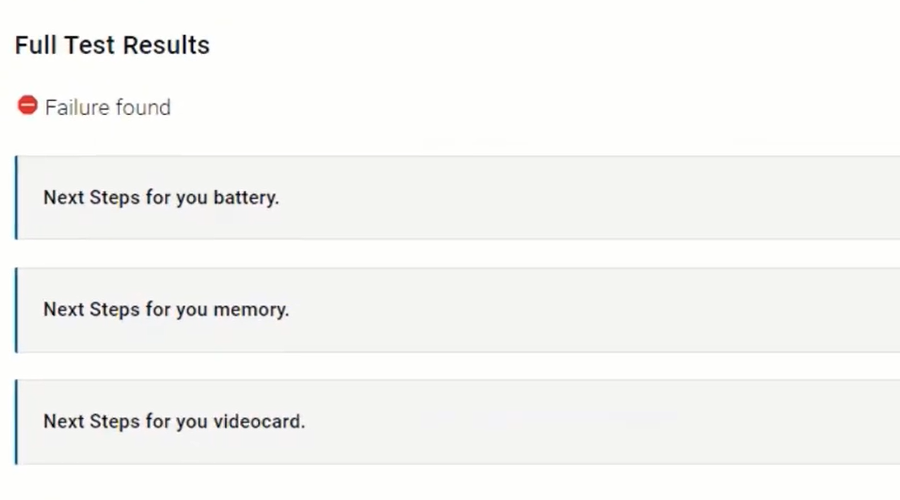
O software Dell SupportAssist também pode ser baixado e usado off-line.
Como executar diagnósticos de hardware em um PC Lenovo com Windows 10?
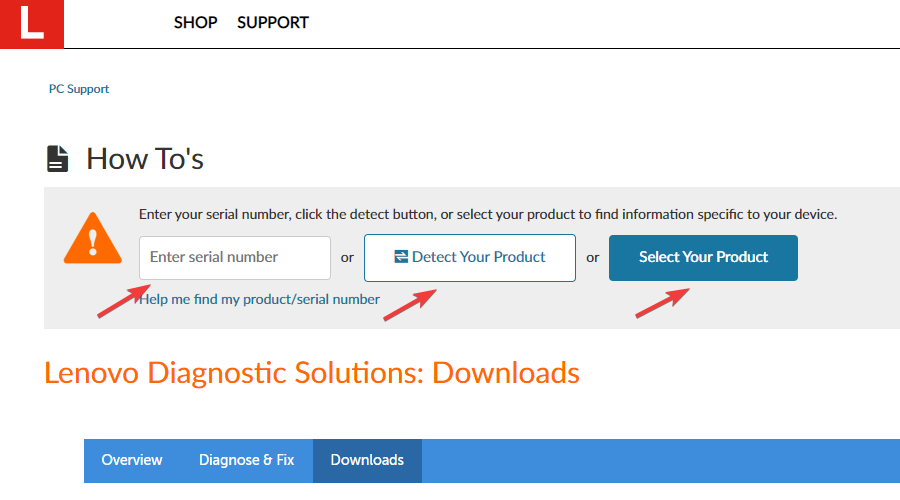
- Visite o site de suporte da Lenovo e clique na opção Detectar seu produto . Como alternativa, você pode adicionar o número de série do seu PC ou usar o recurso Selecione seu produto para iniciar o diagnóstico de hardware.
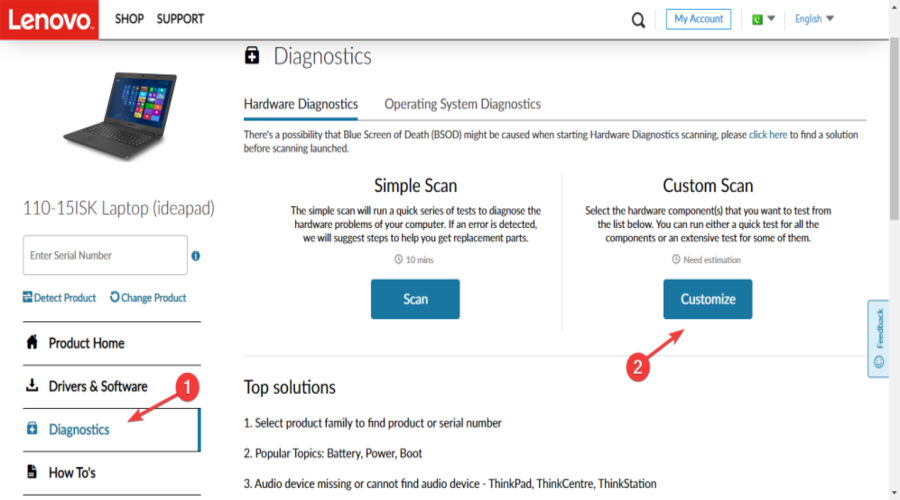
- Clique na guia Diagnóstico e, em seguida, clique em Personalizar na seção Verificação personalizada .
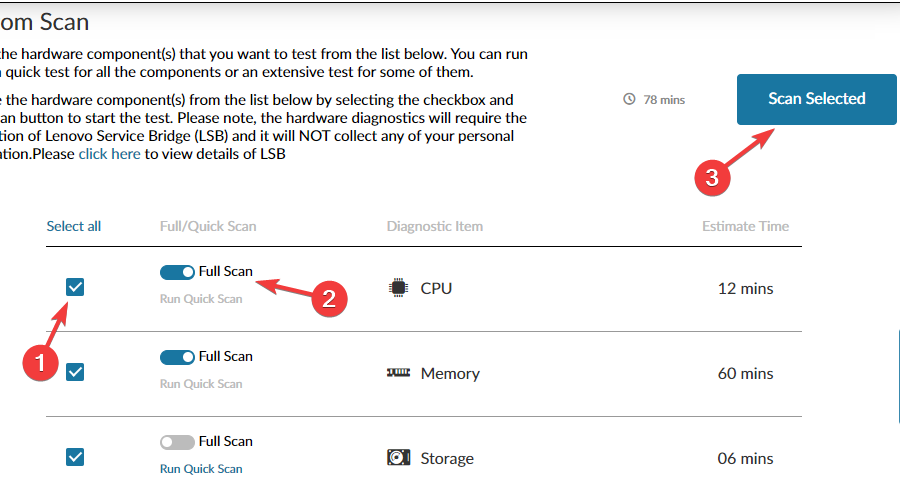
- Selecione todos os componentes, alterne a opção Verificação completa quando aplicável e inicie a verificação. Aguarde o processo terminar.
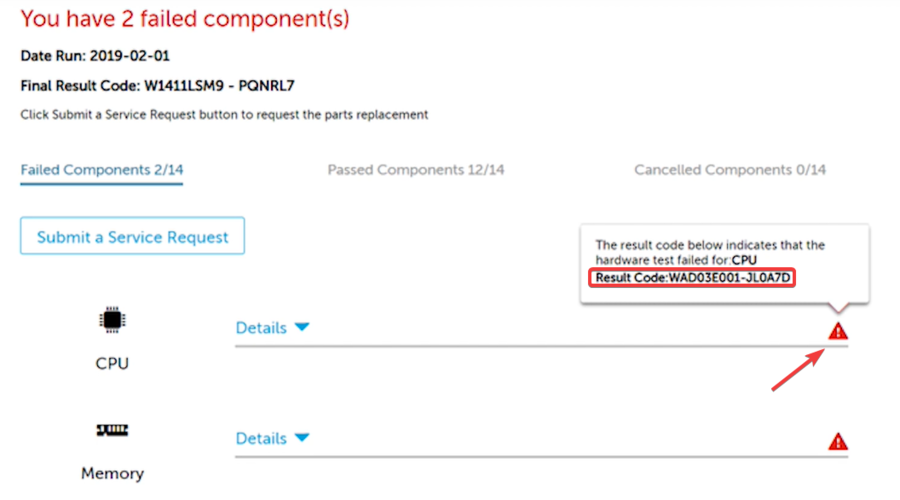
- Se algum problema for detectado, passe o mouse sobre o ícone vermelho de cuidado e anote o código de resultado desse problema específico.
- Entre em contato com um agente de suporte da Lenovo e forneça o código de resultado para resolver os problemas.
7. Execute o diagnóstico do BIOS/UEFI
Você pode descobrir mais sobre BIOS/UEFI e como acessá-los no Windows 10 para começar com o diagnóstico de hardware.
- Acesse o BIOS/UEFI do fabricante nativo ou personalizado no Windows 10.
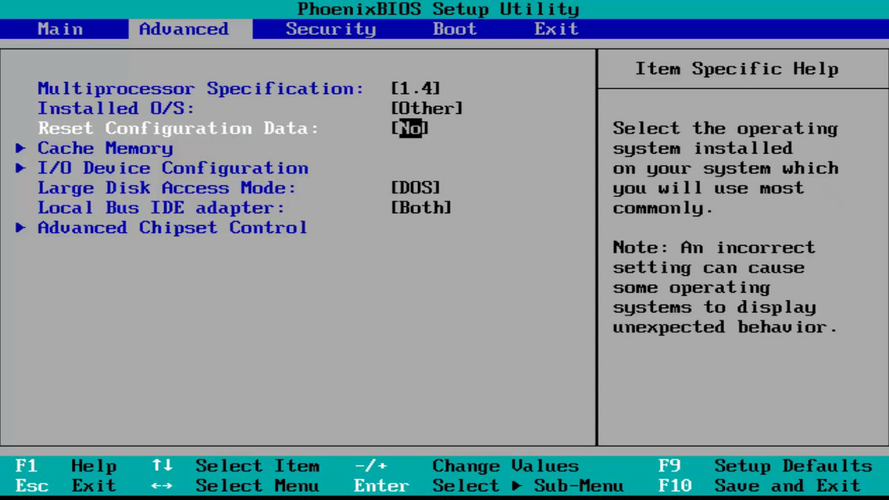
- Localize Diagnóstico ou qualquer outra opção semelhante e inicie os testes de diagnóstico de hardware.
- Siga todas as instruções que possam aparecer de acordo.
BIOS/UEFI não é tão facilmente acessível como algumas das outras opções nesta lista, mas mesmo assim é extremamente útil para realizar diagnósticos de hardware. Eles também são a única opção disponível para diagnóstico de hardware caso o PC não consiga inicializar o Windows.
Os layouts de BIOS/UEFI não são iguais para todos. Portanto, dependendo do BIOS/UEFI, pode ser necessário explorar um pouco para encontrar a seção Diagnóstico . Geralmente é encontrado na seção Avançado . Se você não quiser lidar com BIOS/UEFI, siga a próxima solução.
Com que frequência devo realizar o processo de diagnóstico de hardware?
O diagnóstico de hardware é uma parte essencial da manutenção do seu PC em geral. No entanto, dado o desempenho do PC, isso pode ou não ser necessário.
Se o PC estiver funcionando perfeitamente e você não encontrar erros, falhas ou congelamento do sistema, poderá realizar com segurança uma verificação de diagnóstico de hardware a cada 3-6 meses.
Porém, se você se deparar com algum ou todos os problemas mencionados acima, deverá realizar uma verificação de diagnóstico de hardware regularmente.
Uma verificação regular de diagnóstico de hardware irá mantê-lo atualizado sobre o desempenho do seu hardware, corrigir automaticamente quaisquer problemas, se possível, e notificá-lo sobre possíveis substituições de componentes.
Além disso, você pode querer usar um software de manutenção de PC para ajudar seu computador a ter um desempenho ideal o tempo todo.
Sinta-se à vontade para nos fazer perguntas na seção de comentários abaixo. Deixe-nos saber o que funcionou para você e se há algo que perdemos.


Leia a nossa página de divulgação para descobrir como pode ajudar o Windows Report a sustentar a equipe editorial. Read more


Improve this guide


User forum
0 messages