
Controle Xbox : Dispositivo USB Desconhecido - como consertar


 6 min. read
  Updated on
Key notes
- Se o controlador do dispositivo USB do Xbox One não for reconhecido no seu PC, pode ser devido a alguns problemas de hardware.
- Uma das soluções para esse problema é atualizar os drivers do controlador USB.
- Outra solução eficaz é executar o solucionador de problemas de hardware e dispositivos.

Alguns usuários estão usando o controlador do Xbox One no PC, mas às vezes podem encontrar uma mensagem de dispositivo USB não reconhecido . Isso pode ser um problema irritante, pois impede você de jogar com o controle.
Às vezes, podem ocorrer problemas com dispositivos USB e, neste guia, mostraremos como consertar isso definitivamente e voltar a desfrutar de seus jogos.
Por que o dispositivo USB não reconheceu o controlador do Xbox?
Existem diferentes motivos para o controlador do Xbox não ser reconhecido no problema do PC com Windows. Abaixo estão alguns dos mais comuns:
- Problemas de driver : Drivers desatualizados podem ser a causa do problema do controlador do Xbox não ser detectado no Windows 10. Além disso, pode ser devido a um driver com defeito. A solução aqui é reinstalar ou atualizar o driver do controlador.
- Cabo ou porta USB com defeito : Se o cabo USB estiver com defeito ou a porta à qual você está se conectando não estiver funcionando, seu controlador não será reconhecido. Isso também pode fazer com que o controlador do Xbox pisque quando conectado.
- PC desatualizado : Se o seu PC estiver desatualizado, você poderá enfrentar um problema de dispositivo USB do controlador do Xbox One não reconhecido. Para corrigir isso, baixe e instale as atualizações mais recentes. Se o Windows Update não estiver funcionando, tenha certeza de que o solucionador de problemas da Microsoft é ótimo para diagnosticar o problema.
Como faço para corrigir meu dispositivo USB não reconhecido no controlador Xbox?
Antes de explorar as soluções sofisticadas nesta seção, não hesite em:
- Tente trocar o cabo USB que você está usando.
- Você pode alternar entre as portas USB e verificar se o controlador do Xbox funciona.
Se essas verificações preliminares não funcionarem, agora você pode explorar as soluções abaixo.
1. Atualize os drivers USB
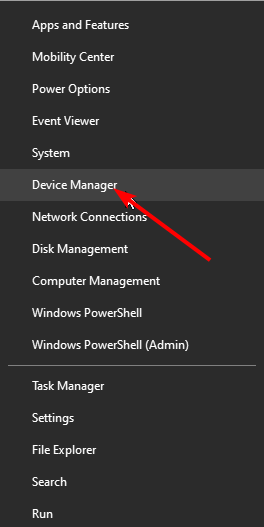
- Pressione a tecla Windows + X e selecione Gerenciador de Dispositivos .
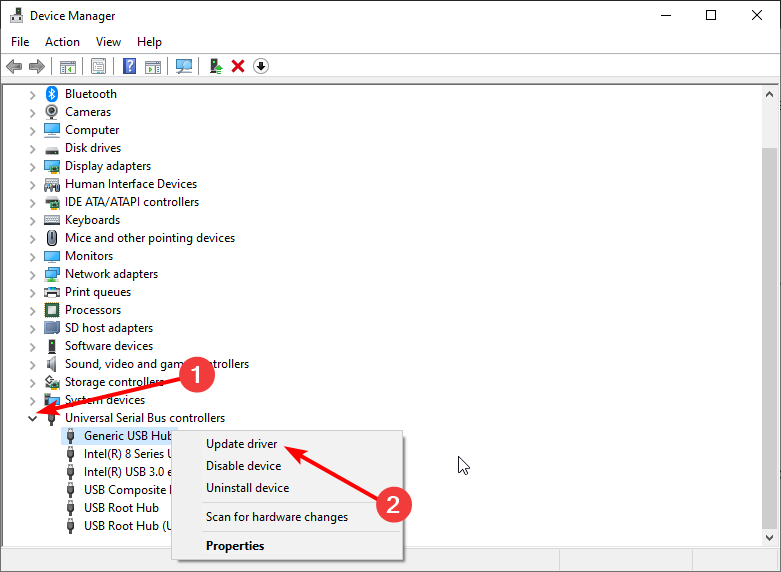
- Clique na seta ao lado de Controladores USB Serial Bus para expandi-lo e clique com o botão direito em cada um dos drivers.
- Escolha a opção Atualizar driver .
- Agora, selecione a opção Pesquisar drivers automaticamente e instale qualquer atualização disponível.
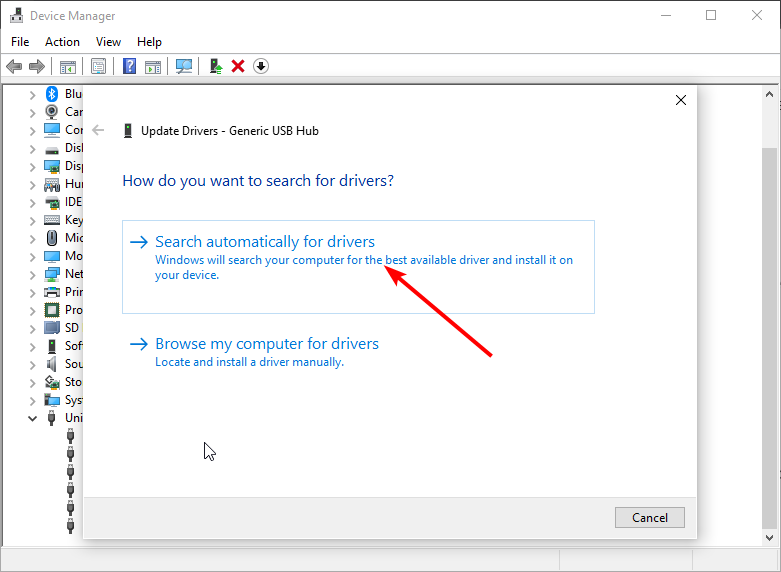
De acordo com os usuários, se o controle do Xbox One estiver fornecendo Mensagem de dispositivo USB não reconhecido , o problema provavelmente é o driver do controlador USB. Alternativamente, você pode visitar o fabricante da placa-mãe e baixar os drivers USB mais recentes para sua placa-mãe.
No entanto, se você precisar de uma maneira infalível de atualizar todos os seus drivers, você deve usar uma ferramenta dedicada no Outbyte Driver Updater. Esta ferramenta é ultraleve e não só atualiza seus drivers, mas também conserta os quebrados e preenche os que faltam.
Basta baixar e instalar o Outbyte Driver Updater e, na primeira inicialização, ele já começará a verificar se há drivers em seu sistema. Você só precisa selecionar aqueles que deseja corrigir e esta ferramenta cuidará do resto.

Atualizador de driver Outbyte
Atualize todos os seus drivers com facilidade para que todos os seus dispositivos possam ser reconhecidos instantaneamente.2. Execute o solucionador de problemas de hardware e dispositivos
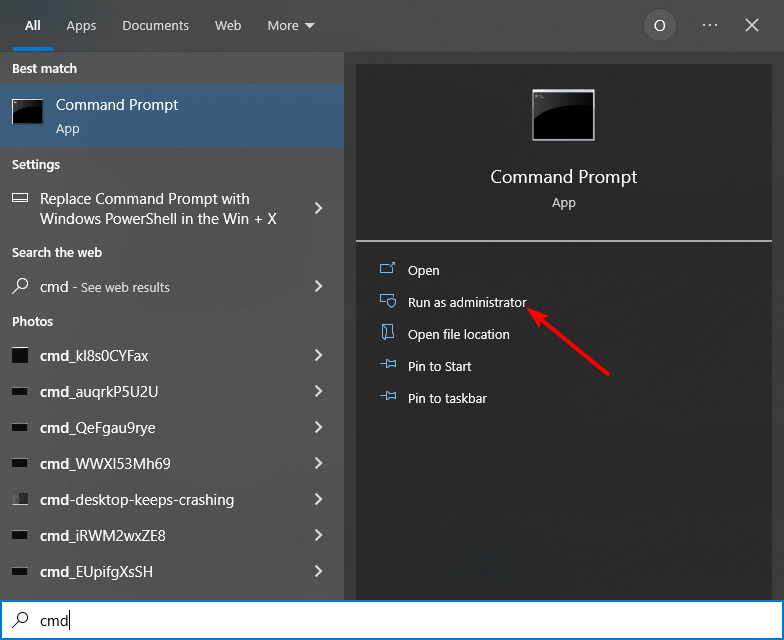
- Pressione a tecla Windows + R , digite cmd e escolha Executar como administrador no Prompt de Comando .
- Digite o comando abaixo e pressione Enter :
msdt.exe -id DeviceDiagnostic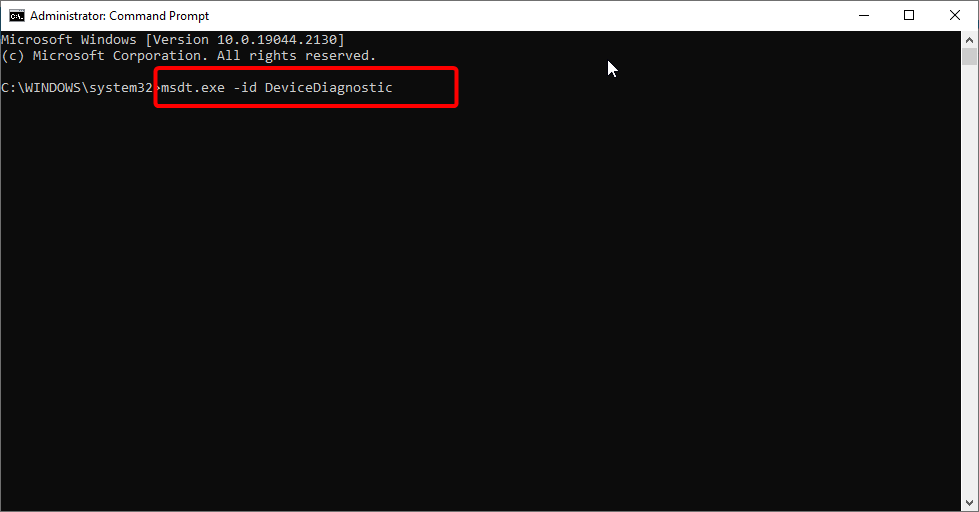
- Por fim, aguarde a conclusão do comando.
Se você estiver recebendo uma mensagem de dispositivo USB não reconhecido ou desconhecido ao usar o controlador do Xbox One em seu PC, o problema pode ser algumas pequenas falhas. Usar o solucionador de problemas de hardware e dispositivos deve corrigir essas falhas.
3. Reinstale os drivers do controlador Xbox
- Abra o Gerenciador de Dispositivos e localize o controlador do Xbox One.
- Clique com o botão direito no driver e escolha Desinstalar dispositivo no menu.
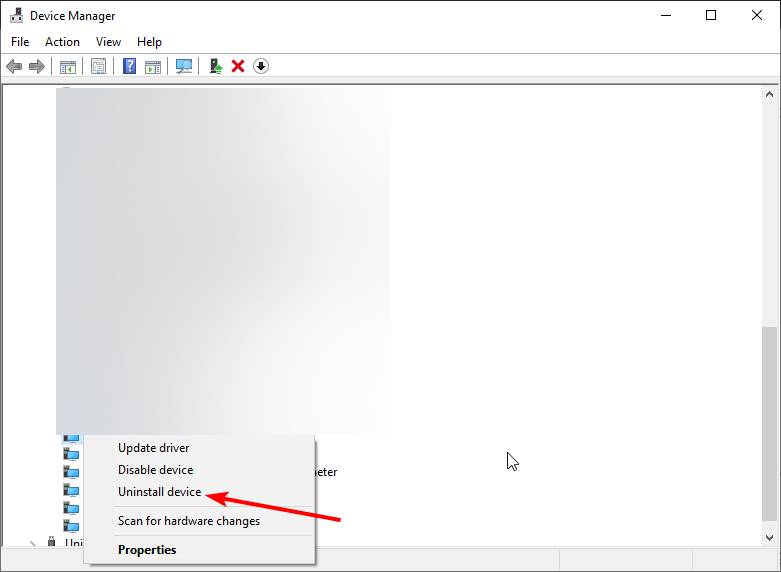
- Clique no botão Desinstalar para confirmar a ação.
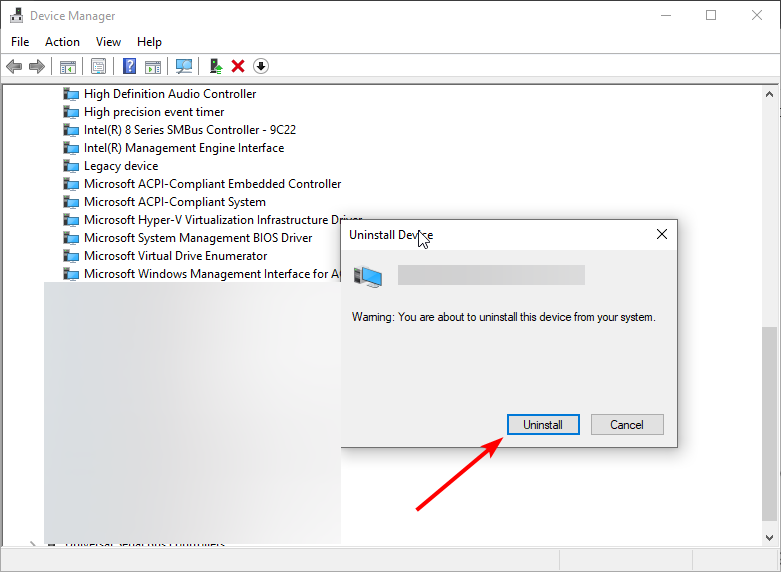
- Após remover o driver, clique no ícone Verificar alterações de hardware .
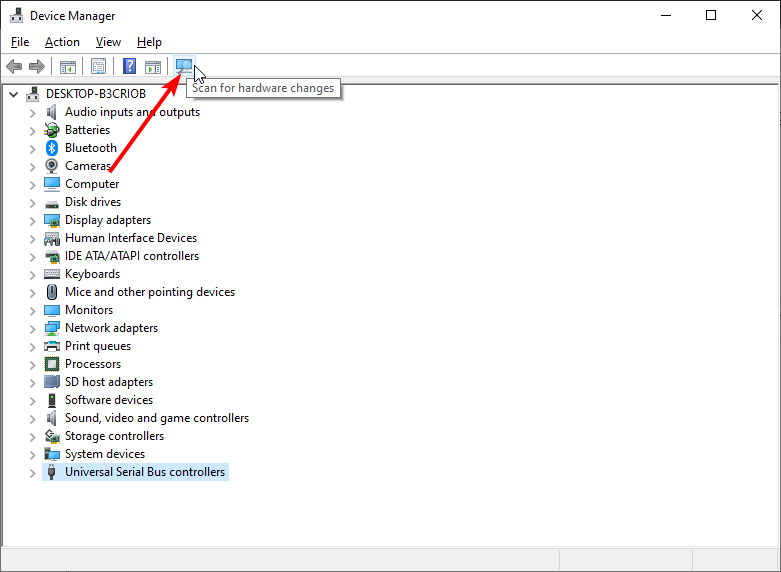
Uma causa comum para a mensagem de dispositivo USB não reconhecido pode ser seus drivers. Se o seu PC não consegue reconhecer o controlador do Xbox One, talvez você possa resolver esse problema simplesmente reinstalando os drivers
Clicar no ícone Alterações de hardware deve reinstalar o driver. Alguns usuários também estão sugerindo a instalação manual do driver do controlador do Xbox One.
4. Atualize o driver do enumerador de dispositivos de software Plug and Play
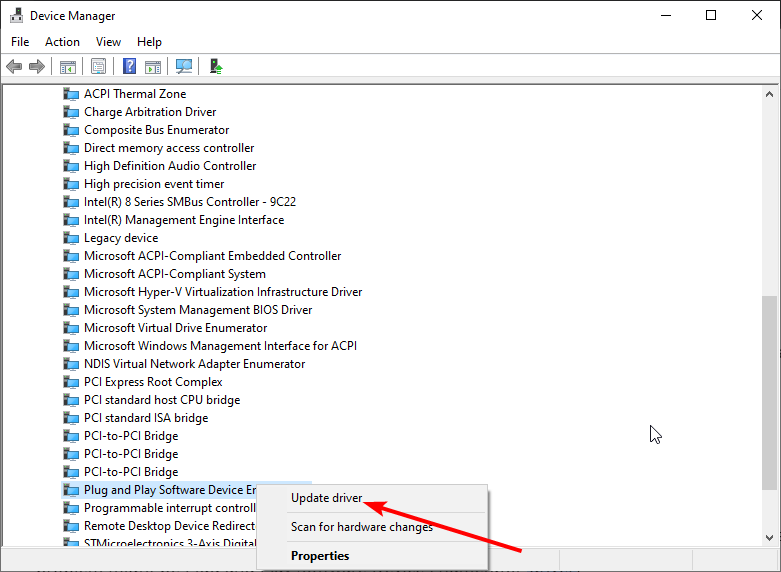
- Abra o Gerenciador de dispositivos , expanda a opção Dispositivos do sistema e clique com o botão direito em Plug and Play Software Device Enumerator.
- Escolha Atualizar driver no menu.
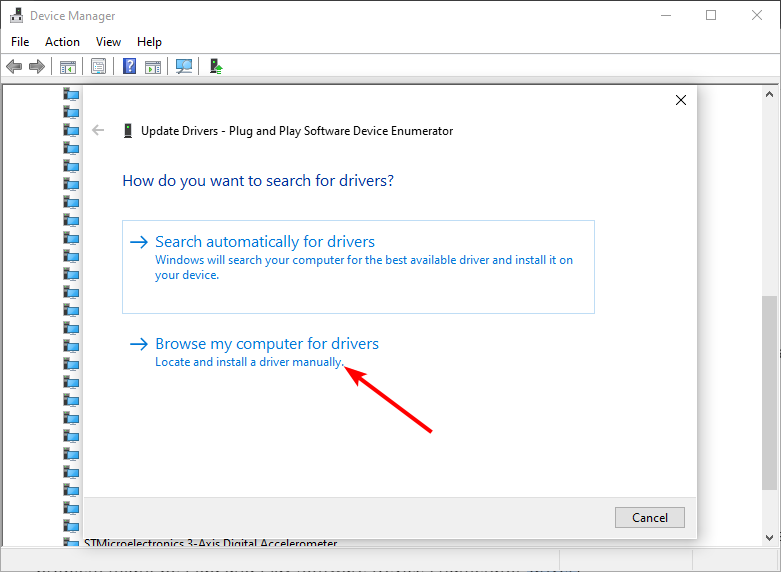
- Selecione Procurar software de driver em meu computador .
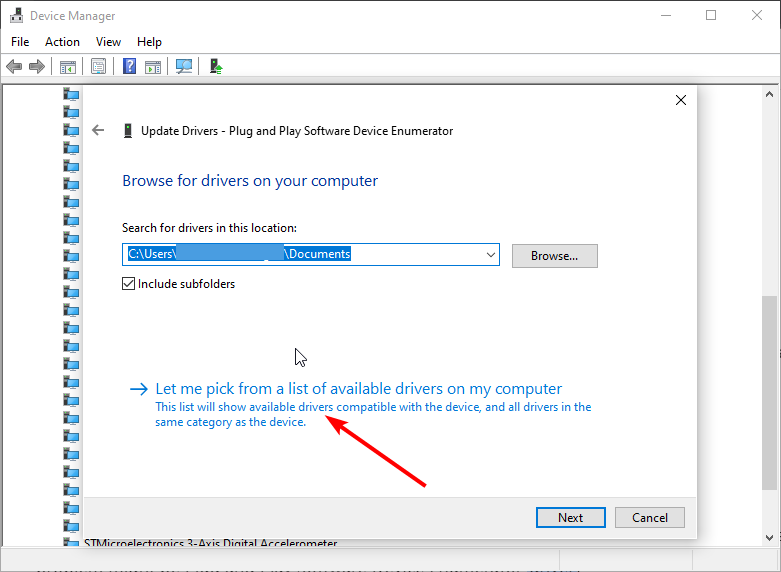
- Agora escolha Deixe-me escolher em uma lista de dispositivos no meu computador .
- Selecione Enumerador de software Plug and Play e clique em Avançar .
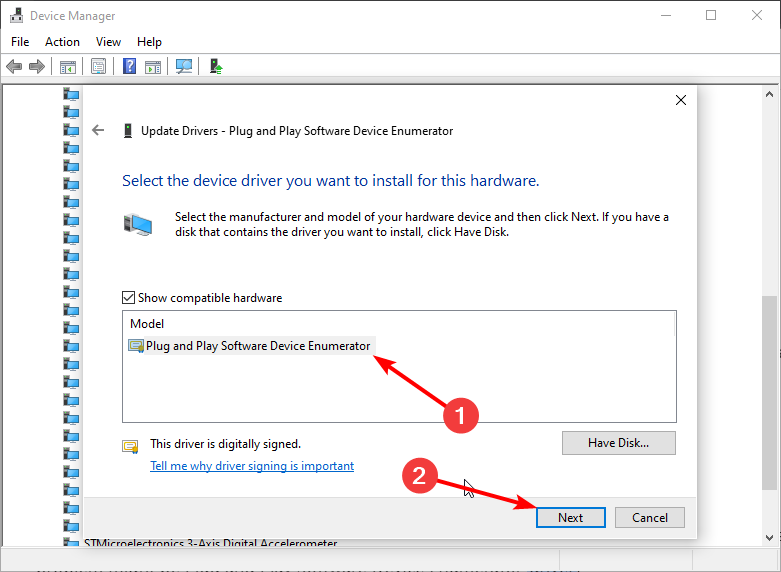
De acordo com os usuários, se o controlador do Xbox One estiver exibindo uma mensagem de dispositivo USB não reconhecido, o problema pode ser o driver Plug and Play Software Device Enumerator.
Para corrigir o problema, você precisa usar o driver padrão disponível em seu PC.
5. Atualize seu PC
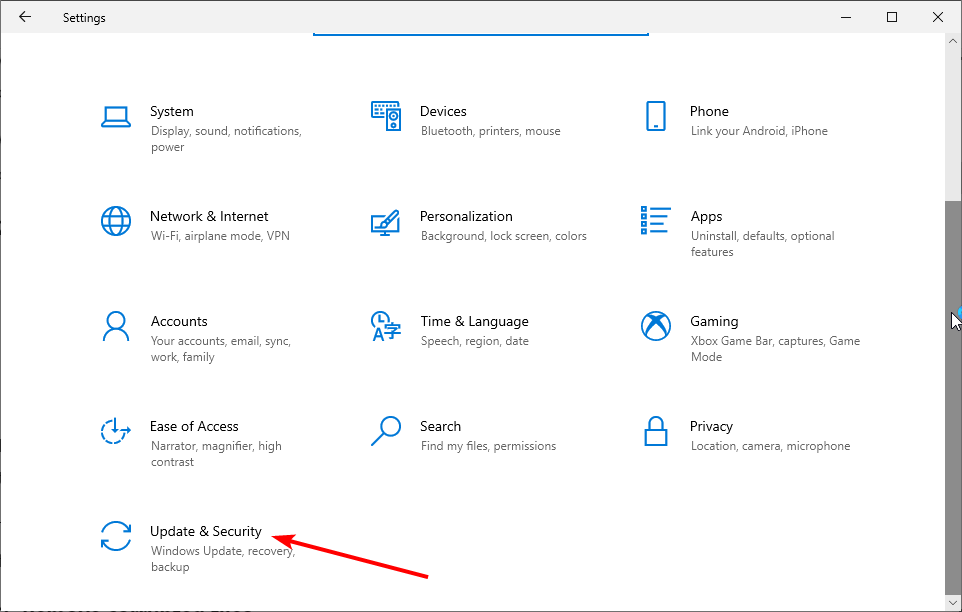
- Pressione a tecla Windows + I para abrir o aplicativo Configurações e selecione a opção Atualização e segurança .
- Clique no botão Verificar atualizações no painel direito.
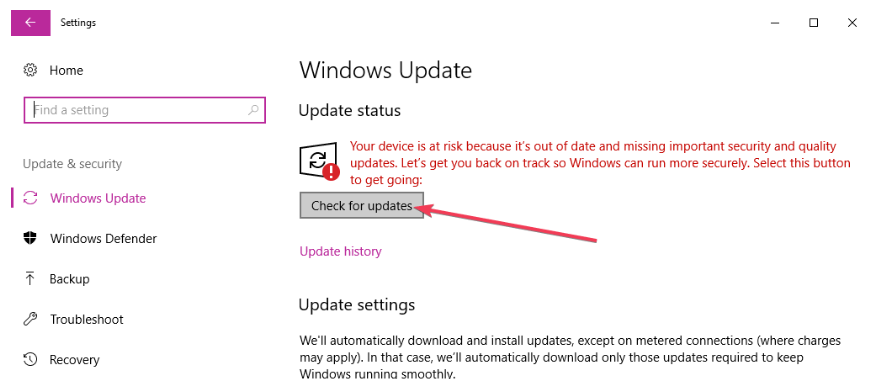
- Baixe e instale todas as atualizações disponíveis e reinicie o seu PC.
Um PC desatualizado pode causar diversos problemas. Este pode ser o motivo pelo qual o dispositivo USB do controlador Xbox não está funcionando.
Para resolver o problema, você precisa atualizar seu PC. Depois de instalar as atualizações, você pode tentar reconectar o PC a partir de uma porta USB na parte traseira do PC.
Aí está: tudo que você precisa para resolver este problema. Você só precisa seguir as etapas acima e deverá voltar a jogar com seu controlador.
Se o seu controlador Xbox não for reconhecido no Windows 11, verifique nosso excelente guia para fazer isso facilmente.
Por favor, deixe-nos saber a solução que o ajudou a resolver o problema nos comentários abaixo.


Leia a nossa página de divulgação para descobrir como pode ajudar o Windows Report a sustentar a equipe editorial. Read more


Improve this guide

User forum
0 messages