
Como tornar o fundo transparente no Paint 3D (e no Paint)


 6 min. read
  Updated on
Key notes
- Para criar um fundo transparente no Paint, basta selecionar o objeto e recortá-lo de uma imagem.
- O Paint 3D também oferece suporte a fundo transparente e geralmente é a melhor opção para edição de imagens.

Paint é o editor de imagens incluído no Windows. A maioria dos fotógrafos provavelmente ignora o MS Paint ou o novo Paint 3D para editar fotos, pois eles têm ferramentas relativamente limitadas em comparação com programas como o Photoshop.
No entanto, uma coisa que você pode fazer é criar um fundo transparente no Paint e no Paint 3D no Windows 10 e também no Windows 11.
Como fazer um fundo transparente no Paint?
1. Adicione fundos transparentes às imagens
- Abra o Paint clicando no botão Cortana .
- Digite a palavra-chave Paint na caixa de pesquisa da Cortana e selecione para abrir o Paint.
- Em seguida, clique em Arquivo , depois em Abrir e selecione uma imagem para abrir.
- Pressione o botão Selecionar e, em seguida, clique no botão Opção de seleção transparente .
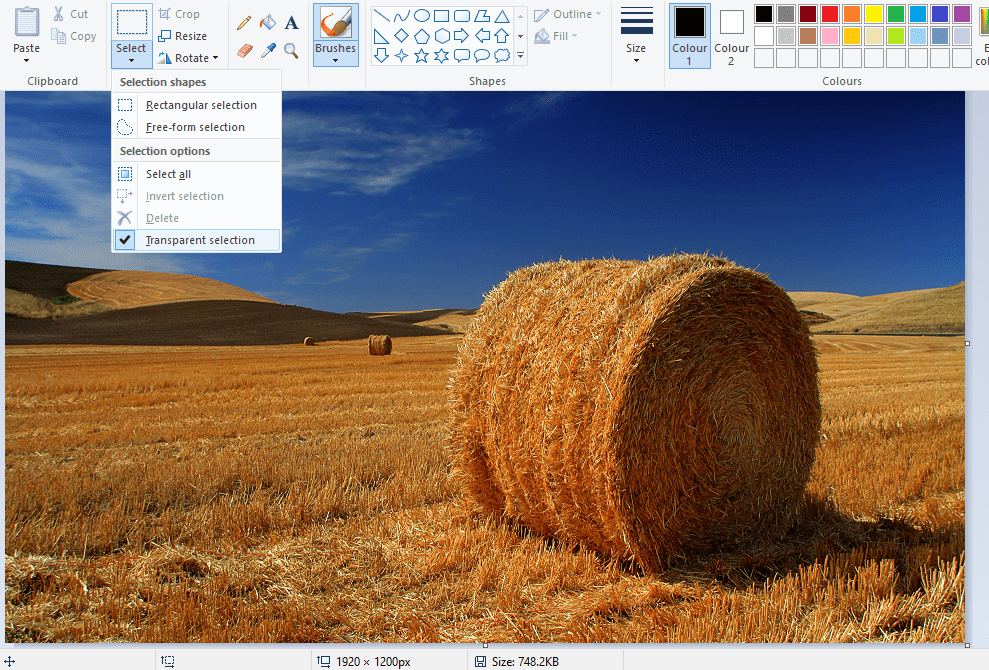
- Selecione a opção Seleção de formato livre no menu do botão Selecionar .
- Contorne uma área de primeiro plano para preservar a imagem original com o cursor, mantendo pressionado o botão esquerdo do mouse.
- O restante da imagem fora da área traçada terá um fundo transparente.
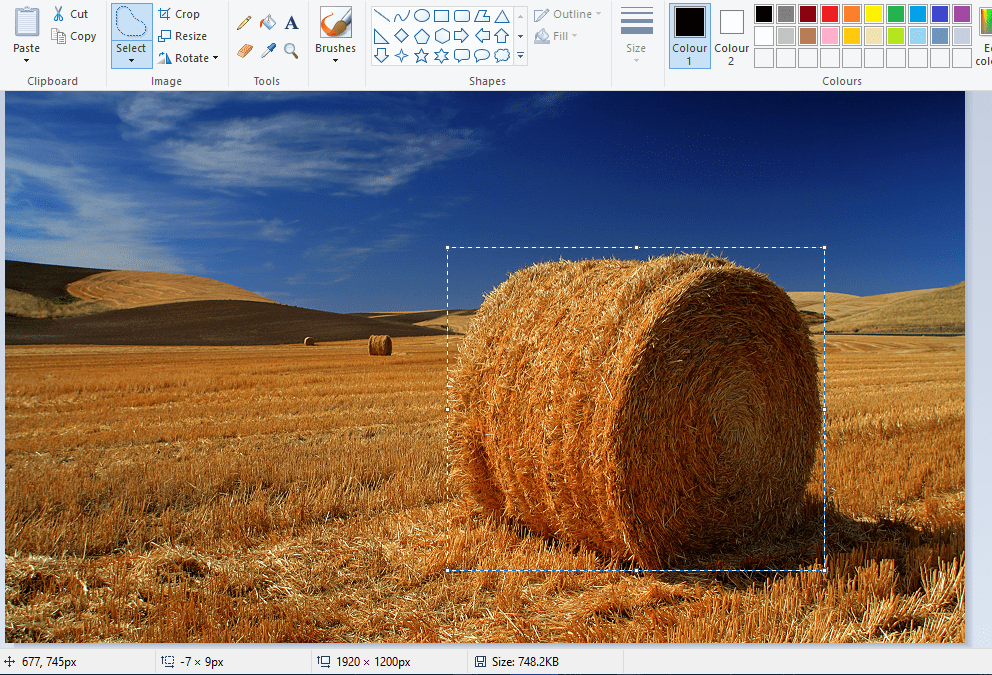
- Clique com o botão direito no retângulo que aparece ao redor da área selecionada.
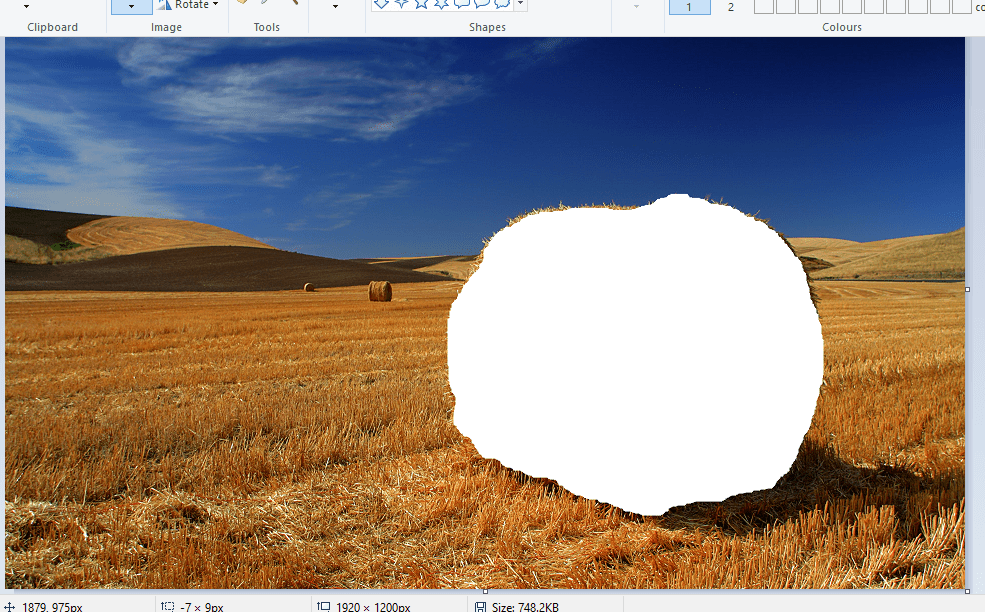
- Selecione Cortar no menu de contexto para remover o primeiro plano selecionado da imagem, como na imagem abaixo.
- Agora abra uma imagem totalmente nova no Paint.
- Pressione a tecla de atalho Ctrl + V para colar a área de primeiro plano que você traçou na primeira imagem.
- Como essa imagem agora tem um fundo transparente, você pode ver o restante da segunda imagem atrás dela, conforme mostrado abaixo.
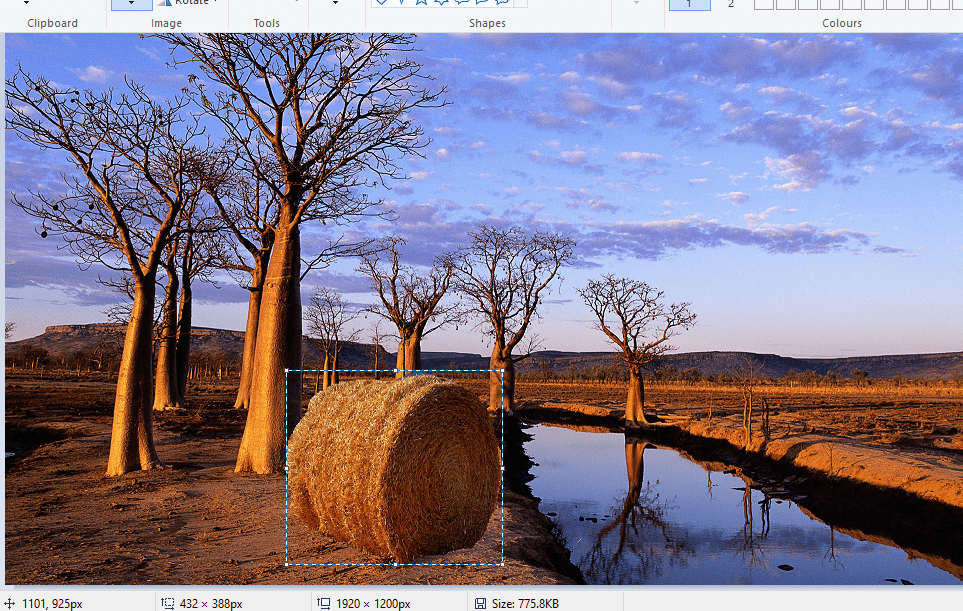
- Agora clique com o botão esquerdo na imagem de primeiro plano colada e arraste-a para uma posição adequada na imagem de fundo.
Se você já se perguntou como remover o fundo do Paint, esta é uma das maneiras de fazer isso. E se não ficar satisfeito com o resultado, escolha um produto desta lista de editores de fotos gratuitos, pois eles podem te ajudar.
2. Métodos alternativos para adicionar fundos transparentes às imagens
- Vá para a guia Camadas no painel direito, clique com o botão direito na imagem e selecione Duplicar camada .
- Certifique-se de ocultar a camada de imagem inferior recém-criada.
- Selecione a imagem original na guia Camadas e selecione a ferramenta Varinha Mágica na barra de ferramentas no painel esquerdo.
- Selecione e marque o fundo da sua imagem que você precisa para tornar transparente.
- Clique na tecla Delete do teclado.
- Pressione Arquivo e clique em Salvar como.. .
- Dê um nome à sua imagem recém-criada e salve-a no formato PNG .
Quando se trata de design gráfico digital, poucos programas têm um nome mais contundente do que Adobe Photoshop.
Entre os muitos recursos que este programa possui, ele também pode ajudá-lo em seu esforço para criar fundos transparentes.
Isso se deve ao fato de o Adobe Photoshop suportar o uso de camadas de imagem, permitindo sobrepor imagens para obter um ótimo efeito.
Se você quiser saber como criar um fundo transparente no Adobe Photoshop, siga os passos acima.
Claro, esta é apenas uma das muitas ferramentas e truques úteis que você pode executar no Adobe Photoshop.
Dessa forma, se você é um designer gráfico ávido e deseja adicionar um pouco mais de vida à sua fotografia, uma ferramenta como o Adobe Photoshop é a coisa certa para você.
Adobe Photoshop
Adobe Photoshop é um software profissional de edição de imagens que você pode usar para remover facilmente o fundo de qualquer imagem.3. Como tornar o fundo transparente no Paint 3D?
1. Enter Paint 3D in Windows 10’s or 11’s search box and press u003cstrongu003eEnteru003c/strongu003e to launch the app.
2. u003cspanu003eNavigate to the u003c/spanu003eu003cstrongu003eMenu u003c/strongu003esection in the top left corner of the app.
3. Go to u003cstrongu003eOpen u0026gt; Browse files u003c/strongu003eand select an image to open in Paint 3D.
4. Press the u003cbu003eCrop u003c/bu003ebutton, and then drag the selection rectangle over an area of the image that you want to keep.
5. Click u003cstrongu003eDoneu003c/strongu003e on the menu when you finish making the selection.
6. Click on the u003cstrongu003eCanvasu003c/strongu003e button from the top menu.
7. Toggle the u003cstrongu003eTransparent canvasu003c/strongu003e setting on.
8. Navigate to the u003cstrongu003eBrushesu003c/strongu003e section from the top-down menu, and select the u003cstrongu003eEraseru003c/strongu003e.
9. Use the eraser around the object you want to set a transparent background to.
10. After you finish, click u003cstrongu003eMenu u0026gt; Save as u0026gt; Imageu003c/strongu003e.
11. u003cspanu003eEnter a file title in the text box that opens and su003c/spanu003eelect the PNG format.
12. u003cspanu003ePress theu003cstrongu003e Saveu003c/strongu003e button when you finish. The image now has a transparent background.u003c/spanu003e
4. Adicione um fundo diferente no Paint 3D
- Digite Paint 3D na caixa de pesquisa do Windows 10.
- Se você ainda não recebeu a atualização para Criadores, adicione o aplicativo ao Windows 10 nesta página do site .
- Selecione para abrir o aplicativo Paint 3D abaixo.
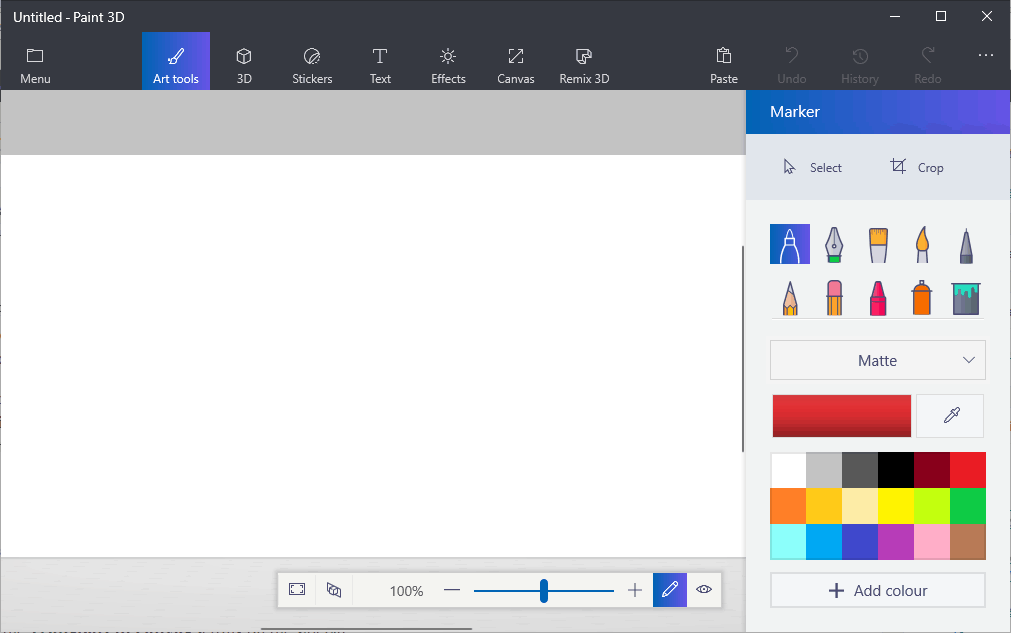
- Clique em Menu , em Abrir e procurar arquivos e selecione uma imagem para abrir no Paint 3D.
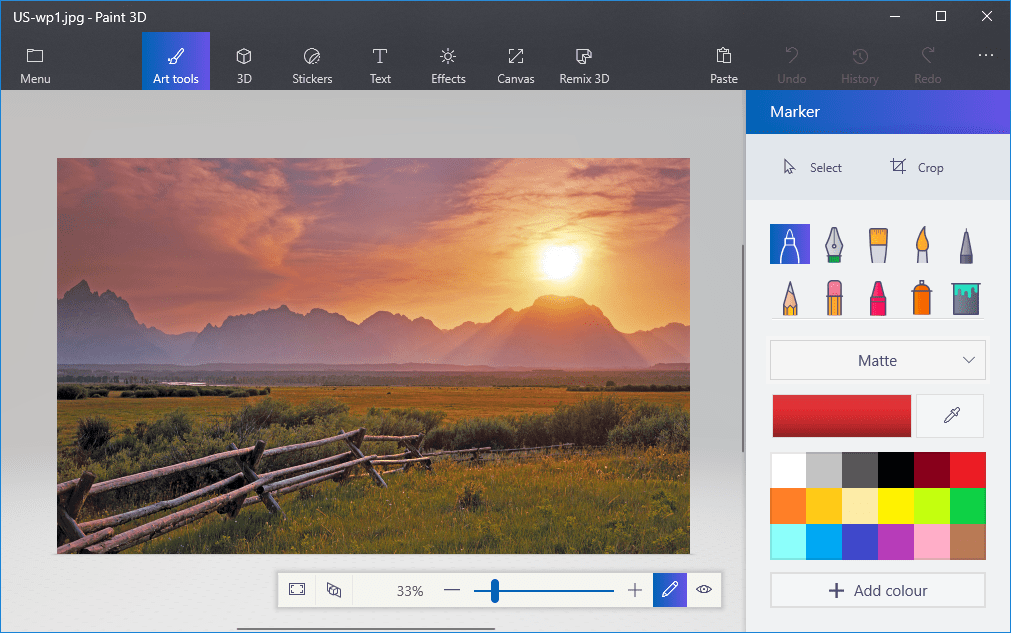
- Pressione o botão Canvas para abrir a barra lateral mostrada diretamente abaixo.
- Clique na configuração Tela transparente na barra lateral.
- Pressione o botão Selecionar e arraste o retângulo de seleção sobre uma área da imagem a ser excluída.
- Pressione a tecla de atalho Ctrl + X para recortar a área da imagem como na imagem abaixo.
- Isso deixa a imagem com uma área transparente em branco que qualquer camada de fundo pode preencher.
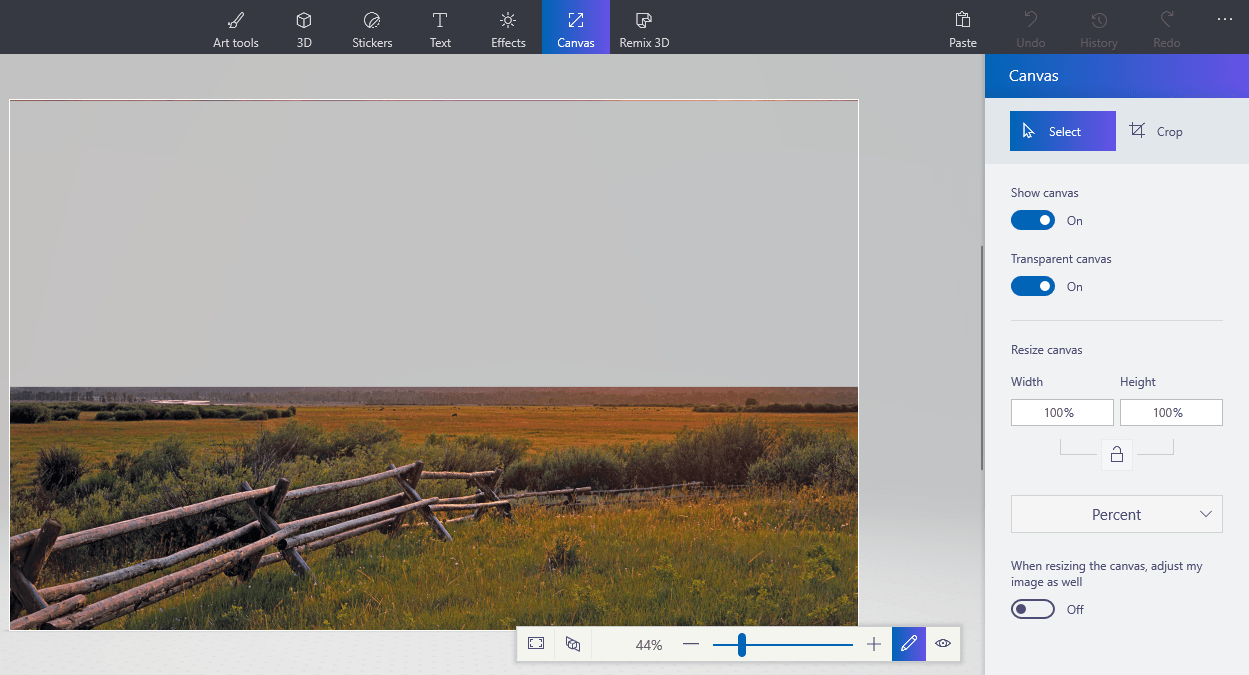
- Isso deixa a imagem com uma área transparente em branco que qualquer camada de fundo pode preencher.
- Clique em Menu > Salvar como e selecione a opção PNG 2D.
- Insira um título de arquivo na caixa de texto e pressione o botão Salvar.
- Clique em Menu > Novo para abrir uma tela em branco.
- Selecione Menu > Abrir > Procurar arquivos e selecione para abrir uma imagem de camada de fundo para a imagem transparente que você acabou de salvar.
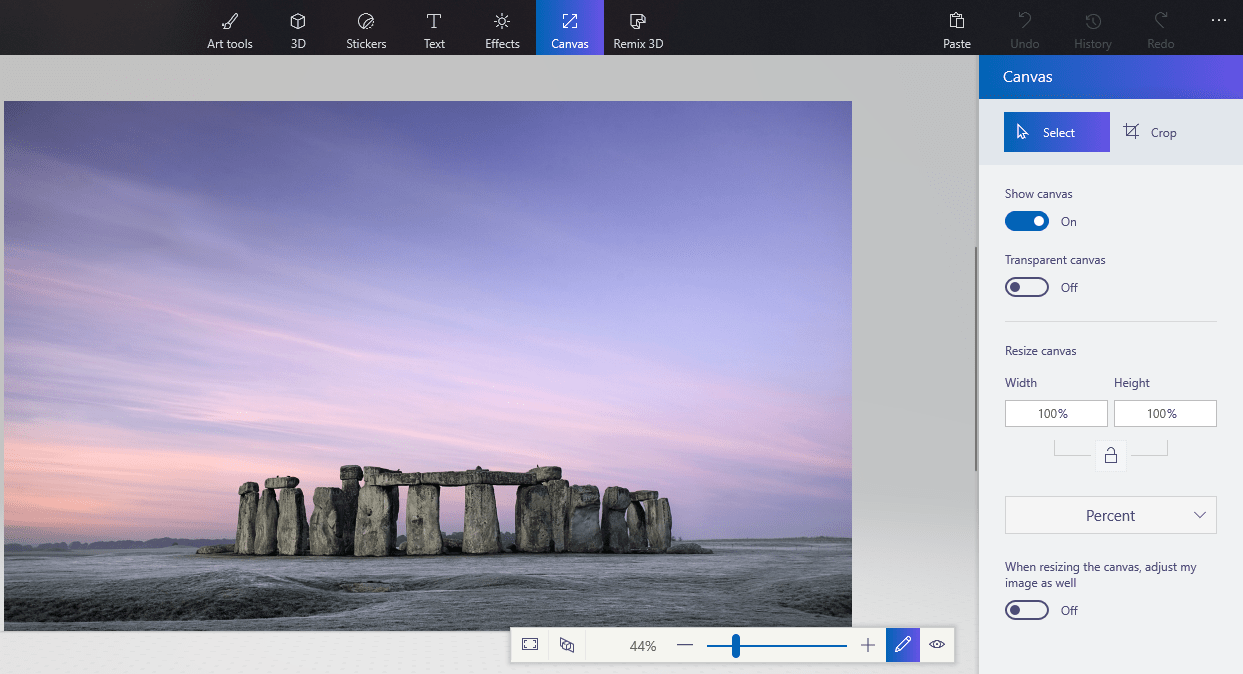
- Clique em Menu > Inserir e selecione para abrir a imagem transparente que você salvou.
- A imagem transparente será aberta no topo da camada de fundo, conforme mostrado no instantâneo abaixo.
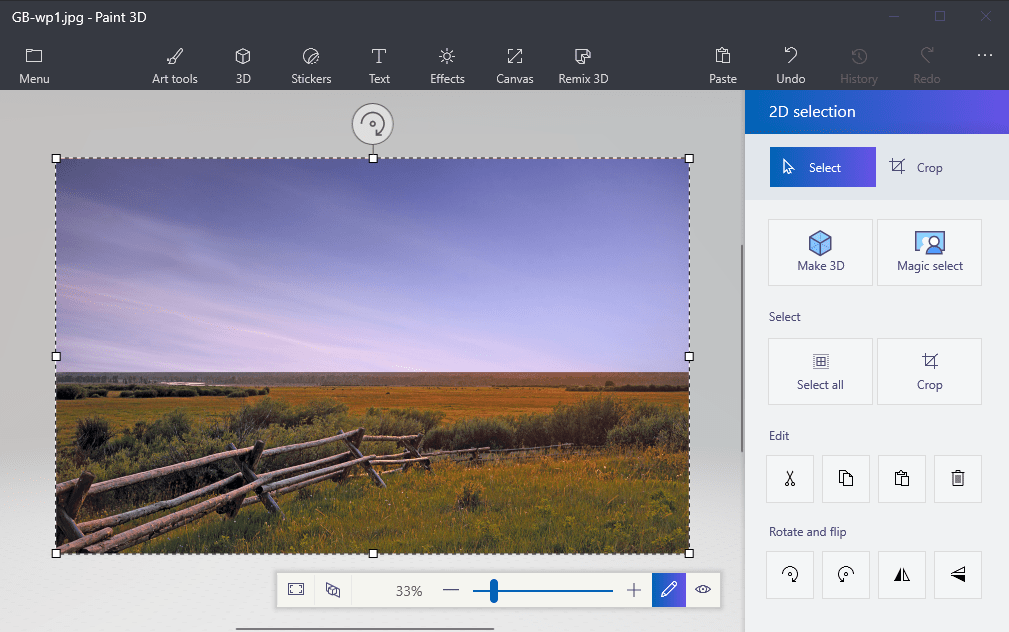
- Como você pode ver, a camada da imagem de fundo agora preenche a área transparente da imagem sobreposta.
- Você pode redimensionar a imagem sobreposta movendo o cursor para um dos cantos da borda de seleção, segurando o botão esquerdo do mouse e arrastando o cursor.
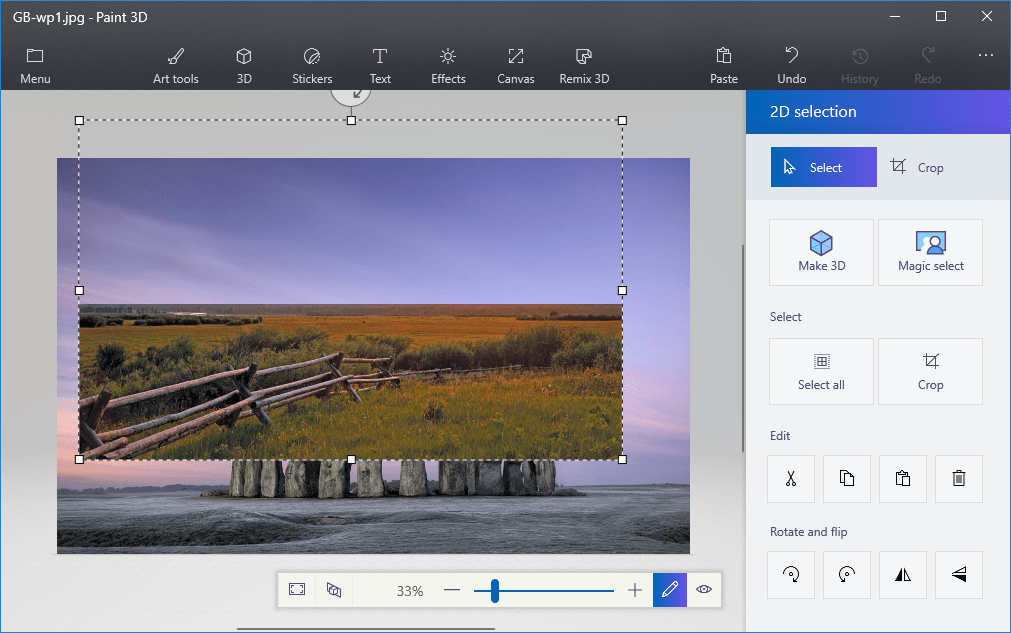
- Para girar a camada da imagem em primeiro plano, passe o cursor sobre o círculo de rotação na parte superior da borda de seleção e segure o botão esquerdo do mouse. Arraste o cursor para a esquerda ou direita para girar a camada selecionada no sentido horário ou anti-horário.
Cortar o primeiro plano no Paint deixa uma área em branco na imagem original. No entanto, isso não se torna uma região transparente na imagem original quando você salva a imagem.
Conseqüentemente, a área recortada permanece em branco quando você abre a imagem e utiliza camadas em outro software de edição de imagem.
Se você encontrar algum problema com o Paint 3D no Windows 10 ou Windows 11,este guia dedicado a consertar o Paint 3D se ele não estiver funcionando irá ajudá-lo a colocá-lo em funcionamento rapidamente.
No entanto, o Paint 3D no Windows 10 e 11 salva áreas transparentes nas imagens, e você poderá criar um fundo transparente no Paint 3D usando este método.
Se você precisar de mais ideias sobre como fazer seleções transparentes no Paint & Paint 3D, escrevemos um tutorial incrível com algumas dicas e truques rápidos .
Então é assim que você pode adicionar fundos transparentes às imagens com o Paint no Windows 10 e 11. Em seguida, você pode combinar as imagens transparentes com outras imagens colando o primeiro plano selecionado ou sobrepondo-as com camadas.
Como alternativa, caso você queira remover imagens de fundo de fotos sem usar nenhum software de remoção de fundo de fotos, consulte este guia sobre como apagar fundos de fotos para obter mais informações.
Fique à vontade para nos fornecer informações, dicas e sua experiência com o assunto na seção de comentários abaixo.


Leia a nossa página de divulgação para descobrir como pode ajudar o Windows Report a sustentar a equipe editorial. Read more


Improve this guide



User forum
0 messages