
Como baixar drivers ADB para Windows 11


 4 min. read
  Updated on
Key notes
- Para baixar drivers ADB no Windows 11, basta visitar o site do desenvolvedor e obter os arquivos necessários.
- Para usar o ADB, primeiro você precisa extrair o arquivo e iniciar manualmente o serviço com uma ferramenta de linha de comando.
- Você também pode instalar esses drivers automaticamente com software especializado.

ADB é uma ferramenta de linha de comando que permite aos usuários realizar alterações sofisticadas e fora dos limites em dispositivos Android. Você pode usá-lo para executar sideload de aplicativos, flash de ROMs personalizados e atualizações de firmware, entre outros ajustes de alto nível.
Os drivers ADB facilitam esse processo e garantem que o ADB funcione conforme esperado. No entanto, como nos sistemas operacionais anteriores, o ADB não vem pré-instalado no Windows 11.
Portanto, você mesmo deve instalar os drivers. Neste guia, não apenas mostraremos como instalar os drivers ADB, mas também o guiaremos pelo processo de configuração.
Como posso baixar e configurar drivers ADB no Windows 11?
1. Baixe e instale os drivers ADB manualmente
1. Acesse o site Android SDK Platform Tools e clique na opção Baixar SDK Platform-tools para Windows.

2. Quando solicitado, marque a caixa de seleção dos termos e condições e clique no botão Baixar Android SDK Platform-Tools para Windows.

Assim que o download for concluído, localize o arquivo baixado e mova-o para a pasta raiz da unidade C. Se você não conhece, isso é
C:\
4. Clique com o botão direito no arquivo zip e selecione Extrair tudo.

5. Agora clique em Extrair para iniciar o processo.

6. Aguarde enquanto os arquivos são extraídos.
7. Vá para a pasta que você extraiu.
8. Clique com o botão direito no espaço vazio e escolha Abrir no Terminal.

9. Execute os seguintes comandos:
cmdadb devices
Assim você deverá ver a lista de todos os dispositivos conectados ao seu PC. É assim que você pode baixar e instalar os drivers ADB para um sistema Windows 11 de 64 bits.
2. Baixe e instale os drivers ADB automaticamente
Você também pode baixar o driver ADB do Windows 11 automaticamente com um atualizador de driver de primeira linha. Esta opção evita o estresse de seguir as enormes etapas listadas na primeira solução.
E com um grande banco de dados de drivers originais de milhares de desenvolvedores, você certamente obterá todos os drivers necessários para evitar erros em seu PC.
Os erros e bugs mais comuns do Windows podem resultar de drivers defeituosos ou incompatíveis, então um sistema desatualizado pode causar atrasos, problemas de sistema ou até mesmo BSoDs.
No entanto, você pode evitar esses problemas usando uma ferramenta automática que pesquisará e instalará os drivers corretos em seu computador com apenas alguns cliques. É por isso que recomendamos que você use o Outbyte Driver Updater.
Veja como fazer isso:
1. Baixe e instale o aplicativo Outbyte Driver Updater.
2. Inicie o software.
3. Aguarde até que o aplicativo detecte todos os drivers incompatíveis 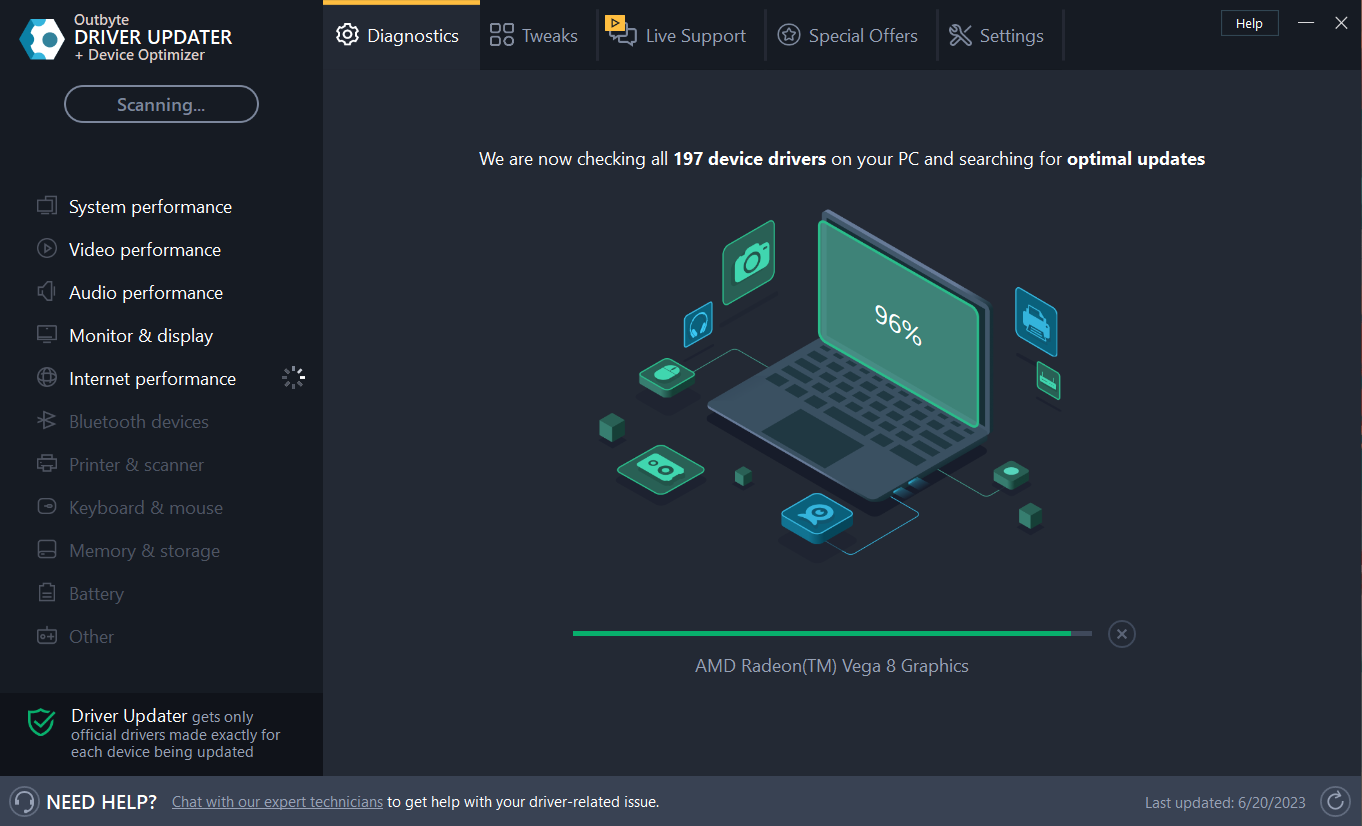
4. Em seguida, será exibida uma lista dos drivers encontrados para selecionar aqueles que serão atualizados ou ignorados.
5. Clique em Atualizar e aplicar selecionados para baixar e instalar assim as versões mais recentes.
6. Então reinicie o seu PC para garantir as alterações aplicadas.
Os drivers ADB são seguros para instalação?
Os drivers ADB são geralmente seguros. Eles não fazem alterações desnecessárias no seu PC, pois servem apenas como ponte entre o seu sistema e o dispositivo Android.

Os drivers ADB só podem se tornar um problema se você usá-los incorretamente. Mas isso também pode ser recuperado desinstalando os drivers.
Por que o ADB do Windows 11 não está funcionando?
Existem vários motivos para esse problema e é possível que suas variáveis de ambiente não estejam corretas, então você precisa ajustá-las se quiser corrigir esse problema.
Você também precisa verificar as configurações do telefone e garantir que recursos como depuração USB estejam ativados antes de usar o ADB corretamente.
Para obter mais informações sobre esse problema, não hesite em visitar nosso artigo O Windows não consegue instalar a interface ADB .
Aí está: um guia extenso sobre como instalar drivers ADB no Windows 11. Esperamos que este guia seja útil e que o ajude a voltar melhor ao seu desenvolvedor criativo.
As opções acima, especialmente o uso de uma ferramenta dedicada, funcionam se você estiver procurando uma maneira de contornar as seguintes variações deste tópico:
- Drivers Xiaomi ADB Windows 11
- Drivers ADB universais para Windows 11
- Driver Oculus ADB para Windows 11
- Google ADB – Driver para Windows 11
- Driver ADB Fastboot Windows 11
- Driver Samsung ADB Windows 11
Além disso, se você instalou os drivers ADB, mas o Windows 11 não consegue reconhecer ADB , isso também pode ser facilmente corrigido.
Então sinta-se à vontade para fazer perguntas na seção de comentários abaixo se tiver algum problema durante a instalação.


Leia a nossa página de divulgação para descobrir como pode ajudar o Windows Report a sustentar a equipe editorial. Read more


Improve this guide


User forum
0 messages