
Erro de hardware LiveKernelEvent 141 - 7 soluções testadas


 8 min. read
  Updated on
Key notes
- O evento Live kernel 141 é um erro de hardware que aparece devido à falha de um componente do PC ou por drivers corrompidos e ferramentas de software de terceiros.
- É por isso que solucionar todos os componentes de hardware, como GPU e RAM, é essencial.
- No entanto, você pode reinstalar os drivers gráficos de vídeo ou iniciar uma inicialização limpa.
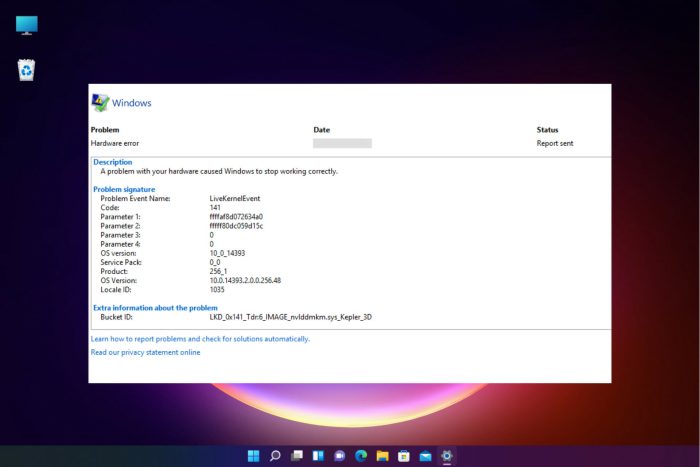
Se você encontrou recentemente o erro LiveKernelEvent 141 em seu dispositivo Windows 10, você está no lugar certo.
Neste artigo, analisaremos por que esse mau funcionamento pode ocorrer e tentaremos corrigi-lo usando soluções de solução de problemas dedicadas.
O que é LiveKernelEvent 141?
Desde o início, você precisa saber que o erro 141 do evento Live kernel é um erro de hardware desencadeado pela falha de um componente do PC.
No entanto, felizmente, isso também pode acontecer devido a drivers corrompidos ou a software específico de terceiros.
LiveKernelEvent 141 é frequentemente causado por overclocking, RAM, NVIDIA ou GPUs ATI, mas nossos leitores também encontraram o problema durante os jogos, especialmente em Warzone.
O que causa o evento Live Kernel?
O LikeKernelEvent é um erro de hardware generalizado que possui muitas outras formas, dependendo da manifestação e do componente afetado.
É por isso que achamos essencial informá-lo sobre os problemas mais comuns e que a maioria deles pode ser corrigida usando as soluções abaixo.
- LiveKernelEvent 117 – Este problema geralmente ocorre devido à falha do driver de vídeo Nvidia nvlddmkm.sys .
- Nome do evento do problema: Código LiveKernelEvent: 141, erro de hardware LiveKernelEvent 141, LiveKernelEvent 193, 124 – O problema é causado principalmente por drivers defeituosos ou corrompidos, mas nossas soluções abaixo irão ajudá-lo a corrigi-lo.
- LiveKernelEvent 1A1 – Se você receber esse erro, o culpado é a PSU, então veja como corrigir erros de PSU no Windows.
- LiveKernelEvent 1A8 – O problema pode ser causado pelo driver Intel Wireless e ocorre frequentemente em laptops HP, portanto, reinstalar o driver deve corrigi-lo.
- LiveKernelEvent 1B8 – Overclocking e perfis XMP podem ser a provável origem do problema
De qualquer forma, com as soluções certas, você pode solucionar esse erro de hardware 141, bem como os anteriores, seguindo os passos abaixo.
Como faço para corrigir o erro LiveKernelEvent 141?
1. Verifique sua memória
- Clique no botão Iniciar , digite memória e clique em Executar como administrador para iniciar o Diagnóstico de Memória do Windows com privilégios totais.

- Agora clique na primeira opção, Reinicie agora e verifique se há problemas .

- Após a reinicialização, o sistema executará um diagnóstico nos módulos de RAM e encontrará possíveis problemas. Infelizmente, você terá que substituir o(s) módulo(s) danificado(s) se isso acontecer.
Um ou mais módulos de RAM podem ser responsáveis pelo código de erro 141 de hardware do Windows.
Se você encontrou recentemente o erro do código 141 do LiveKernelEvent em seu dispositivo Windows. O primeiro passo seria verificar a integridade da memória usando a ferramenta Windows Memory Diagnostic, conforme mostrado acima. Isso também ajuda com o código LiveKernelEvent 1a1 .
Se você descobrir que a RAM funciona bem, você ainda pode tentar um dos melhores limpadores e otimizadores de RAM que o ajudarão a obter um PC com Windows 10 mais rápido e evitar futuros erros de hardware do LiveKernelEvent.
2. Execute verificações DISM e SFC
u003colu003ern tu003cliu003eu003cspanu003eClick the u003c/spanu003eu003cstrongu003eStartu003c/strongu003eu003cspanu003e button, type u003c/spanu003eu003cemu003ecmd,u003c/emu003eu003cspanu003e and select u003c/spanu003eu003cstrongu003eRun as administratoru003c/strongu003eu003cspanu003e to open u003c/spanu003eu003cemu003eCommand Promptu003c/emu003eu003cspanu003e with full privileges.u003c/spanu003eu003c/liu003ernu003c/olu003e
u003cspanu003e2. In the command-line, type the following command, and hit u003c/spanu003eu003ckbdu003eEnteru003c/kbdu003eu003cspanu003e: u003c/spanu003eu003ccodeu003eu003cstrongu003esfc/scannowu003c/strongu003eu003c/codeu003e
3. u003cspanu003eAfter it’s done, type the following command and press u003c/spanu003eu003ckbdu003eEnteru003c/kbdu003eu003cspanu003e after each:u003c/spanu003eu003ccodeu003eu003cstrongu003eDISM /online /Cleanup-Image /ScanHealthu003c/strongu003eu003c/codeu003eu003ccodeu003eu003cstrongu003eDISM /Online /Cleanup-Image /RestoreHealthu003c/strongu003eu003c/codeu003e
4. When the procedure ends, restart your PC and see if the hardware error code 141 persists.
u003cspanu003eIt’s very likley to resolve u003c/spanu003eu003ci data-stringify-type=u0022italicu0022u003eLiveKernelEventu003cspanu003e u003c/spanu003eu003c/iu003eu003cspanu003eerror code using the detailed steps in the Command Prompt app that helps you detect and remove corrupted files or unwanted programs from your OS.u003c/spanu003e
Caso isso não tenha ajudado a resolver o erro Kernel 141, recomendamos tentar um programa de reparo confiável que seja mais avançado e possa corrigir vários problemas do PC.
A execução dessas verificações também pode ajudá-lo a corrigir problemas semelhantes, como LiveKernelEvent 144. Para saber mais sobre esse erro, leia este guia.
3. Desative o overclock da GPU ou desinstale o software de overclock
- Pressione o botão Iniciar e selecione Configurações no menu.

- Agora clique em Aplicativos .

- Procure o software de overclock que você está usando, clique nele e aperte o botão Desinstalar .

- Siga o procedimento para uma desinstalação completa.
Se você fez overclock em sua GPU ou CPU, algo pode ter dado errado e isso desencadeou o erro de hardware código 141.
A solução lógica é ajustar o aplicativo que você está usando para overclock e interromper o processo, mas se isso não funcionar, tente desinstalá-lo seguindo as etapas acima.
Se o overclock for realizado no nível do BIOS, você terá que alterar as configurações a partir daí. Se você não sabe como fazer isso, nosso guia sobre como acessar o BIOS em um PC com Windows 7,10, 11 certamente irá ajudá-lo.
4. Desinstale os drivers gráficos de vídeo e reinstale-os novamente
- Para corrigir o erro de hardware LiveKernelEvent 141, clique com o botão direito no botão Iniciar , digite gerenciador de dispositivos e selecione o aplicativo na lista.
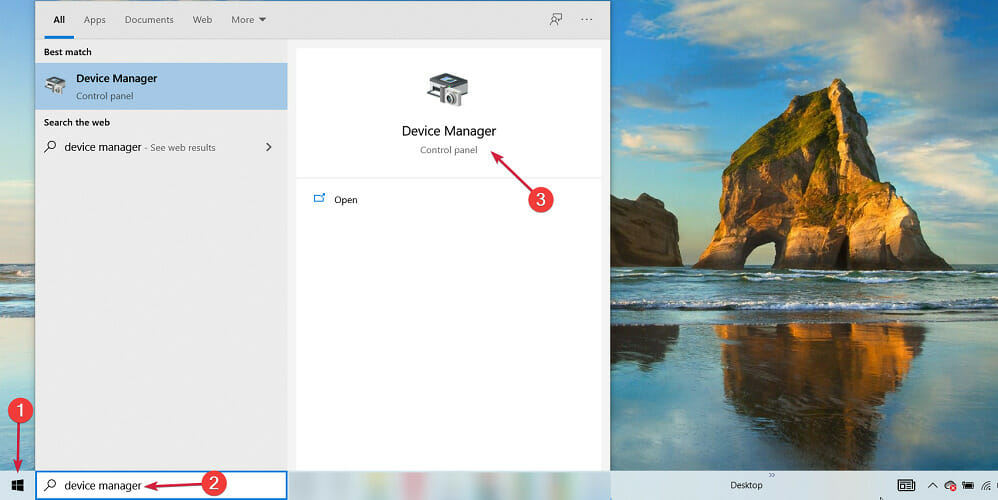
- Procure o driver gráfico na seção Adaptadores de vídeo , clique com o botão direito nele e selecione Desinstalar dispositivo .

- Agora, você tem a opção de reiniciar o dispositivo e o sistema substituirá automaticamente o driver ou você pode acessar a página de suporte dedicada do fabricante e baixar o driver correto.
Se, após aplicar as etapas acima, você ainda estiver enfrentando o erro de hardware LiveKernelEvent 141, deverá reinstalar os drivers da placa gráfica.
5. Desconecte dispositivos externos
Como pode haver um conflito entre drivers específicos no sistema Windows 10, você deve iniciar o processo de solução de problemas desconectando os periféricos. Faça isso e verifique se o problema persiste.
Depois disso, você pode reconectar seus dispositivos externos, mas ao fazer isso também reinstalar todos os drivers associados do zero.
Se necessário, vá primeiro ao Gerenciador de Dispositivos e desinstale esses drivers (pressione as teclas de atalho Win + X , clique em Gerenciador de Dispositivos e selecione os drivers que devem ser desinstalados).
Se você deseja remover completamente os drivers do seu PC com Windows 10, considere usar um desinstalador. Confira nossa lista incluindo o melhor software desinstalador disponível no momento e corrija o problema do Kernel Event 141.
6. Aplique atualizações do Windows 10 aguardando sua aprovação
- Pressione as teclas de atalho do teclado Win + I e, em Configurações do sistema, clique em Atualização e segurança.

- Na janela que será aberta, no Windows Update você poderá procurar por possíveis atualizações.
- Nota: se uma atualização já estiver disponível, ela será exibida automaticamente.
- Concorde com o processo de atualização e espere enquanto o novo patch de firmware é atualizado. No final, reinicie o seu dispositivo Windows 10.
Se o seu sistema não estiver executando as atualizações mais recentes disponíveis, você poderá receber o Live Kernel Event 141 em Warzone . Portanto, verifique e aplique as atualizações que podem estar aguardando sua aprovação em segundo plano.
Em alguns casos, você não conseguirá atualizar seu sistema porque não há botão de atualização. Temos um guia sobre o que fazer se o botão Verificar atualizações estiver faltando, então não entre em pânico.
7. Inicie uma inicialização limpa
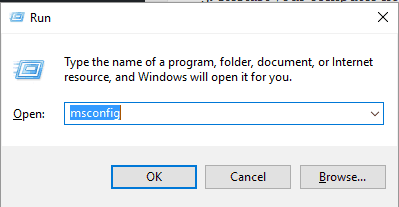
- Pressione Win + R e no campo Executar que será aberto digite msconfig .
- Em Configuração do sistema, selecione a guia Geral .
- Procure a entrada Inicialização seletiva e desmarque a opção Carregar item de inicialização .
- Vá para a guia Serviços e clique na caixa de seleção ocultar todos os serviços Microsoft e clique em Desativar tudo.

- Em seguida, acesse a aba Inicialização e clique no link Abrir gerenciador de tarefas .
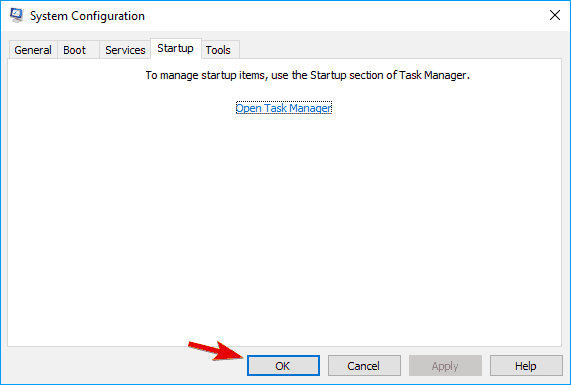
- No Gerenciador de Tarefas, desative todos os programas de inicialização. Salve suas alterações e feche essas janelas.
- Reinicie seu sistema Windows 10.
Se um aplicativo de terceiros estava causando o erro Live Kernel Event 141 Nvidia, agora você pode eliminar conflitos de software que ocorrem ao instalar um programa ou atualização ou ao usar um processo que não é compatível com o sistema operacional Windows 10.
Você pode começar removendo todos os aplicativos de inicialização desnecessários do Windows . Isso impedirá que o aplicativo de terceiros funcione novamente.
Como faço para corrigir o erro LiveKernelEvent 141 no Windows 11?
- Pressione Windows + X e selecione Gerenciador de Dispositivos no menu rápido.

- Aqui, navegue até a seção Adaptadores de vídeo , clique com o botão direito no driver que você instalou e selecione Atualizar driver .

A atualização do driver da placa gráfica resolverá o erro Live Kernel Event 141 no Windows 11. Observe que você precisa manter seus drivers atualizados para ter um computador funcionando bem.
Como o LiveKernelEvent é diagnosticado?
O problema LiveKernelEvent Code: 141 está mais frequentemente associado à unidade de processamento gráfico (GPU) da máquina afetada.
Desinstalar o driver gráfico e instalar uma nova cópia do programa que foi mantida atualizada é a solução mais simples para esse problema.
O Evento Kernel 141 ao vivo é um erro de hardware?
Live Kernel Event 141 é um erro de hardware que geralmente é causado por drivers defeituosos. Esse problema também pode ser devido a problemas com componentes do PC.
Portanto, é importante seguir as etapas deste guia para solucionar problemas de componentes de hardware.
Portanto, essas são as soluções de solução de problemas que podem ser aplicadas para corrigir o erro do Windows 10/, presumindo que não houve nenhum problema com o hardware que fez com que o Windows parasse de funcionar corretamente.
Este não é o único erro que você pode encontrar, e também cobrimos os códigos LiveKernelEvent 1a8 e 1b8 em um de nossos outros guias.
Se você conseguiu resolver esse problema usando um método diferente, compartilhe sua experiência conosco – atualizaremos este tutorial de acordo, dando-lhe o crédito por fornecer soluções adicionais.
Você pode entrar em contato conosco rapidamente usando a seção de comentários abaixo. Obrigado por ler!


Leia a nossa página de divulgação para descobrir como pode ajudar o Windows Report a sustentar a equipe editorial. Read more


Improve this guide


User forum
0 messages