
Laptop não desliga: 7 correções


 7 min. read
  Updated on
Key notes
- Se o seu laptop não estiver desligando, pode ser devido ao recurso de desligamento híbrido.
- Alterar a configuração do driver Intel Management Engine Interface é outra maneira eficaz de corrigir o problema.

O Windows é um ótimo sistema operacional, mas muitos relataram o erro que o laptop Windows não desliga da forma correta.
Problemas relacionados ao desligamento, como o botão de desligamento não funcionar, estão entre os problemas mais impactantes, então vamos ver como podemos corrigi-los.
Por que meu laptop não desliga?
Quando se trata de problemas de desligamento, veja então as causas mais comuns:
- Configurações de energia – Em alguns casos, configurações de energia como Suspensão Híbrida podem afetar o seu PC. Muitos usuários também relataram que o Hybrid Sleep está faltando em seus PCs, então verifique se ele está disponível.
- Configuração do plano de energia – Um plano de energia configurado incorretamente pode causar esse problema. Mas caso os planos de energia estejam faltando ou o laptop não desligue com o botão Liga / Desliga, será necessário restaurá-los para corrigir o problema.
- Atualizações ausentes – Manter seu sistema atualizado é importante se você deseja mantê-lo livre de bugs, no entanto, estes bugs do PC podem interferir no processo e fazer com que o PC não desligue totalmente.
Abaixo estão algumas das variações do problema relatadas pelos usuários e as possíveis causas:
- O laptop não desliga, reinicia, hiberna ou bloqueia : De acordo com os usuários, seus laptops não desligam, reiniciam, hibernam ou bloqueiam. Isso pode ser um grande problema, mas você poderá corrigi-lo usando nossas soluções.
- O laptop não desliga quando a tampa é fechada : Segundo os usuários, seus laptops não desligam quando a tampa é fechada, no entanto, pode ser resolvido alterando as configurações de energia.
- O laptop não desliga com o botão liga / desliga : poucos usuários relataram esse problema ao tentar desligar o laptop com o botão liga / desliga. Esse problema é causado pelas configurações de energia e pode ser resolvido de forma rápida.
- Meu laptop não desliga, apenas reinicia : Vários usuários relataram que seu laptop não desligava e, em vez de desligar, o laptop reiniciava.
- Laptop não desliga a tela preta : alguns usuários relataram uma tela preta ao tentar desligar seus laptops, mas você pode corrigi-lo usando nossas soluções.
- O laptop não dorme, desligue : Às vezes, seu laptop não dorme ou desliga. Esse problema pode causar muitos problemas, mas você poderá corrigi-lo alterando as configurações de energia.
- Meu laptop não desliga, mas a luz de energia está acesa : se o laptop não desligar, embora a luz de energia indique que foi pressionada, a culpa deve ser das configurações de energia mal configuradas ou dos arquivos de sistema corrompidos.
Como faço para consertar um laptop que não desliga?
Mas antes de começarmos a consertar, existem algumas verificações e soluções rápidas que você pode realizar:
- Desconecte periféricos USB – Os usuários relataram problemas ao usar periféricos USB, como placas de áudio USB, mas se você os tiver, desconecte-os e verifique se o problema desapareceu.
- Limpe a poeira do seu laptop – Às vezes, a poeira pode causar problemas de desligamento, portanto, use ar pressurizado para limpar o seu laptop.
- Remova a bateria do laptop – Uma maneira rápida de corrigir esse problema é remover a bateria do laptop, então, depois de fazer isso, espere um ou dois minutos e conecte-o mais uma vez.
1. Desative o desligamento híbrido de forma manual
- Pressione a tecla Windows + S , digite Control e clique em Painel de Controle .
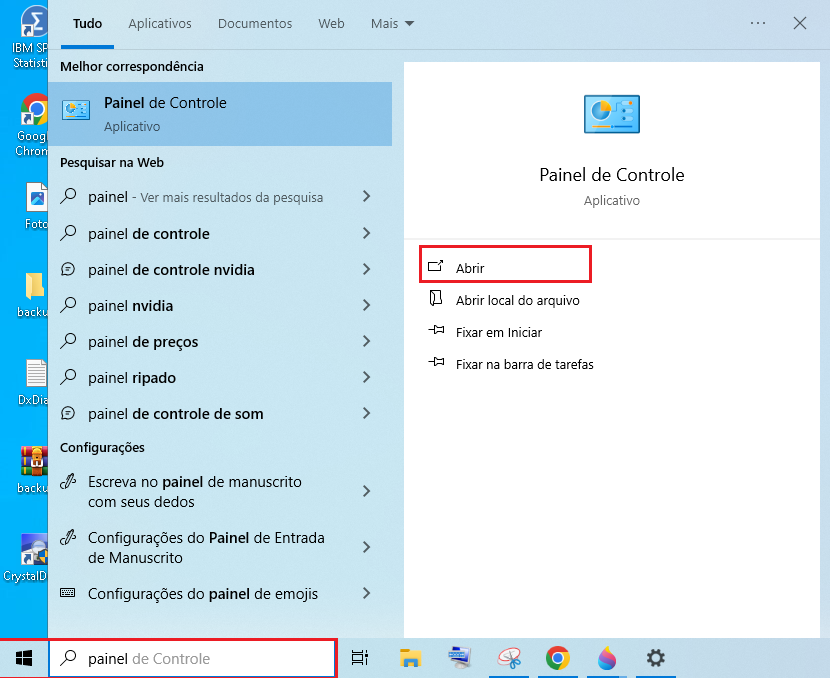
- Escolha a opção Sistema e Segurança .

- Então, selecione Opções de energia .

- Clique na opção Escolher o que os botões de energia fazem no painel esquerdo.

- Em seguida, clique em Alterar configurações que não estão disponíveis no momento .

- Desmarque a caixa de seleção Ativar inicialização rápida (recomendado) para assim desativar o Desligamento Híbrido .
- Em seguida, clique no botão Salvar alterações para salvar as configurações modificadas.

- Então, feche a janela Opções de energia quando terminar.
2. Execute um desligamento completo
- Clique com o botão direito na sua área de trabalho.
- Vá para Novo e então selecione Atalho .

- Em seguida, copie o texto abaixo no espaço Digite a localização do item :
shutdown -F -T ## -C "Sua mensagem aqui" - Observe que ## pode ser qualquer número entre 0 e 315360000, e “Sua mensagem aqui” pode ser qualquer texto que você desejar.
- Clique em Avançar .

- Em seguida, nomeie o atalho como desejar e clique em Concluir .

- Fixe o atalho no menu iniciar e assim está feito.
Então, depois de fazer isso, clique no atalho recém-criado para realizar um desligamento completo. Lembre-se de que esta é apenas uma solução alternativa, mas pode ajudá-lo com o problema de não desligar o laptop.
3. Execute o solucionador de problemas do Windows Update
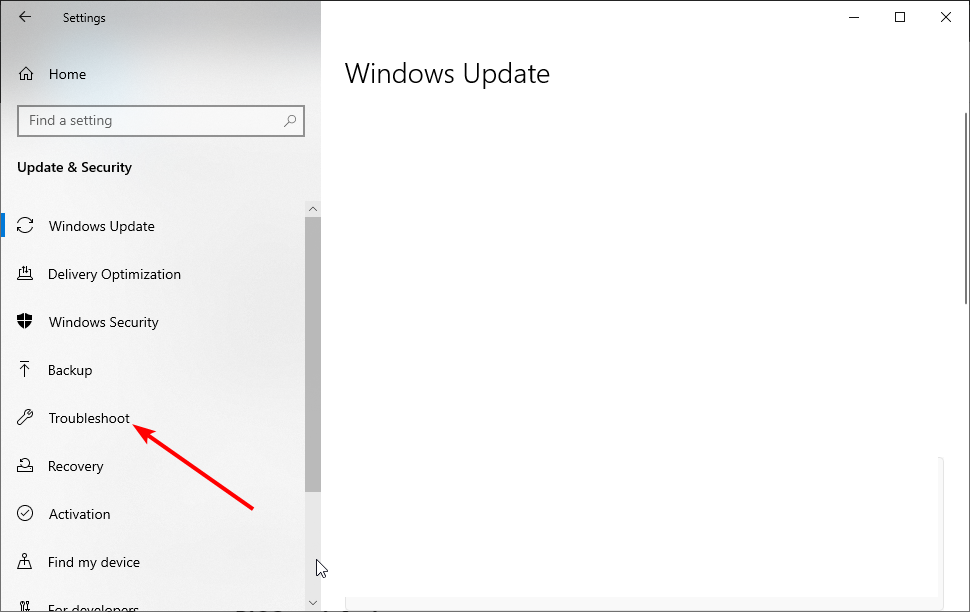
- Pressione a tecla Windows + I para abrir o aplicativo Configurações .
- Escolha a opção Atualização e segurança .
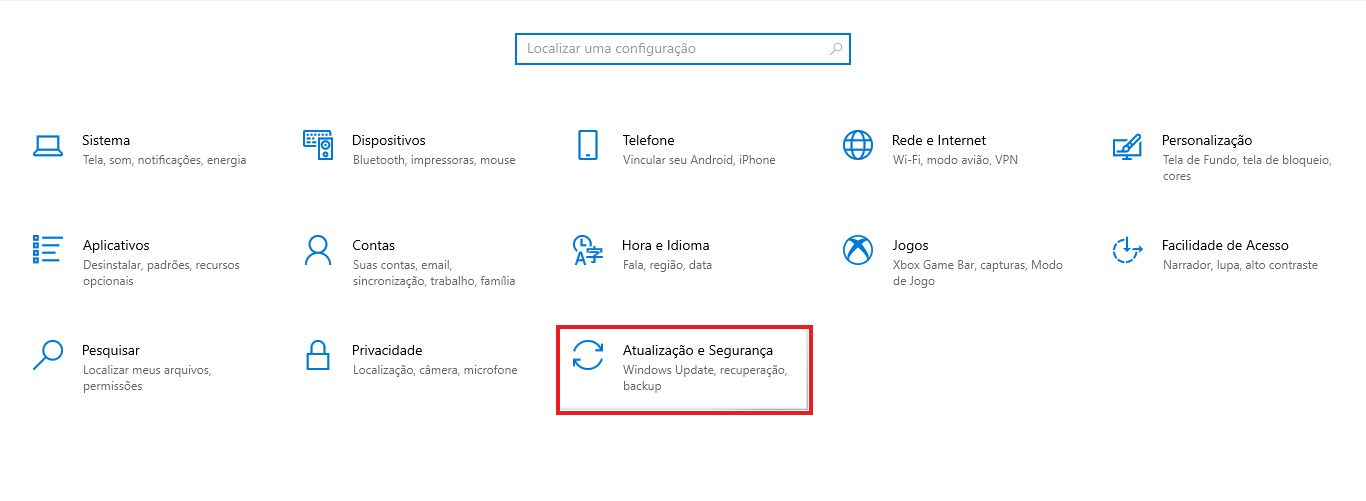
- Em seguida, clique na opção Solução de problemas no painel esquerdo.
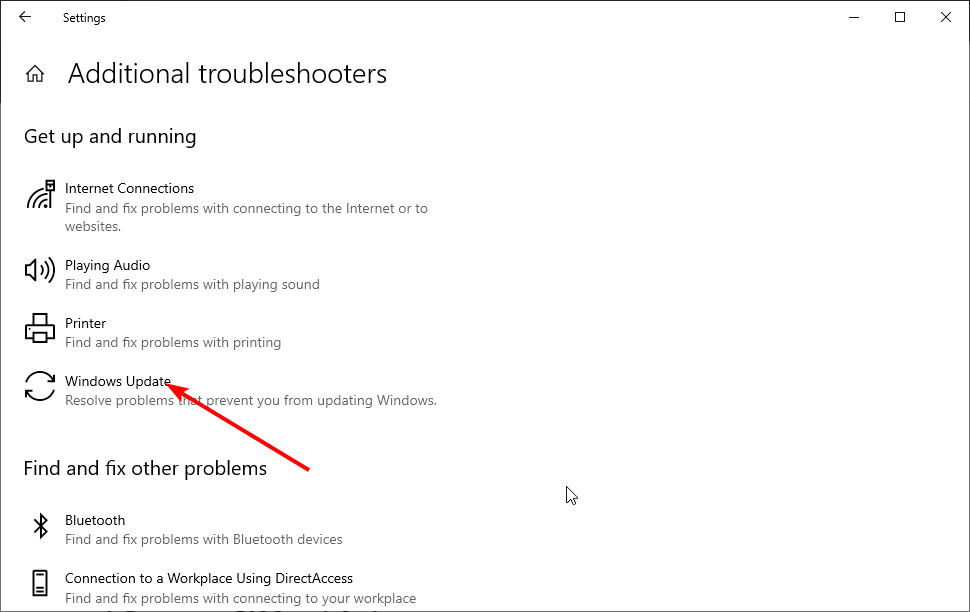
- Selecione Solucionadores de problemas adicionais .
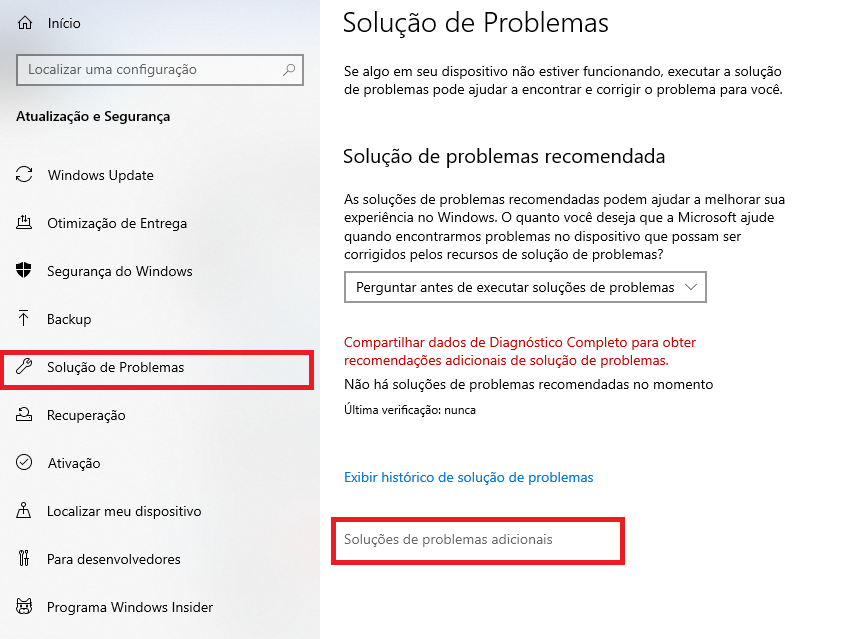
- Então clique na opção Windows Update .
- Por fim, clique no botão Executar o solucionador de problemas .
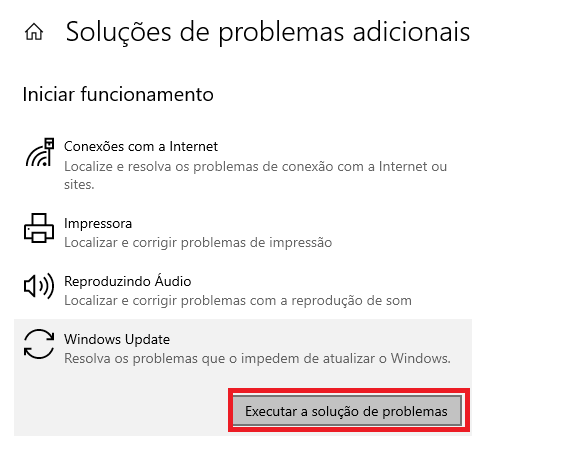
De acordo com os usuários, problemas após o Windows Update às vezes podem impedir o desligamento do laptop.
Em seguida, verifique se o problema foi resolvido. Vários usuários relataram que a execução do Power Troubleshooter corrigiu o problema, portanto, tente fazer isso também.
4. Redefina seu BIOS para o padrão
- Reinicie o seu PC.
- Durante a inicialização, pressione Del ou outra tecla dedicada para acessar o BIOS.
- Navegue até a seção Sair e então selecione Carregar padrões otimizados .
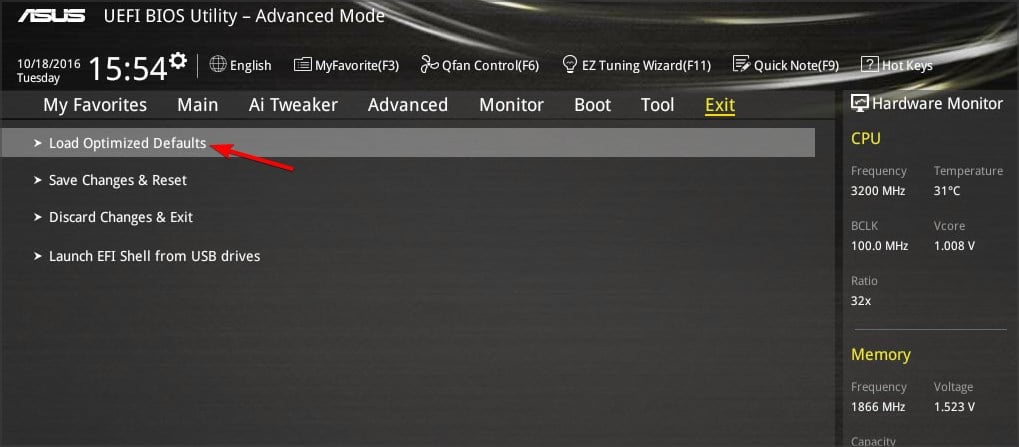
- Confirme que deseja redefinir seu BIOS.
- Salve as alterações.
 NOTE
NOTE
5. Altere as opções avançadas de energia
- Pressione a tecla Windows + S e digite plano de energia . Selecione Editar plano de energia .

- Clique em Alterar configurações avançadas de energia .

- Expanda Gerenciamento de energia do processador . Agora vá para Política de resfriamento do sistema .
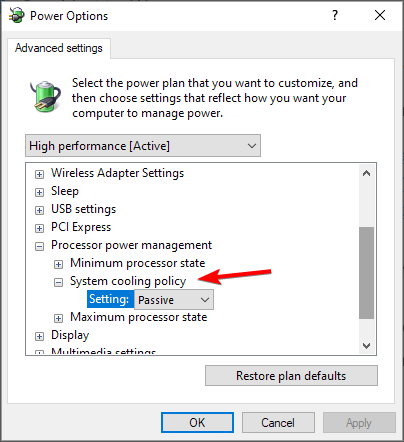
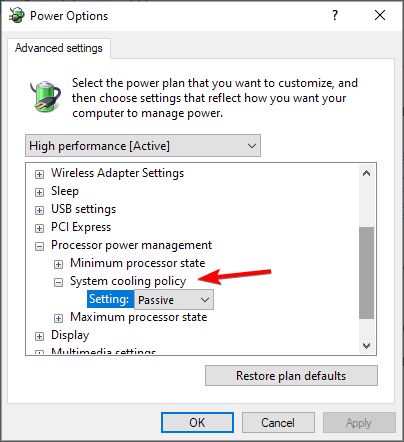
- Defina a bateria como ligada e então salve as alterações.
6. Redefina seu plano de energia para o padrão
- Pressione a tecla Windows + S e digite plano de energia .
- Escolha Editar plano de energia .
- Clique em Alterar configurações do plano em seu plano selecionado .

- Em seguida, clique em Alterar configurações de energia avançadas .
- Clique no botão Restaurar padrões do plano de energia

- Por fim, clique em Aplicar e OK para salvar as alterações.
Depois de redefinir seu plano de energia para o padrão, o problema de não desligamento do laptop Windows 10 deve ser resolvido.
7. Desinstale a interface do mecanismo de gerenciamento Intel
- Pressione a tecla Windows + X e escolha Gerenciador de Dispositivos na lista.
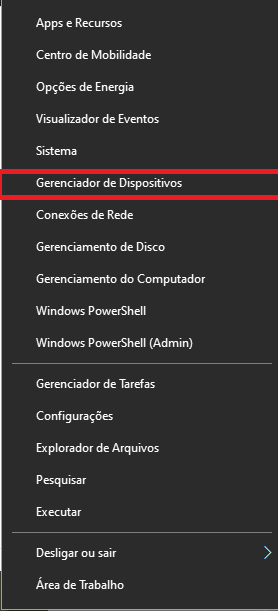
- Clique duas vezes na opção Dispositivos do sistema .

- Clique com o botão direito em Intel(R) Management Engine Interface .
- Escolha Desinstalar dispositivo no menu.

- Agora, clique no botão Desinstalar para confirmar a ação.

De acordo com os usuários, se o seu laptop HP, Dell ou Lenovo Windows 10 não desligar , talvez seja necessário desinstalar o Intel Management Engine Interface.
Mas se você quiser saber como agendar um desligamento automático no Windows 10, consulte nosso guia detalhado para fazer isso bem rápido.
Além disso, se você tiver outras sugestões ou dúvidas, não hesite em deixá-las na seção de comentários abaixo e nós iremos verificá-las.


Leia a nossa página de divulgação para descobrir como pode ajudar o Windows Report a sustentar a equipe editorial. Read more


Improve this guide


User forum
0 messages