
Não consigo fazer login no XBOX: como corrigir e fazer login facilmente


 9 min. read
  Updated on
Key notes
- Se você não conseguir entrar na conta do Xbox no seu PC, verifique se o seu sistema está atualizado.
- Limpar os dados de identidade locais do Xbox também pode ajudá-lo com problemas de login.
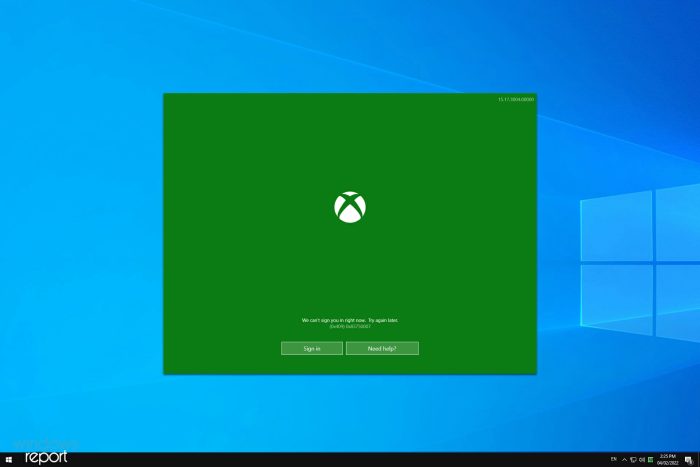
Muitos usuários não conseguem fazer login em suas contas do Xbox e são recebidos com esta mensagem: Não conseguimos fazer login no momento. Tente novamente mais tarde (0x409) . Neste guia, nossos especialistas em software WR destacaram o que fazer se o aplicativo Xbox não permitir que você faça login.
Por que não consigo entrar no aplicativo Xbox no meu PC? Existem vários motivos para isso, sendo o mais comum a falta de atualizações. Outro pode ser seus arquivos de cache, por isso é aconselhável limpá-los.
Isso pode ser um grande problema e, se ocorrer, você não conseguirá jogar online no Xbox Live . No entanto, existem maneiras de corrigir esse problema.
Como posso corrigir o erro de não conseguir entrar no aplicativo Xbox?
1. Instale as atualizações ausentes
- Pressione a tecla Windows + I para abrir o aplicativo Configurações e vá para Atualização e segurança .

- Clique no botão Verificar atualizações .
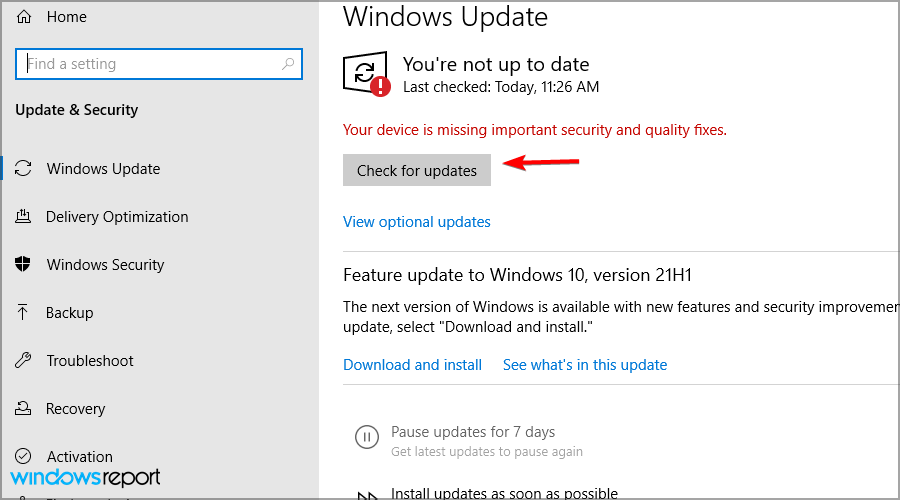
- O Windows agora irá verificar se há atualizações disponíveis e baixá-las em segundo plano. Assim que as atualizações forem instaladas, verifique se o aplicativo Xbox não podemos fazer login agora. O problema 0x409 ainda persiste.
Se você não conseguir baixar as atualizações, visite nosso guia sobre como corrigir problemas de atualização automática do Windows.
Por padrão, o Windows 10 instala automaticamente as atualizações em segundo plano, mas às vezes você pode perder uma atualização importante.
2. Certifique-se de que os serviços do Xbox não estejam desativados
1. u003cspanu003eIn the u003c/spanu003eu003cemu003eSearchu003c/emu003eu003cspanu003e bar type u003c/spanu003eservices, then su003cspanu003eelect the u003c/spanu003eu003cstrongu003eServicesu003c/strongu003eu003cspanu003e app from the list of results.u003c/spanu003e
2. u003cspanu003eScroll to the bottom of the list and locate the following services: u003c/spanu003eu003cemu003eXbox Live Auth Manager, Xbox Live Game Save, Xbox Live Networking Serviceu003c/emu003eu003cspanu003e.u003c/spanu003e
3. u003cspanu003eDouble-click the u003c/spanu003eu003cstrongu003eXbox Live Auth Manageru003cspanu003e u003c/spanu003eu003c/strongu003eu003cspanu003eservice to open its properties.u003c/spanu003e
4. u003cspanu003eFind the u003c/spanu003eu003cemu003eStartup typeu003c/emu003eu003cspanu003e section and make sure it’s set to u003c/spanu003eu003cstrongu003eAutomaticu003c/strongu003eu003cspanu003e. If the service isn’t started, click u003c/spanu003eu003cemu003eStartu003cspanu003e u003c/spanu003eu003c/emu003eu003cspanu003eto start the services. Save changes.u003c/spanu003e
5. After you’ve done, do the same foru003cspanu003e u003c/spanu003eu003cemu003eXbox Live Game Saveu003c/emu003eu003cspanu003e u003c/spanu003eandu003cspanu003e u003c/spanu003eu003cemu003eXbox Live Networking Service.u003c/emu003eu003cspanu003e u003c/spanu003eTheu003cspanu003e u003c/spanu003eu003cemu003eXbox app we can’t sign you in right now 0x406u003c/emu003eu003cspanu003e u003c/spanu003eissue will be solved.
You should ensure that Xbox Services are enabled. These services are necessary and if you can’t sign into the Xbox app on PC, be sure to enable them.rnrnTo learn more about this feature, we suggest that you visit our guide on u003ca href=u0022https://windowsreport.com/how-to-open-services-msc/u0022 target=u0022_blanku0022 rel=u0022noreferrer noopeneru0022u003ehow to open services.msc on Windowsu003c/au003e.
Por que não consigo me conectar ao Xbox Live? Se houver um problema com os serviços do Xbox, você não conseguirá se conectar e poderá receber o erro 8015190E do Xbox Live no seu PC.
Às vezes, o hardware de rede pode ser o problema, e alguns usuários relataram que não conseguem se conectar ao Xbox Live com um modem Xfinity.
3. Limpe os dados de identidade locais do Xbox
- Abra o Explorador de Arquivos usando a tecla Windows + atalho E. Na barra de endereço cole a seguinte linha:
%userprofile%AppDataLocalPackagesMicrosoft.XboxIdentityProvider_8wekyb3d8bbweACTokenBroker
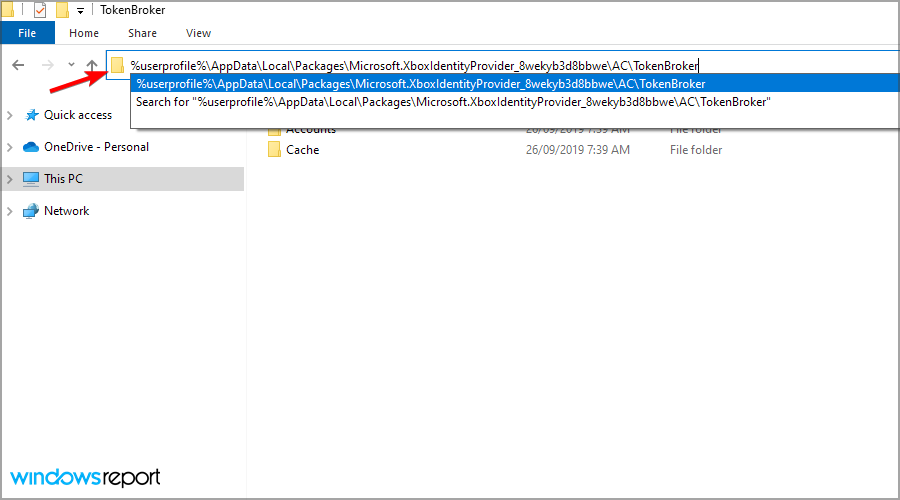
- Se houver pastas Contas e Cache disponíveis, certifique-se de excluí-las.
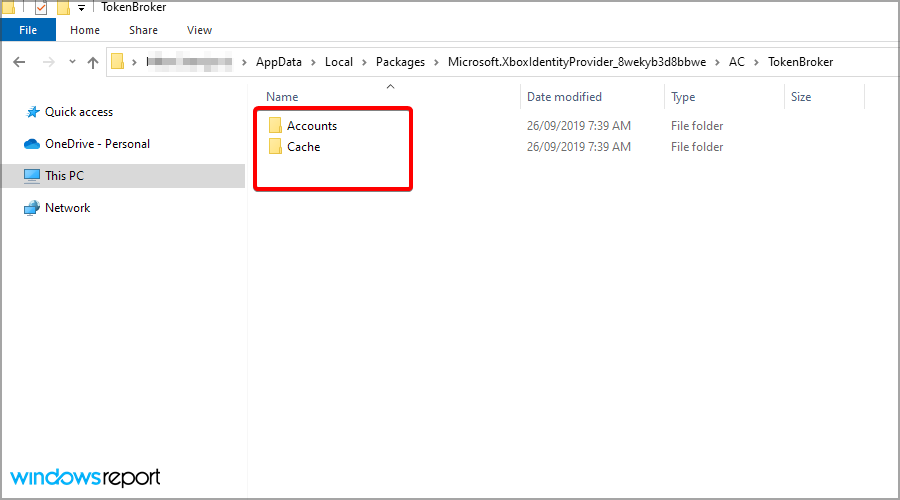
- Após remover o cache, tente iniciar o aplicativo Xbox novamente. O botão de login do aplicativo Xbox não faz nada, o erro será resolvido.
4. Reinstale o aplicativo Xbox
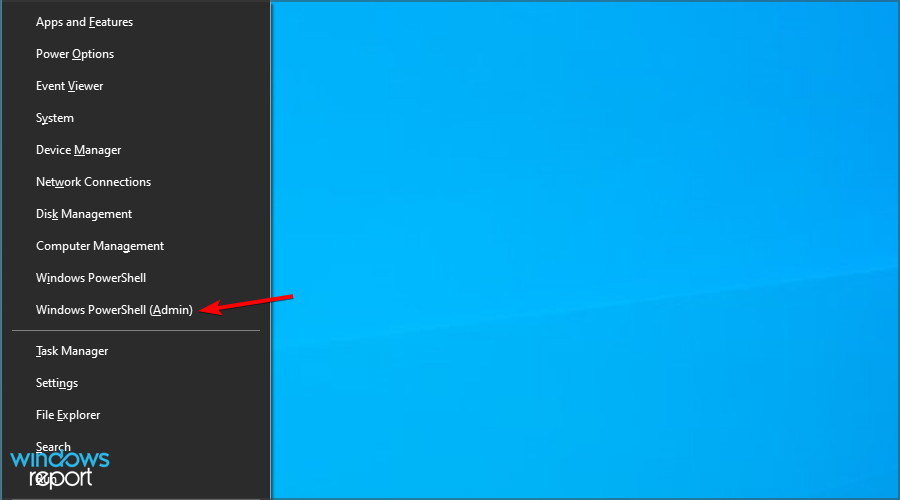
- Pressione a tecla Windows + X e escolha Windows PowerShell (Admin) .
- Execute este comando para corrigir o aplicativo Xbox que não me permite fazer login com um erro de conta diferente :
Get-AppXPackage -AllUsers | Foreach {Add-AppxPackage -DisableDevelopmentMode -Register "$($_.InstallLocation)AppXManifest.xml"}

Se você tiver problemas para executar esta ferramenta, visite nosso guia sobre o que fazer se o PowerShell parar de funcionar.
5. Use o prompt de comando
- Abra a barra de pesquisa e digite prompt de comando . Selecione Executar como administrador .

- Assim que o prompt de comando for iniciado, execute o seguinte comando para resolver o problema do aplicativo Xbox que não me deixa entrar em outra conta :
REG ADD HKLMSYSTEMCurrentControlSetServicesXblAuthManager /v SvcHostSplitDisable /t REG_DWORD /d 1 /f

Esta solução fará uma pequena alteração em seu registro, mas deverá ajudar se o aplicativo Xbox não permitir que você faça login.
Se você teve problemas para concluir esta solução, visite nosso guia não é possível executar o prompt de comando como administrador para obter mais informações.
6. Verifique se os serviços do Xbox estão iniciando no seu PC
- Para consertar o aplicativo Xbox que não me deixa entrar no Windows 10 , pressione a tecla Windows + R e digite msconfig . Pressione Enter ou clique em OK .

- Vá para a guia Serviços e certifique-se de que todos os serviços do Xbox estejam marcados. Depois de verificar todos os serviços do Xbox, salve as alterações.

- Agora basta reiniciar o PC e verificar se o problema persiste.
Para que esta solução funcione, você não precisa desabilitar nada, mas se quiser, pode verificar a lista de serviços do Windows que podem ser desabilitados com segurança.
7. Reinicie o seu PC
- Clique no botão Iniciar na barra de tarefas .

- Agora clique no botão Liga / Desliga e escolha Reiniciar .

- Assim que o seu PC reiniciar, verifique se o problema ainda persiste. O problema Não consigo entrar no aplicativo Xbox no Windows 11/10 será corrigido.
Esta é uma solução simples, mas pode ajudá-lo a corrigir o aplicativo Xbox se ele não abrir no Windows ou se o aplicativo Xbox não permitir que você faça login.
8. Desative aplicativos problemáticos
- Pressione a tecla Windows + I para abrir o aplicativo Configurações . Vá para a seção Aplicativos .

- Agora localize o aplicativo Wacom e clique em Desinstalar .

- Siga as instruções na tela para concluir o processo e corrigir o aplicativo Xbox que não me deixa entrar no PC .
Outros aplicativos, como o LG Screen Split App, podem causar problemas semelhantes, mas não é necessário desinstalá-los, pois você pode simplesmente desativá-los.
Se você estiver tendo problemas mesmo depois de remover esses aplicativos, tente usar um software desinstalador para removê-los completamente.
9. Desconecte o segundo monitor
- Desconecte seu segundo monitor.
- Inicie o aplicativo Xbox .
- Assim que o aplicativo iniciar, conecte o outro monitor.
Esta é apenas uma solução alternativa, mas faz maravilhas, de acordo com os usuários, portanto, se você estiver usando uma configuração de monitor duplo, tente esta solução.
10. Inicie o aplicativo a partir da conta de administrador
- Abra o aplicativo Configurações usando a tecla Windows + atalho I.
- Navegue até a seção Contas .

- Vá para Família e outras pessoas seção e clique em Adicionar outra pessoa a este PC .

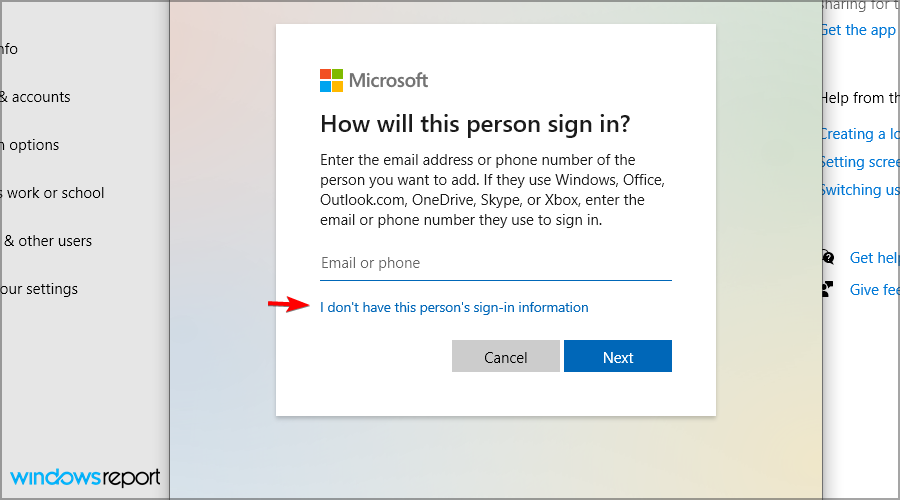
- Clique em Não tenho as informações de login desta pessoa .
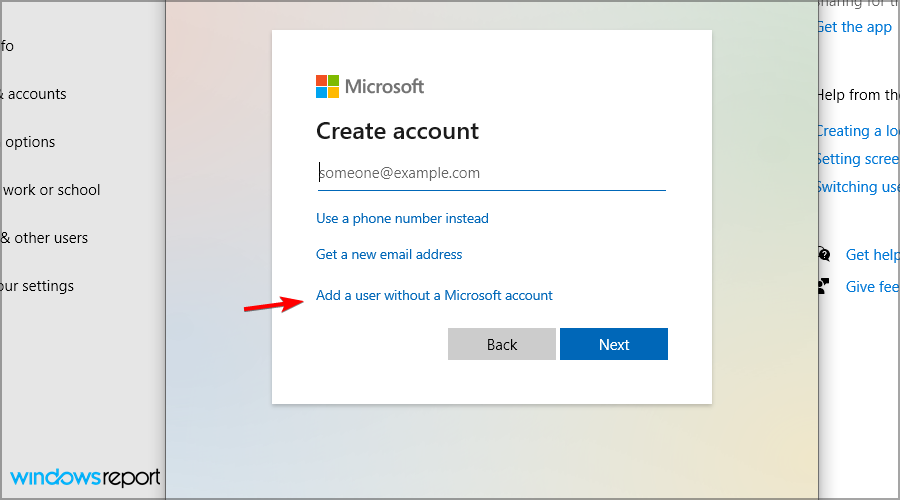
- Agora clique em Adicionar um usuário sem conta da Microsoft .
- Digite o nome de usuário desejado e clique em Avançar para corrigir o problema Não é possível entrar na Barra de Jogo Xbox .
Depois de criar uma nova conta, mude para ela e verifique se ainda não consegue entrar no aplicativo Xbox.
Criar uma nova conta é uma ótima maneira de corrigir o erro de login do Xbox 0x406 e muitos outros, então experimente.
Quais são outros problemas comuns com o aplicativo Xbox?
- O aplicativo Xbox do Windows 10 não consegue entrar – Este é um problema relativamente comum com o aplicativo Xbox no Windows 10, mas você deve conseguir resolver o problema usando uma de nossas soluções.
- Não consigo entrar no aplicativo Xbox Windows 10 0x409 – Outro problema comum que pode impedir você de entrar no aplicativo Xbox é o erro 0x409. No entanto, você poderá corrigir esse problema reinstalando o aplicativo Xbox.
- O aplicativo Xbox do Windows 10 não abre – Muitos usuários relataram que não conseguem usar o aplicativo Xbox, e isso geralmente é causado por uma instalação danificada.
- Xbox Windows 10 não funciona – Vários usuários relataram que o aplicativo Xbox não está funcionando em seus PCs. Para resolver esse problema, verifique se os serviços Xbox necessários estão em execução.
- Erro de login do Xbox Windows 10 – Este é outro problema comum com o aplicativo Xbox. Para corrigir o problema, talvez seja necessário criar uma nova conta de usuário e verificar se o aplicativo Xbox funciona nela.
- Erro 0xbba, 0x3fb da conta Xbox do Windows 10 – Às vezes, você pode encontrar o erro 0xbba ou 0x3fb ao tentar executar o aplicativo Xbox. Esses erros podem ser irritantes, mas você poderá corrigi-los usando uma de nossas soluções.
O que eu faço se não conseguir entrar usando o aplicativo Xbox no Windows?
1. Instale as atualizações mais recentes
- Clique em Iniciar e escolha Configurações .

- Vá para atualização do Windows .

- Verifique se há atualizações disponíveis e baixe-as.

2. Execute o solucionador de problemas
- Pressione a tecla Windows + I para abrir o aplicativo Configurações .
- Navegue até Sistema e depois para Solução de problemas .

- Agora escolha Outros solucionadores de problemas .

- Clique em Executar ao lado de Conexões com a Internet .

- Aguarde o processo terminar.
- Você pode fazer o mesmo para soluções de problemas de conexões de entrada e adaptadores de rede .
Os solucionadores de problemas são projetados para corrigir problemas comuns e, em alguns casos, podem ajudar se você não conseguir entrar no aplicativo Xbox no PC.
Como atualizo meu aplicativo Xbox no meu PC?
- Pressione Windows + S para abrir o menu Pesquisar , digite Microsoft Store no campo de texto e clique no resultado da pesquisa relevante.

- Agora, clique no ícone Biblioteca à esquerda.

- Clique no botão Obter atualizações .

Se uma atualização para o aplicativo Xbox estiver disponível, ela será baixada e instalada automaticamente.
Em quais plataformas o aplicativo Xbox está disponível?
O aplicativo está disponível em todas as principais plataformas, incluindo iOS e Android, para que você possa manter contato com seus amigos e navegar no catálogo de jogos até mesmo no seu telefone.

Em relação às plataformas desktop, este aplicativo está disponível exclusivamente na plataforma Windows e é compatível apenas com Windows 10 e 11.
O aplicativo Xbox é melhor que o Steam?
O Steam tem sido um elemento básico da indústria de jogos há anos e oferece títulos de muitas editoras. Ele tem uma enorme base de usuários e muitos títulos, então todos os jogos que você imaginar provavelmente estão disponíveis no Steam.
No entanto, o aplicativo Xbox oferece a oportunidade de experimentar mais jogos a preços mais baixos com uma assinatura mensal. Para saber mais, visite nosso guia sobre Xbox Game Pass para PC.
É isso, esperamos que pelo menos uma dessas soluções tenha ajudado você com seu problema de login do Xbox no Windows 10 e 11. Confira também nosso artigo especializado sobre como resolver o erro de login 0x0000042b.
Se você tiver mais problemas, visite nosso guia de problemas de aplicativos Xbox para obter mais soluções possíveis.
Você conseguiu resolver o problema usando um método diferente? Se sim, não tenha vergonha de compartilhar conosco na seção de comentários abaixo.


Leia a nossa página de divulgação para descobrir como pode ajudar o Windows Report a sustentar a equipe editorial. Read more


Improve this guide


User forum
0 messages