
Não é possível configurar o hotspot móvel [resolvido]


 7 min. read
  Updated on
Key notes
- Se você não conseguir configurar um ponto de acesso móvel no Windows 10, a causa pode ser seu driver ou configurações específicas.
- Existem muitas causas e soluções possíveis para o problema de não conseguirmos configurar o ponto de acesso móvel .
- Exploramos cada possibilidade e oferecemos soluções completas no artigo abaixo.
A configuração de ponto de acesso móvel no Windows permite que os usuários compartilhem uma conexão web específica de laptop ou desktop com outros dispositivos. Isso é útil para navegar durante uma viagem.
No entanto, a configuração Compartilhar minha conexão com a Internet com outros dispositivos nem sempre funciona. Quando alguns usuários ativam essa configuração, uma mensagem de erro de ponto de acesso sem fio informa: Não podemos configurar o ponto de acesso móvel porque seu PC não possui uma conexão Ethernet, Wi-Fi ou de dados de celular.
Aqui estão algumas resoluções que podem corrigir o erro de hotspot móvel no Windows 10. Claro, se você estiver executando o Windows 11, as mesmas correções funcionarão, já que os dois sistemas operacionais são muito semelhantes.
Como posso corrigir o problema de não podermos configurar o ponto de acesso móvel ?
[wr_toc]
1. Atualize os drivers do adaptador de rede
Para obter o melhor do seu Windows 10, seus drivers devem estar sempre em perfeitas condições. Normalmente, os drivers são atualizados automaticamente na inicialização.
Mesmo assim, uma atualização manual pode resolver o problema, então siga as instruções abaixo para fazer uma.
- Abra o Gerenciador de Dispositivos pressionando a tecla Win + X.
- Selecione a opção Mostrar dispositivos ocultos no menu Exibir .
- Clique duas vezes em Adaptadores de rede para expandir o menu.
- Clique com o botão direito em Adaptador virtual de rede hospedada da Microsoft e selecione Habilitar dispositivo se não estiver habilitado no momento.
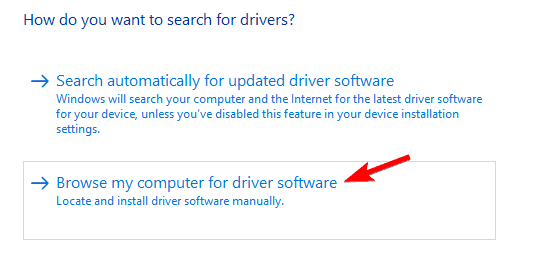
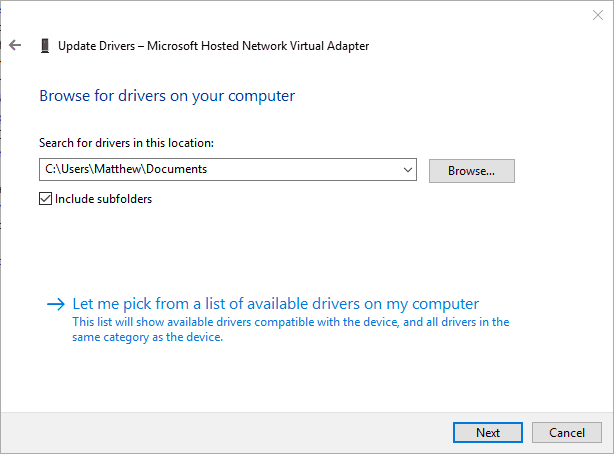
- Em seguida, selecione Atualizar driver no menu de contexto do adaptador e selecione a opção Procurar driver em meu computador .

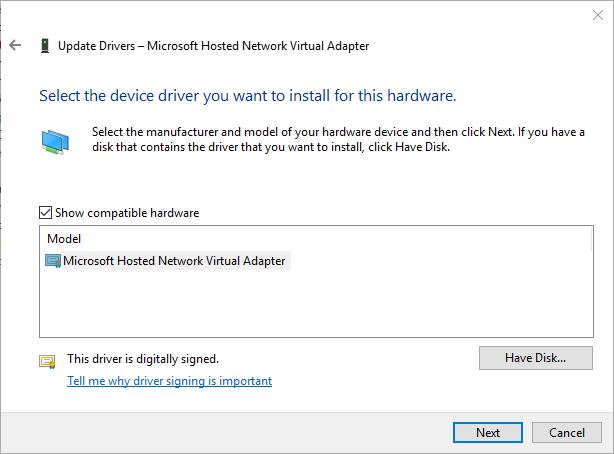
- Selecione a opção Deixe-me escolher em uma lista de drivers disponíveis e, em seguida , Adaptador de rede hospedado da Microsoft .

- Pressione o botão Avançar para atualizar o driver.
- Em seguida, clique com o botão direito em Adaptador virtual Microsoft Wi-Fi Direct 2 listado no Gerenciador de dispositivos.
- Selecione Habilitar dispositivo , se necessário.
- Selecione a opção Atualizar driver do Adaptador Virtual Microsoft Wi-Fi Direct 2 em seu menu de contexto.
- Clique em Procurar driver no meu computador e Deixe-me escolher em uma lista de drivers disponíveis como antes.
- Selecione o modelo de adaptador virtual Microsoft Wi-Fi Direct listado e pressione o botão Avançar .
Porém, devido a algumas falhas, atualizações específicas podem ser perdidas, causando disfuncionalidades como a impossibilidade de configuração de um hotspot móvel.
Portanto, para salvar o dia, a maneira mais segura e rápida de atualizar não apenas um, mas todos os drivers é usar uma ferramenta dedicada. Você só precisa baixar e instalar o aplicativo e verificar seu sistema.
O sistema operacional Windows não atualiza os drivers do dispositivo, como GPU, chipset, NIC e outros componentes.
O Windows fornece apenas drivers suficientes para que o sistema operacional seja instalado e funcione corretamente, e detectará e instalará automaticamente a maioria dos dispositivos recentemente introduzidos.
Como resultado, você provavelmente precisará do Outbyte Driver Updater para garantir que não ignorará o driver mais recente para o hotspot móvel.
Ele também oferecerá um relatório completo com todas as atualizações necessárias, além de novas recomendações de drivers compatíveis com o seu dispositivo. Você também terá a opção de atualizar um componente de uma vez.
2. Verifique o suporte da rede hospedada
- Pressione a tecla Windows + X e selecione Prompt de Comando (Admin) .
- Digite o seguinte comando e pressione Enter:
NETSH WLAN show drivers - Em seguida, verifique os detalhes de suporte da rede hospedada.

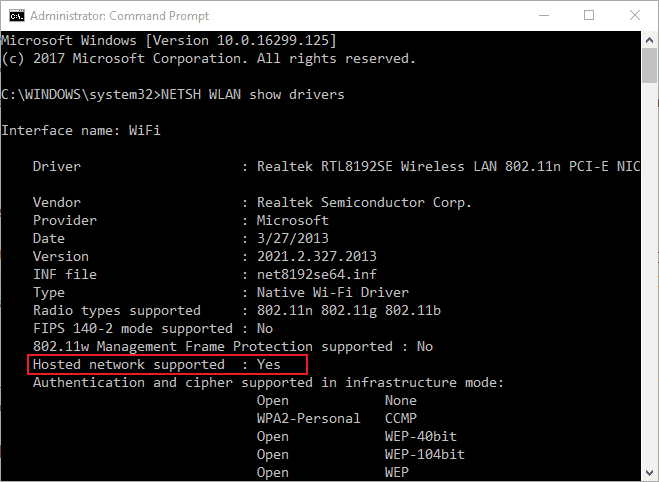
E daí se o seu adaptador sem fio não suportar redes hospedadas? Você pode obter um novo adaptador USB Wi-Fi que suporte redes hospedadas. Confira este artigo que fornece mais detalhes sobre adaptadores USB Wi-Fi.
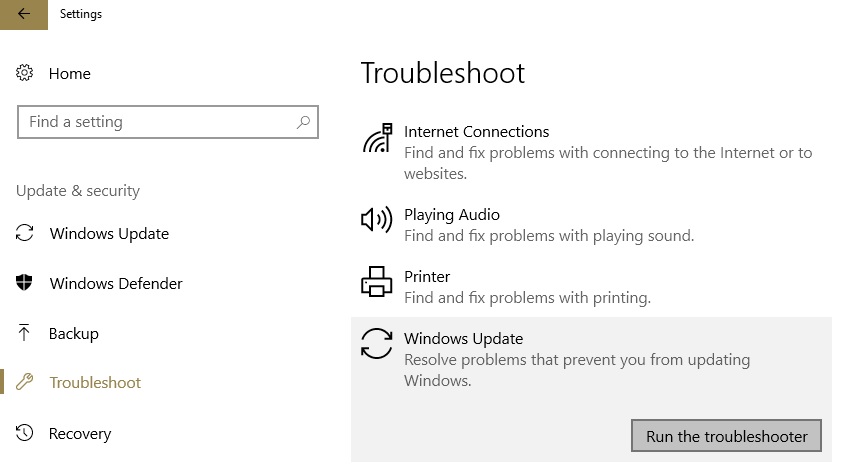
3. Abra o solucionador de problemas do adaptador de rede
- Abra o Solucionador de problemas digitando a mesma palavra na barra de pesquisa.

- Selecione Adaptador de rede e pressione o botão Executar a solução de problemas .

- Selecione a opção Todos os adaptadores de rede e clique em Avançar para passar pela solução de problemas.

4. Verifique o serviço de compartilhamento de conexão com a Internet
- Pressione a tecla Windows + tecla de atalho R.
- Insira services.msc na caixa de texto Executar e clique em OK .

- Clique duas vezes em Compartilhamento de conexão com a Internet .

- Se o serviço estiver desativado, selecione Manual ou Automático no menu suspenso Tipo de inicialização.
- Clique em Iniciar para iniciar o ICS e pressione o botão OK .
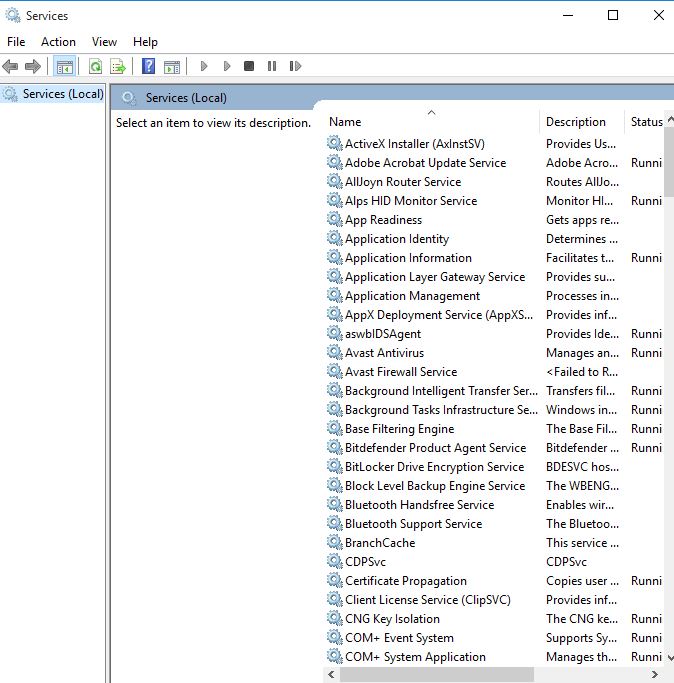

A quarta solução para o problema de não podermos configurar o ponto de acesso móvel é verificar as configurações de compartilhamento de conexão com a Internet, conforme mostrado acima.
Se você encontrar algum tipo de compartilhamento, dê uma olhada neste artigo para encontrar uma solução.
5. Adicione software de ponto de acesso móvel ao Windows 10
Lembre-se de que existem vários pacotes de software de hotspot móvel de terceiros com os quais você também pode configurar um hotspot WiFi no Windows.
Portanto, você nem sempre precisa configurar um hotspot móvel com a configuração do Windows. Em vez disso, você pode configurar um ponto de acesso no Windows com o Connectify Hotspot, um software que permite múltiplas conexões com a Internet.
A ferramenta ajuda a ampliar o alcance do sinal sem fio em sua casa, combinando várias conexões de Internet, com ou sem fio.
Este programa simples de roteador virtual permite que você compartilhe o acesso à Internet do seu laptop com seu smartphone, tablet, player de vídeo, e-reader, outros laptops e até mesmo pares próximos. É irrestrito e pode ser usado em qualquer lugar do mundo.
Como resultado, todos os seus dispositivos domésticos devem se conectar facilmente, sem a necessidade de recorrer a hardware adicional.
Além disso, o aplicativo oferece monitoramento do uso da rede em tempo real e proteção de firewall para cada dispositivo conectado.
Se você comprou seu dispositivo de uma operadora móvel, veja como habilitar o eSIM no Windows 11 e usar a rede móvel para se conectar à internet.
6. Ajuste as propriedades do adaptador de rede sem fio
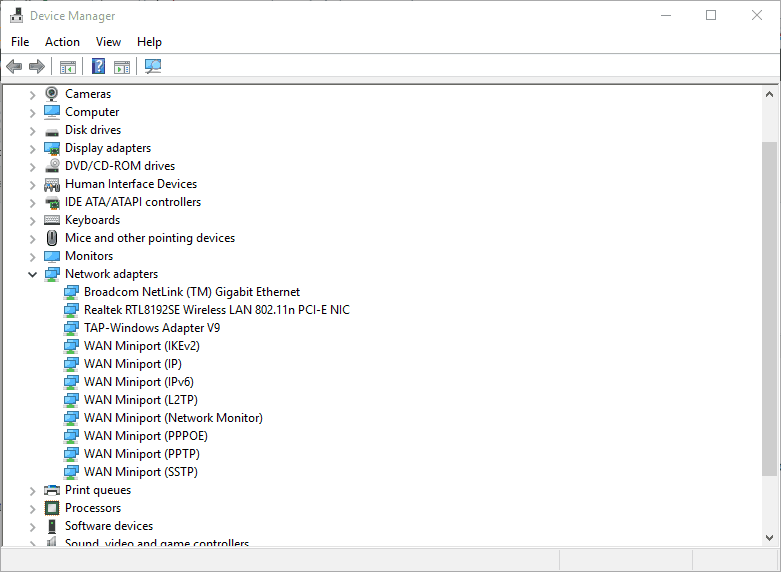
- Pressione a tecla Windows + tecla de atalho X e selecione Gerenciador de Dispositivos .

- Clique duas vezes em Adaptador de rede para expandir a lista de adaptadores.

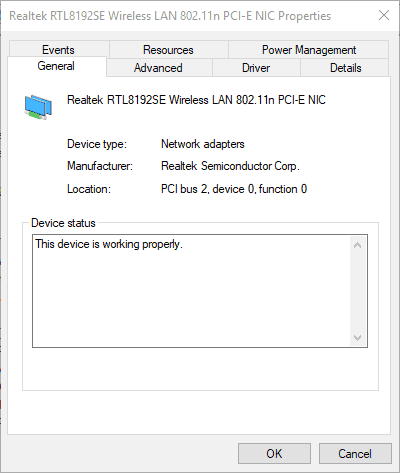
- Em seguida, clique duas vezes no adaptador de rede atual, como Realtek Wireless Lan, para abrir suas propriedades.

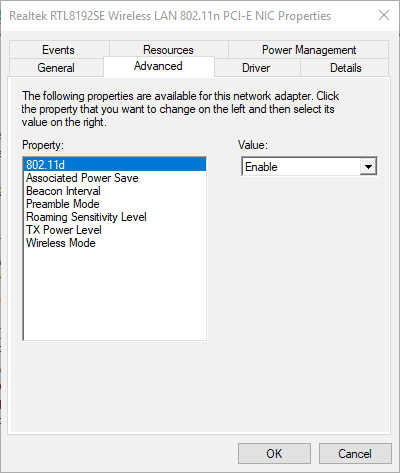
- Selecione a guia Avançado .
- Em seguida, selecione 802.11d e Habilitar (ou Somente Longo ) no menu suspenso Valor.
- Pressione o botão OK .
- Clique em Exibir na janela do Gerenciador de dispositivos e selecione Mostrar dispositivos ocultos .
- Em seguida, clique duas vezes no adaptador de rede hospedado da Microsoft para abrir suas propriedades.
- Selecione a guia Gerenciamento de energia .

- Desmarque a opção Permitir que o computador desligue este dispositivo para economizar energia se estiver selecionada no momento.
- Pressione o botão OK para fechar a janela.


Se os dados móveis não estiverem funcionando no seu telefone, você pode conferir este artigo para consertar.
7. Desligue o Bluetooth
- Digite Bluetooth na caixa de pesquisa do aplicativo Cortana.
- Selecione Bluetooth e outros dispositivos para abrir a janela Configurações.
- Em seguida, desative a configuração do Bluetooth .
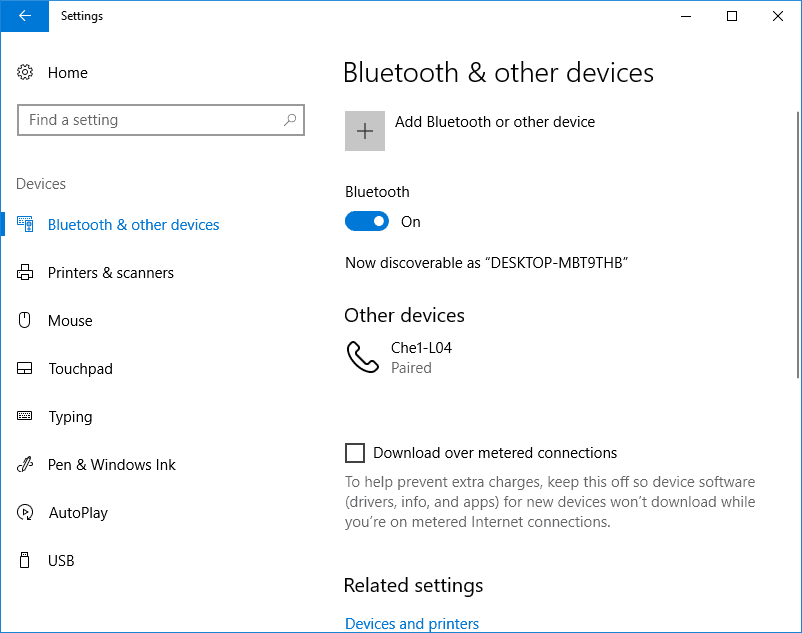
Nossa última solução sobre o tópico de encontrar a mensagem de erro não podemos configurar o ponto de acesso móvel é esta.
Você também pode configurar um hotspot móvel via conexão com Windows, confira este artigo.
Se você tiver alguma outra dúvida relacionada às soluções apresentadas acima sobre o tema, fique à vontade para deixá-la na seção de comentários abaixo.


Leia a nossa página de divulgação para descobrir como pode ajudar o Windows Report a sustentar a equipe editorial. Read more


Improve this guide


User forum
0 messages