
Windows 10 desligando sozinho: 9 correções


 8 min. read
  Updated on
Key notes
- Se o seu computador desligar aleatoriamente, a causa pode ser um problema de hardware.
- Atualizar seus drivers manualmente ou usar um programa de terceiros pode resolver esse problema.
- O modo de suspensão também pode fazer com que o computador seja desligado aleatoriamente no Windows 10.
- Ajustar as configurações avançadas de energia também deve resolver o problema rapidamente.
Todos nós já experimentamos um ou dois desligamentos aleatórios do Windows 10 de tempos em tempos. Às vezes o culpado é o hardware, às vezes o software.
De qualquer forma, é um evento isolado. No entanto, o que acontece se o seu computador desligar continuamente? Diariamente ou mesmo de hora em hora?
Por que meu computador com Windows 10 está desligando aleatoriamente?
Se o Windows reiniciar ou desligar aleatoriamente, é possível que você tenha um problema com a fonte de alimentação, portanto, certifique-se de que tudo esteja conectado corretamente.
Em alguns casos, o computador desliga durante o jogo e o problema pode ser superaquecimento, overclock ou até mesmo drivers incompatíveis.
Alguns usuários relataram que a caixa Desligar aparece aleatoriamente no Windows 11, e isso geralmente ocorre devido a falhas no sistema.
Aqui estão alguns outros casos em que você pode encontrar o erro:
- O Windows 10 desliga imediatamente após o login
- O computador desliga repentinamente e não liga novamente
- O computador desliga aleatoriamente sem mensagem de erro
Não importa a causa do problema, este guia o ajudará a resolver o problema de uma vez por todas.
Como faço para corrigir desligamentos aleatórios no Windows 10?
1. Atualize seus drivers
- Clique em Iniciar e digite gerenciador de dispositivos e clique no resultado superior.

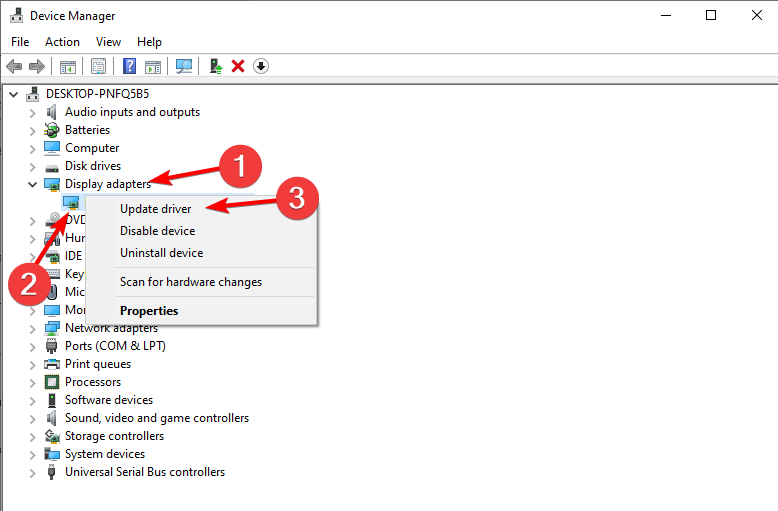
- Expanda Adaptadores de vídeo . Clique com o botão direito no driver da GPU e selecione Atualizar driver .
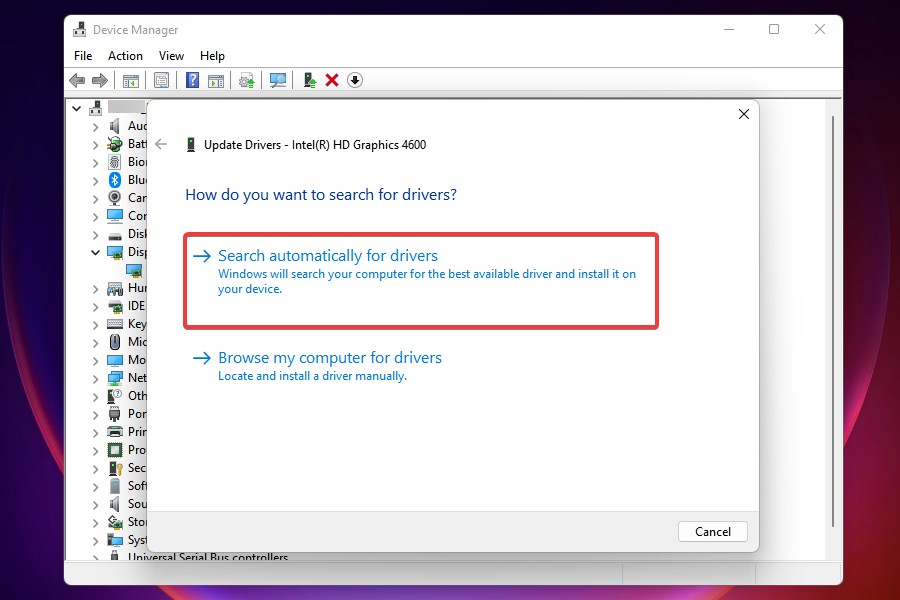
- Selecione Pesquisar drivers automaticamente e reinicie o PC assim que o processo for concluído.
Nota: Se você estiver usando GPU duplo com placas gráficas Intel (integradas) e AMD/nVidia (dedicadas), certifique-se de atualizar os drivers para ambos.
A maioria dos drivers genéricos recebidos por meio do Windows Update podem ser usados, mas esse não é o caso dos drivers de GPU. Você precisará dos drivers mais recentes fornecidos pelo fabricante oficial.
Atualize seus drivers automaticamente
Se você está cansado de pesquisar drivers manualmente para todos os seus componentes, ficará feliz em saber que existe um aplicativo de terceiros que pode fazer isso por você.
Este software incrível não apenas fará a varredura em seu computador em busca de drivers compatíveis, mas também os instalará automaticamente para você, economizando muito tempo e esforço.
[bloco de inserção = "54"]
2. Desligue o modo Sleep
- Pressione Windows + I para abrir o aplicativo Configurações e escolha Sistema .

- Vá para Energia e suspensão .

- Defina Tela e Suspensão como Nunca .
O modo de suspensão é ótimo em cenários em que seu PC/laptop fica ocioso por um longo período de tempo.
Ele preserva energia ao mesmo tempo que permite continuar o uso em poucos segundos. Até que se tornou um problema no Windows 10. Ou seja, alguns usuários, em vez do sono padrão, experimentaram desligamentos completos.
Para ser mais preciso, parece que o Modo de Segurança é igual à Hibernação em alguns casos. Por causa disso, o próximo passo seria desativar o modo de suspensão. Continuaremos a partir daí.
Você também pode tentar configurá-lo para um tempo limite de 5 horas. Dessa forma, alguma outra possível interferência deverá ser evitada. Se os desligamentos se repetirem, passe para as próximas etapas.
3. Desligue a inicialização rápida
- Clique com o botão direito em Iniciar e execute Opções de energia .
- Em Opções de energia, clique em Escolher a função dos botões de energia .

- Clique em Alterar configurações que não estão disponíveis no momento.
- Desmarque Ativar inicialização rápida (recomendado) nas configurações de desligamento .
- Clique em OK para confirmar e pronto.
Com o recém-adicionado Fast Startup, a Microsoft tentou acelerar as coisas, mantendo a estabilidade. Mas, como afeta a forma como o seu PC desliga, pode gerar muitos erros.
Felizmente, você pode desativá-lo, verificar o comportamento do PC e seguir para as próximas etapas se a solução alternativa falhar.
4. Ajuste as configurações avançadas de energia
u003cpu003e1. u003cspanu003ePress theu0026nbsp;u003c/spanu003eu003ckbdu003eWindowsu003c/kbdu003eu003cspanu003e key, then typeu0026nbsp;u003c/spanu003eu003cstrongu003echoose a power planu003c/strongu003eu003cspanu003eu0026nbsp;and select the top result.u003c/spanu003eu003c/pu003e
u003cpu003e2. u003cspanu003eChoose your default power plan and click onu0026nbsp;u003c/spanu003eu003cstrongu003eChange plan settingsu003c/strongu003eu003cspanu003e.u003c/spanu003eu003c/pu003e
u003cpu003e3. u003cspanu003eClick onu0026nbsp;u003c/spanu003eu003cstrongu003eChange advanced power settingsu003c/strongu003eu003cspanu003e.u003c/spanu003eu003c/pu003e
4. u003cspanu003eNavigate to u003c/spanu003eu003cstrongu003eProcessor power managementu003c/strongu003e,u003cspanu003e then u003c/spanu003eu003cemu003eSystem Cooling policyu003c/emu003e,u003cspanu003e and set it to u003c/spanu003eu003cstrongu003ePassiveu003c/strongu003eu003cspanu003e.u003c/spanu003e
u003cspanu003e5. Now, navigate to u003c/spanu003eu003cstrongu003eHard Disku003c/strongu003eu003cspanu003e, then u003c/spanu003eu003cemu003eTurn off hard disku003c/emu003eu003cspanu003e after and reduce the value until it shows u003c/spanu003eu003cstrongu003eNeveru003c/strongu003eu003cspanu003e.u003c/spanu003e
6. Save changes and exit.
It seems that a lot of issues are related to power settings in Windows 10. Random shutdowns may be on the list. We have a few tweaks for advanced power settings that are worth trying.rnrnHave in mind that you’ll need administrative permissions in order to perform them.
5. Use esta ferramenta dedicada que recomendamos

O Assistente de Desligamento do Windows é uma ferramenta dedicada que impedirá o desligamento aleatório do seu computador. Com uma interface fácil de usar e tarefas automatizadas.
Ele permite que você desligue o computador automaticamente em um horário definido desejado.
Além disso, você pode configurá-lo para desligar o computador em outras situações, como sistema inativo, uso excessivo da CPU ou bateria fraca. O software também permite fazer logoff, reiniciar e bloquear o computador automaticamente.
Esta ferramenta oferece suporte a todos os sistemas operacionais Windows e vem com os seguintes recursos :
- Desligue o computador automaticamente em diversas situações
- Agendar para executar um programa ou abrir um arquivo
- Múltiplas funções para gerenciar tarefas do Windows
- Arquivos e dados de computador seguros
- Um lembrete visual de pausa
- Crie um lembrete e configure-o para exibição automática na área de trabalho em um horário definido.
Sinta-se à vontade para baixar a versão de teste agora e experimentar. Além de corrigir desligamentos aleatórios, também é uma ótima ferramenta para organizar suas tarefas sem esforço.
⇒ Baixe o Assistente de Desligamento do Windows
6. Verifique a temperatura da CPU
Em alguns casos, sua CPU ou GPU pode superaquecer e isso levará ao desligamento aleatório do Windows 10. Ou seja, sua placa-mãe está programada para desligar tudo para evitar sérios danos à sua CPU.
Isso vale especialmente para laptops que na maioria das vezes não possuem um sistema de resfriamento adequado para jogos intensivos.
Você pode verificar a temperatura do sistema com ferramentas de terceiros ou simplesmente tocar casualmente na parte traseira do laptop.
Se as temperaturas estiverem alarmantemente altas, você precisará tomar algumas medidas.
- Limpe o compartimento da ventoinha em laptops ou o cooler da CPU em um desktop.
- Troque a pasta térmica.
- Use algum tipo de almofada de resfriamento para reduzir o aquecimento.
- Altere as configurações de overclock para o padrão.
Caso seu notebook/PC esteja na garantia, aconselhamos levá-lo ao seu fornecedor e deixar que profissionais façam a limpeza.
7. Atualize o BIOS
Embora a atualização do BIOS não seja aconselhável, especialmente para iniciantes, às vezes é necessária. Se mal utilizadas, as atualizações do BIOS podem causar muitos problemas e a maioria deles são fatais para o seu PC.
Algumas placas-mãe oferecem uma ferramenta especial de atualização incluída nas configurações do BIOS. Se você tiver uma nova placa-mãe, será fácil atualizá-la.
No entanto, aqueles com configurações mais antigas terão uma tarefa muito mais difícil.
Certifique-se de reunir todas as informações antes de executar o processo. Além disso, se sua placa-mãe estiver atualizada, não a atualize.
8. Verifique o estado do HDD
- Clique com o botão direito em Iniciar e execute o Prompt de Comando (Admin).
- Na linha de comando digite o seguinte comando e pressione Enter para confirmar:
wmic diskdrive get status - Você saberá que seu disco rígido está íntegro quando for solicitado OK para cada partição.

Outra coisa que vale a pena verificar é o seu HDD. Se o seu HDD estiver corrompido ou tiver setores danificados, você provavelmente encontrará uma grande variedade de problemas.
Na maioria das vezes, o sistema não inicializa, mas também pode estar relacionado a desligamentos repentinos. Para isso, você pode usar ferramentas de terceiros e verificar o disco (como HDDScan) ou usar a ferramenta integrada e fazer isso internamente.
Para começar, a ferramenta integrada será muito útil para você e aqui está como usá-la. Por outro lado, se você estiver vendo Desconhecido, Cuidado ou Ruim, seu disco rígido apresenta alguns problemas.
Claro, você sempre pode escanear seu HDD com uma das melhores ferramentas dedicadas.
9. Execute uma reinstalação limpa
No final das contas, a reinstalação limpa do Windows é a solução mais viável. Claro, se o hardware não for o instigador do desligamento aleatório desnecessário do Windows 10.
Você pode usar a ferramenta de criação de mídia para obter facilmente a configuração de instalação para DVD ISO ou USB inicializável.
Lembre-se de fazer backup dos dados da partição do sistema antes do início do processo. Além disso, cuide bem de sua chave de licença.
O processo não é tão difícil como era em alguns dos sistemas anteriores, então você poderá terminar em duas horas.
Isso deve encerrar tudo. Esperamos que você encontre essas soluções alternativas apropriadas para o problema de desligamento aleatório do Windows 10.
Por fim, tudo o que você pode fazer é tentar, pois a Microsoft é quem deve abordar esse assunto com mais entusiasmo. Caso você tenha alguma sugestão, solução alternativa ou dúvida, não esqueça de nos contar nos comentários.


Leia a nossa página de divulgação para descobrir como pode ajudar o Windows Report a sustentar a equipe editorial. Read more


Improve this guide


User forum
0 messages