Hannaford App fungerar inte idag? Prova dessa 7 lösningar


 6 min. read
  Published on
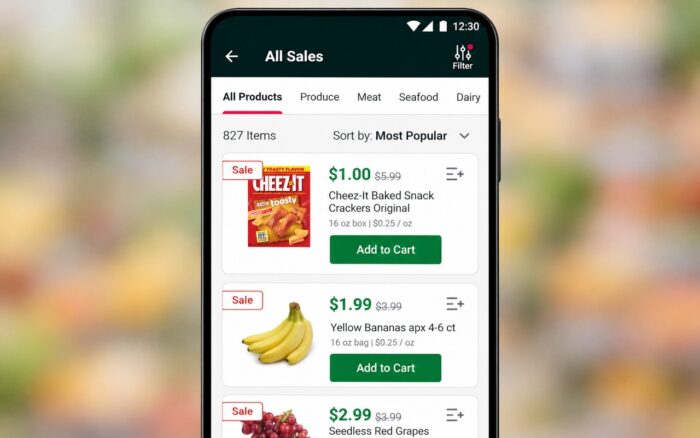
Hannaford-appen gör det enklare att handla mat, men ibland fungerar Hannaford-appen inte alls, och i dagens guide visar vi hur du åtgärdar det.
Vad kan jag göra om Hannaford-appen inte fungerar?
1. Kontrollera om Hannaford ligger nere
Innan du felsöker din enhet bör du ta reda på om problemet drabbar alla eller bara din telefon.
Så här kontrollerar du:
- Öppna webbläsaren och besök Hannafords officiella webbplats.
- Kontrollera om webbplatsen laddas normalt eller visar ett underhållsmeddelande.
- Försök öppna Hannaford-appen på en annan enhet, om det finns en tillgänglig.
- Om både webbplatsen och appen är otillgängliga, vänta tills Hannaford återställer tjänsten.
Om Hannaford rapporterar ett driftstopp bör du undvika att installera om appen upprepade gånger eller återställa ditt lösenord. Ingen av åtgärderna kan lösa ett serverproblem.
2. Stäng Hannaford-appen helt och öppna den igen
Ibland fastnar Hannaford-appen eftersom en bakgrundsprocess slutar svara. Genom att stänga appen helt kan du lösa tillfälliga problem med frysningar, laddning och navigering.
På iPhone:
- Svep uppåt från skärmens nederkant och stanna i mitten.
- Hitta Hannaford-appen i appväxlaren.
- Svep förhandsvisningen uppåt för att stänga den.
- Vänta några sekunder och öppna appen igen.
På Android:
- Öppna Inställningar > Appar.
- Välj Hannaford bland installerade appar.
- Tryck på Tvinga stopp.
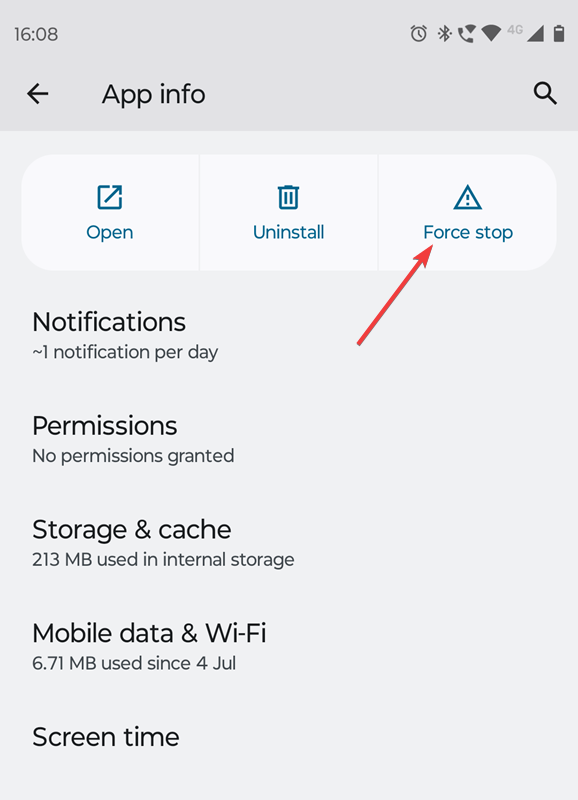
- Starta appen igen.
Om appen fortsätter att krascha startar du om telefonen innan du testar de återstående lösningarna.
3. Kontrollera din internetanslutning
En svag eller instabil anslutning kan hindra Hannaford-appen från att ladda produkter, visa kuponger eller slutföra onlinebeställningar.
Prova följande steg:
- Öppna en annan app eller webbplats för att bekräfta att din internetanslutning fungerar.
- Inaktivera Wi-Fi och växla till mobildata.
- Om appen fungerar med mobildata startar du om din Wi-Fi-router.
- Koppla tillfälligt från en VPN- eller privat DNS-tjänst som kan störa anslutningen.
- Öppna Hannaford igen och kontrollera om problemet kvarstår.
Om du handlar i en Hannaford-butik kan du prova att växla till mobildata när butikens Wi-Fi-anslutning blir opålitlig.
4. Uppdatera Hannaford-appen
En föråldrad appversion kan orsaka krascher, tomma skärmar och kompatibilitetsproblem efter att Hannaford uppdaterar sina tjänster.
Så här uppdaterar du appen:
- Öppna App Store på iPhone eller Google Play Store på Android.
- Sök efter Hannaford.
- Tryck på Uppdatera om en nyare version är tillgänglig.
- Vänta tills installationen är klar.
- Starta om appen och kontrollera om den fungerar.
Om du inte ser något uppdateringsalternativ har du förmodligen redan den senaste versionen som är tillgänglig för din enhet.
5. Rensa Hannaford-appens cache på Android
Med tiden lagrar appen temporära filer för att snabba upp inläsningen. Om dessa filer blir skadade kan Hannaford frysa, krascha eller visa föråldrad information.
Följ de här stegen:
- Öppna Inställningar > Appar > Hannaford.
- Välj Lagring eller Lagring & cache.
- Tryck på Rensa cache.

- Starta om telefonen.
- Öppna Hannaford-appen igen.
Om det inte hjälper att rensa cachen går du tillbaka till samma meny och väljer Rensa lagring eller Rensa data.
Tänk på att om du rensar appdata kan lokalt sparade inställningar tas bort och du kan behöva logga in igen.
På iPhone kan du installera om appen för att ta bort problematiska lokala filer.
6. Åtgärda problem med Hannaford-inloggning och belöningar
Ibland öppnas Hannaford-appen normalt, men du kan inte logga in, komma åt dina belöningar eller ladda digitala kuponger.
Prova följande:
- Logga ut från Hannaford-appen om du kan komma åt dina kontoinställningar.
- Stäng och öppna appen igen.
- Logga in igen med rätt e-postadress och lösenord.
- Använd alternativet för återställning av lösenord om du inte kommer ihåg dina inloggningsuppgifter.
- Kontrollera att dina belöningar och digitala kuponger visas korrekt.
Om streckkoden för My Hannaford Rewards inte laddas i kassan kan du använda det telefonnummer som är kopplat till ditt belöningskonto i stället.
Om Hannafords kontotjänster däremot har ett driftstopp kan utloggning hindra dig från att komma åt kontot igen tills tjänsten är tillbaka.
7. Avinstallera och installera om Hannaford-appen
Om appen fortsätter att krascha eller inte startar kan en ominstallation ersätta skadade lokala filer och åtgärda vissa installationsrelaterade problem.
På iPhone:
- Håll ned Hannaford-appikonen.
- Välj Ta bort app > Radera app.
- Öppna App Store.
- Sök efter Hannaford och installera om den.
- Logga in igen och kontrollera om problemet är borta.
På Android:
- Öppna Inställningar > Appar > Hannaford.
- Tryck på Avinstallera.
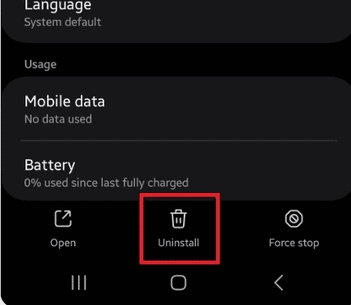
- Öppna Google Play Butik.
- Ladda ned och installera Hannaford igen.
- Logga in på ditt konto.
En ominstallation kan ta bort lokalt sparad information, men dina kontobaserade belöningar bör finnas kvar kopplade till ditt Hannaford-konto.
Om Hannaford-appen fortfarande inte fungerar efter de här stegen bör du kontrollera om det pågår ett driftstopp innan du gör fler ändringar. När Hannafords servrar fungerar normalt kan många vanliga problem lösas genom att uppdatera appen, rensa dess cache eller installera om den.
Liknande problem kan påverka andra shoppingappar, så du kan också ha nytta av våra guider om att Stop & Shop-appen fungerar inte, Giant-appen kraschar och har inloggningsproblem och Starbucks-appen fungerar inte.
Vanliga frågor
Varför fortsätter Hannaford-appen att krascha?
Hannaford-appen kan krascha på grund av skadade temporära filer, en föråldrad version, otillräckliga enhetsresurser eller programfel. Börja med att tvinga appen att stängas, installera tillgängliga uppdateringar och rensa cacheminnet på Android.
Varför fungerar inte mina digitala Hannaford-kuponger?
Digitala kuponger kanske inte visas eller tillämpas om ditt konto inte synkroniseras korrekt, kupongen har gått ut eller Hannaford har en tjänststörning. Kontrollera ditt konto och kupongens giltighet när appen blir tillgänglig igen.
Kan jag använda My Hannaford Rewards utan appen?
Ja. Du kan ange det telefonnummer som är kopplat till ditt My Hannaford Rewards-konto i kassan i stället för att skanna appens streckkod. Då kan Hannaford identifiera ditt belöningskonto utan att appen behöver öppnas.
Varför fastnar Hannaford-appen på laddningsskärmen?
En laddningsskärm som aldrig försvinner kan tyda på ett anslutningsproblem, skadat cacheminne, föråldrad programvara eller ett serveravbrott hos Hannaford. Kontrollera först den officiella webbplatsen och starta sedan om och uppdatera appen om Hannafords tjänster fungerar.


Läs sidan för affiliate avslöjande för att ta reda på hur du kan hjälpa Windows Report utan ansträngning och utan att spendera några pengar. Read more


Improve this guide


User forum
0 messages