Steam-spel som inte vill starta: Vi hittade alla lösningar


 10 min. read
  Updated on
Key notes
- Om ett Steam-spel inte startar efter att ha klickat på spela, kanske du saknar viktiga körbara filer.
- Detta kan hända alla spelare, så se till att ditt bibliotek är korrekt konfigurerat.
- Det är också möjligt att stöta på ett Steam-spel som körs men inte öppnas.
- Korruption fungerar på mystiska sätt, så glöm inte att kontrollera integriteten hos dina spelmappar.
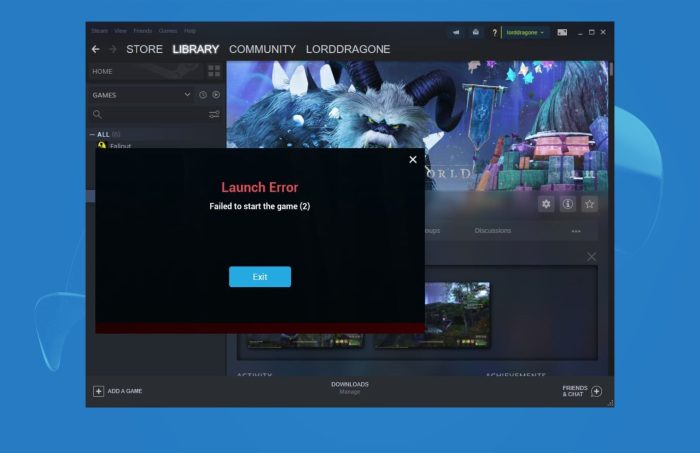
Steam är den mest populära digitala distributionsplattformen för PC-spel, och miljontals aktiva användare använder den. Tyvärr rapporterade många att deras Steam-spel inte kommer att lanseras så ofta som det borde. Så, finns det något du kan göra för att fixa detta?
Detta är ett stort problem eftersom du inte kommer att kunna komma åt något av Steam-spelen du köpt, men om du märker att ett Steam-spel inte kommer att starta finns det några saker du kan göra.
Många Windows-användare spelar Steam-spel regelbundet, men ibland kan problem med Steam uppstå. Vissa användare rapporterar att de inte kan spela något spel på Steam, medan andra kämpar med ett saknat körbart fel. Så här åtgärdar du dessa problem:
Vad kan jag göra om Steam-spelen inte startar?
1. Flytta dina installerade spel till en annan plats
- Starta Steam .
- Gå till ditt spelbibliotek och hitta det minsta spelet som du har installerat och högerklicka på det.
- Gå till fliken Lokala filer och klicka på Bläddra i lokala filer.
- Kontrollera att spelen är installerade under Steam .
- Välj steamapps , välj common och klicka på [Title of the game] .
- Om spelmappen inte kan öppnas måste du verifiera spelfilernas integritet. Detta kommer att ladda ner spelet igen till standardplatsen.
- När du har laddat ner spelen igen använder du alternativet Flytta installationsmapp för att migrera dina spel till en annan plats.
- Upprepa stegen ovan för alla Steam-spel som inte startar.
 NOTE
NOTE
2. Uppdatera dina grafikkortsdrivrutiner
Enligt användare kan du kanske lösa det här problemet genom att bara uppdatera dina grafikkortsdrivrutiner .
Dina drivrutiner är en nyckelkomponent, och om det finns några problem med dem kanske Steam-spelen inte kan köras.
För att åtgärda problemet hjälper vi dig att uppdatera dina grafikkortsdrivrutiner i Windows 10.
Om den här metoden är tidskrävande rekommenderar vi ett tillförlitligt drivrutinsuppdateringsverktyg för att skanna din enhet efter felaktiga eller saknade drivrutiner och uppdatera dem med de senaste drivrutinsalternativen från en omfattande databas.
⇒ Skaffa PC HelpSoft Driver Updater
3. Ta bort/flytta filen GameOverlayRenderer64.dll
Enligt användare kan ibland specifika filer orsaka problem med Steam-spel och hindra dem från att starta. Du kan dock åtgärda det här problemet genom att helt enkelt ta bort en problematisk fil.
I de flesta fall är den problematiska filen GameOverlayRenderer64.dll, som du måste ta bort för att åtgärda problemet.
Alternativt kan du flytta filen till en annan plats, vilket ger samma resultat. Tänk på att detta bara är en lösning, men det fungerar enligt användarna, så se till att prova det.
4. Kontrollera ditt antivirusprogram
I vissa fall kan Steam- spel inte startas på grund av ditt antivirusprogram. För att åtgärda det problemet, se till att spelet du försöker köra och hela Steam-katalogen läggs till i ditt antiviruslista med undantag.
Dessutom kan du prova att inaktivera vissa antivirusfunktioner eller helt inaktivera antivirusprogrammet och se om det hjälper.
Ibland kan du behöva avinstallera ditt antivirus helt för att åtgärda problemet med Steam- spel.
5. Uppgradera Rivatuner Statistics Server
Om Steam- spel inte startar på din Windows 10-dator kan problemet vara relaterat till tredjepartsapplikationer.
Många användare hävdar att Rivatuner Statistics Server var problemet, men det löstes efter uppdateringen.
Om du inte vet är den här applikationen en del av MSI Afterburner-programvaran, och genom att uppdatera Afterburner-mjukvaran kommer du också att uppdatera Rivatuner Statistics Server.
Detta är en långsiktig lösning, så om du har det här problemet, se till att prova det.
6. Kontrollera om det finns problematiska applikationer
Användare säger att ibland orsakar tredjepartsprogram att detta och andra fel visas. Om du har problem med Steam -spel kan den skyldige vara en tredjepartsapplikation.
Användare rapporterade att Razer Synapse orsakade detta problem. För att åtgärda problemet rekommenderar vi att du stänger av programmet innan du startar spelet .
Du kan dock fortfarande använda programvaran om du startar den efter att du har startat ditt spel . Logitech Joystick Utility är ett annat program som kan orsaka problemet, så du kanske måste inaktivera det.
I vissa fall är det enda sättet att åtgärda problemet att ta bort det problematiska programmet.
Det finns flera sätt att göra det, och det bästa är att använda ett avinstallationsprogram eftersom det tar bort alla filer och registerposter som är associerade med det problematiska programmet.
När du tar bort den problematiska applikationen med pålitlig avinstallationsprogram bör problemet vara helt löst.
7. Installera nödvändiga Visual C++-komponenter
Om vissa Steam-spel inte fungerar kan problemet vara de saknade Visual C++-komponenterna. Du kan få ett körande installationsskript Microsoft VC Redistributable-felmeddelande.
De flesta spel kräver Visual C++ Redistributables för att köras och för att åtgärda problemet måste du installera de saknade Visual C++-komponenterna .
Detta är relativt enkelt att göra. Gå till spelets installationskatalog och leta efter _CommonRedistvcredist mapp.
När du väl är inne i vcredist -katalogen kommer du att se två installationsfiler. Kör båda för att installera de nödvändiga komponenterna.
Efter att de nödvändiga komponenterna har installerats bör spelet starta utan problem.
8. Verifiera spelfilernas integritet
- Öppna ditt spelbibliotek och leta upp det problematiska spelet. Högerklicka på den och välj Egenskaper från menyn.
- Navigera till fliken Lokala filer och klicka på Verifiera spelfilers integritet.
- Verifieringsprocessen kommer nu att starta. Tänk på att detta kan ta lite tid, så ha tålamod och avbryt inte processen.
När verifieringsprocessen är klar, försök att köra spelet igen.
Enligt användare, om Steam-spel inte startar, kan du åtgärda problemet genom att verifiera spelfilernas integritet.
Dina filer kan skadas, vilket kan orsaka problem med spelet. Du kan dock åtgärda problemet genom att helt enkelt verifiera spelfilernas integritet.
9. Kör spelet i kompatibilitetsläge
- Leta upp spelets .exe-fil, högerklicka på den och välj Egenskaper .
- Navigera till fliken Kompatibilitet och markera Kör det här programmet i kompatibilitetsläge för.
- Välj önskad version av Windows och klicka på Verkställ och OK för att spara ändringarna.
Du kan fixa problemen med vissa Steam-spel helt enkelt genom att köra dem i kompatibilitetsläge.
Om du inte är bekant kan du genom att använda kompatibilitetsläget fixa olika problem med äldre spel och köra dem på din PC.
Även om den här funktionen är avsedd för äldre spel, kan den också fungera bra med nyare spel. Efter att ha gjort det, försök att starta spelet igen och kontrollera om problemet är löst.
10. Om dina Steam-spel inte startar, börja om från början
- Starta Steam och gå till ditt bibliotek .
- Högerklicka på ett spel , välj Hantera och välj Avinstallera .
- Upprepa för alla installerade spel.
- Öppna Kontrollpanelen och gå till Program och funktioner.
- Hitta Steam och avinstallera det.
- Starta om din dator.
- Ladda ner Steam-klienten från den officiella webbplatsen .
- Installera Steam och ställ in din spelbibliotekskatalog genom att gå till Steam.
- Välj Inställningar , gå till Nedladdningar och välj Steam-biblioteksmappar.
- Installera om dina spel.
11. Kontrollera om Steam är nere
- Besök Steams officiella statussida eller gemenskapsforum .
- Kontrollera om det finns några meddelanden om pågående avbrott eller underhåll.
12. Rensa HTML-cachen
- Navigera till Steam-katalogen på din dator.
- Leta upp mappen ”appcache”.
- Ta bort innehållet inuti (inte själva mappen).
- Starta om Steam .
13. Kontrollera om spelet körs i fönsterläge
- Få tillgång till spelets egenskaper i Steam.
- Ändra startalternativen.
- Lägg till parametern
-windowed. - Starta spelet.
14. Inaktivera överklockning
- Öppna ditt överklockningsverktyg (t.ex. MSI Afterburner ).
- Återgå till standardklockhastigheter.
- Spara ändringarna och starta om datorn.
15. Kontrollera om Steam körs i kompatibilitetsläge
- Högerklicka på den körbara Steam-filen.
- Välj ”Egenskaper”.
- Gå till fliken ”Kompatibilitet”.
- Se till att inga kompatibilitetslägen är valda.
16. Kontrollera om spelet är blockerat av antivirus eller brandvägg
- Kontrollera dina antivirusloggar.
- Granska brandväggsinställningarna.
- Se till att Steam och dina spel inte blockeras.
- Lägg till undantag vid behov.
17. Ta bort clientregistry.blob
- Stäng Steam.
- Navigera till Steam-katalogen.
- Ta bort filen
clientregistry.blob. - Starta om Steam .
18. Byt namn på GameOverlayRenderer64.dll-filen
- Navigera till Steam-katalogen.
- Hitta filen
GameOverlayRenderer64.dll. - Byt namn på eller flytta filen.
- Starta ditt spel.
19. Avsluta alla Steam-uppgifter med Task Manager
- Öppna Aktivitetshanteraren (Ctrl+Skift+Esc).
- Hitta och avsluta alla Steam-relaterade processer.
- Starta om Steam .
20. Starta om datorn
- Stäng alla applikationer.
- Starta om din dator.
- Starta Steam och ditt spel.
21. Rensa nedladdningscache
- Öppna Steam och navigera till ”Inställningar”.
- Gå till ”Nedladdningar”.
- Klicka på ”Rensa nedladdningscache”.
- Logga in på Steam igen.
22. Återställ spelets konfiguration
- Navigera till spelets installationskatalog.
- Leta efter konfigurations- eller inställningsfiler (t.ex.
.inieller.cfg). - Byt namn på eller flytta dessa filer.
- Starta spelet.
23. Steam-spel laddas inte ner? Prova att ändra nedladdningsregion
- Öppna Steam och gå till ”Inställningar”.
- Navigera till ”Nedladdningar”.
- Ändra din ”nedladdningsregion”.
- Starta om Steam.
24. Uppdatera ditt operativsystem
- Öppna appen ”Inställningar” på din dator.
- Navigera till ’Uppdatering och säkerhet’.
- Sök efter och installera tillgängliga uppdateringar.
25. Inaktivera appar och tjänster från tredje part som kan störa Steam
- Identifiera potentiella motstridiga applikationer (t.ex. skärminspelning eller överläggsprogram).
- Inaktivera eller avinstallera dessa applikationer.
- Starta om Steam och ditt spel.
26. Kör spelet i kompatibilitetsläge för äldre spel
- Högerklicka på spelets körbara fil.
- Välj ”Egenskaper”.
- Gå till fliken ”Kompatibilitet”.
- Välj en äldre version av Windows från rullgardinsmenyn.
- Starta spelet.
27. Uppdatera ditt Windows
- Öppna appen ”Inställningar”.
- Navigera till ’Uppdatering och säkerhet’.
- Sök efter och installera tillgängliga uppdateringar.
Så drastiskt som denna åtgärd låter, om det är något fundamentalt fel med ditt Steam-bibliotek, är det enda sättet att fixa att Steam-spel inte startar att börja om.
Genom att installera om allt säkerställer du att du kör den senaste versionen av Steam-klienten, att alla dina spel är installerade i rätt mappar och att de senaste patcharna appliceras.
Vi hoppas att den här lösningen har varit till hjälp för dig, men om du behöver mer information har vi också täckt vad du ska göra när du inte kan köra Steam-spel på Windows 11, så se till att kolla in det.
För fler förslag eller andra frågor, gå gärna till kommentarsektionen nedan.


Läs sidan för affiliate avslöjande för att ta reda på hur du kan hjälpa Windows Report utan ansträngning och utan att spendera några pengar. Read more


Improve this guide




User forum
0 messages