Strömtillståndsfel/"Driver Power State Failure" i BSOD-drivrutinen: Diagnostiserat och fixat


 8 min. read
  Updated on
Key notes
- Driver Power State Failure är ett BSoD-fel och det visas mest som ett resultat av en inkompatibel drivrutin.
- Ibland kan systemkorruption orsaka detta fel, så se till att kontrollera ditt operativsystems integritet.
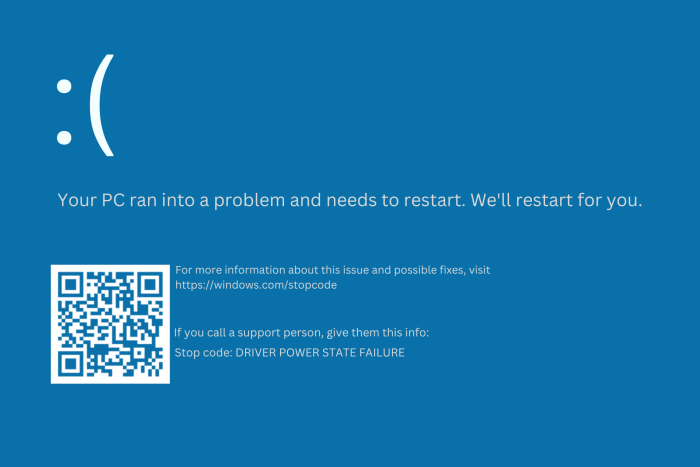
Driver Power State Failure är ett BSOD-fel och uppstår oftast som ett resultat av en inkompatibel drivrutin installerad.
I 99 % av fallen orsakas ett fel i drivrutinsströmtillståndet av att ditt operativsystem försätts i viloläge. Felet orsakas av ströminställningarna eller att vissa drivrutiner har inkompatibilitetsproblem i systemet.
Hur kan jag fixa drivrutinsströmtillståndsfel?
Nedan är vår visuella guide som hjälper dig att lösa problemet snabbt:
1. Gå in i felsäkert läge och ta bort nyligen installerade drivrutiner
1. Klicka på Start-ikonen i Aktivitetsfältet och högerklicka sedan på strömbrytaren.
2. Håll ned Shift-tangenten och klicka på Starta om.
3. Välj därefter Felsökning.
4. Välj Avancerade alternativ, följt av Startinställningar.
5. Klicka på Omstarts-knappen.
6. När datorn startar klickar du på 4 eller F4 på tangentbordet för att aktivera felsäkert läge.
7. Högerklicka sedan på Start-ikonen och välj Enhetshanteraren.
8. Här expanderar du avsnittet som innehåller den drivrutin som orsakar problem, vanligtvis har den ett gult utropstecken bredvid sig, och väljer Avinstallera enhet.
9. Kontrollera om felet har försvunnit. Om stoppkoden Driver Power State Failure kvarstår måste du ta bort en annan nyligen installerad drivrutin. Upprepa detta steg tills din dator börjar fungera igen.
Driver Power State Failure kan sannolikt lösas genom att ta bort nyligen installerade drivrutiner i felsäkert läge. Först startar du datorn i felsäkert läge och sedan utför du avinstallationen via Enhetshanteraren.
Det här är en enkel lösning, och det kan hjälpa dig att fixa felet i Windows Driver Power State Failure, så varför inte prova det?
 NOTE
NOTE
2. Uppdatera dina drivrutiner
För att åtgärda stoppkoden Driver Power State Failure på din PC, rekommenderas det att du uppdaterar dina drivrutiner. Att göra det manuellt kan vara besvärligt, men det finns specialiserade verktyg för att uppdatera drivrutiner som kan hjälpa dig.
Dessa kraftfulla verktyg låter dig utföra en genomsökning av ditt system, identifiera föråldrade eller skadade drivrutiner och uppdatera dem alla inom bara några minuter.
3. Utför en SFC-skanning
- Tryck på Windows Knappen + X och välj Kommandotolk (Admin) från listan. Om kommandotolken inte är tillgänglig, välj PowerShell (Admin) istället.
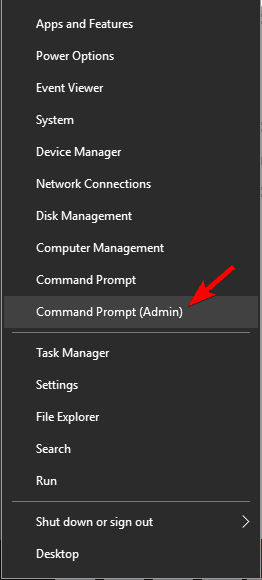
- När kommandotolken öppnas anger du följande kommando och trycker på Enter för att köra det:
sfc /scannow - Skanningsprocessen kommer nu att starta. Tänk på att SFC-skanningen kan ta cirka 10 minuter, så avbryt den inte.
Om du inte kan köra SFC-skanningen , eller om skanningen inte kan lösa problemet, rekommenderar användare att använda DISM- skanning istället. För att göra det, följ dessa steg:
- Öppna kommandotolken som administratör.
- Kör följande kommandon:
DISM.exe /Online /Cleanup-image /scanhealth
DISM.exe /Online /Cleanup-image /Restorehealth - Efter att ha kört båda kommandona, kontrollera om problemet är löst.
Om du inte kunde köra SFC-skanningen tidigare, se till att köra den efter att DISM-skanningen är klar. När du har kört båda skanningarna bör problemet vara helt löst och felmeddelandet kommer att sluta visas.
Om du får meddelandet Driver Power State Failure , kanske du kan lösa det genom att följa instruktionerna ovan.
4. Ändra dina ströminställningar
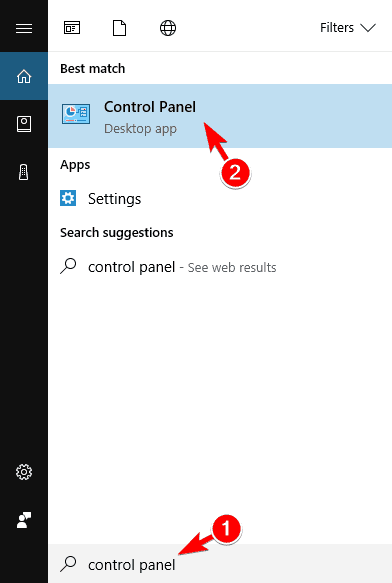
- Tryck på Windows-tangent + S och gå till kontrollpanelen . Välj Kontrollpanelen från listan.
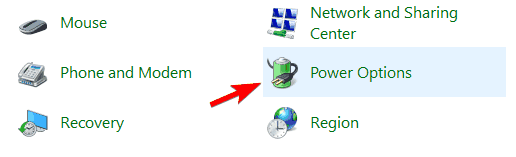
- När kontrollpanelen öppnas, leta reda på och klicka på Energialternativ .
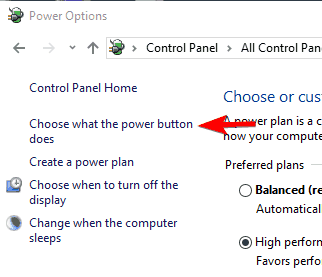
- Klicka på Välj vad strömknappen gör .
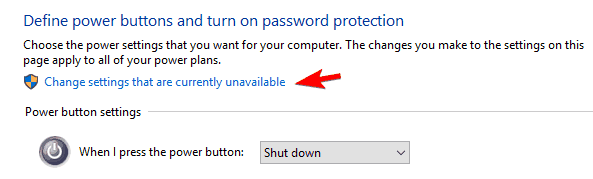
- Klicka nu på Ändra inställningar som för närvarande inte är tillgängliga .
- Inaktivera Stäng av snabbstart (rekommenderas) , viloläge och viloläge . Klicka på knappen Spara ändringar .
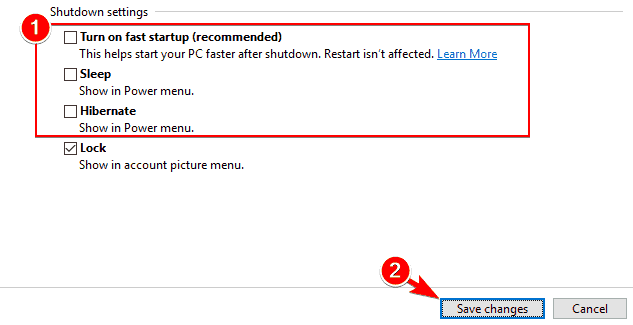
Ibland kan drivrutinsströmtillståndsfel visas på Dell-enheter på grund av dina ströminställningar.
Enligt användare kanske du kan åtgärda det här problemet helt enkelt genom att inaktivera vissa ströminställningar som vi visade dig ovan.
5. Ändra dina Power Plan-inställningar
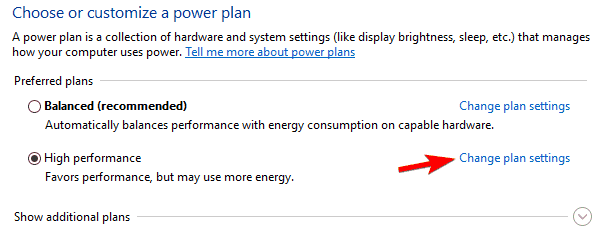
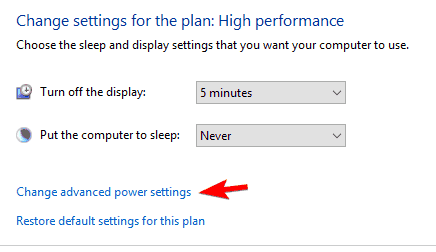
- Navigera till Energialternativ . Leta reda på din för närvarande valda plan och klicka på Ändra planinställningar.
- Klicka på Ändra avancerade energiinställningar .
- Nu kommer du att se en lista med inställningar. Öppna sektionen Sleep och se till att Sleep and Hibernation är inställda på Aldrig . Se till att allt är inställt på Gör ingenting i avsnittet Strömknappar och lock . Klicka nu på Verkställ och OK för att spara ändringarna.
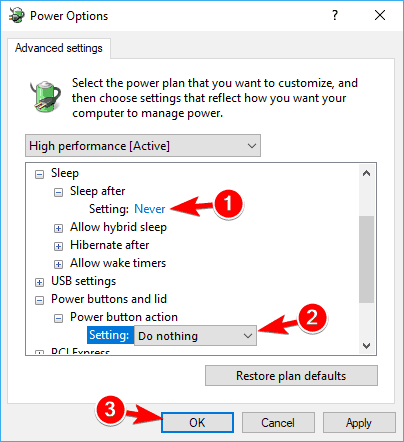
- Valfritt: Ställ in grafikinställningar eller PCI Express och Link State Power Management till maximal prestanda . Gör samma sak för inställningar för trådlös adapter.
Om du använder en bärbar dator rekommenderar användare att du tar bort batteriet och ansluter det till eluttaget.
Efter att du har gjort dessa ändringar kommer funktionerna för viloläge och viloläge att vara helt inaktiverade och problemet bör lösas.
Om du använder dessa funktioner ofta bör du prova en annan lösning.
6. Inaktivera eller ta bort ditt antivirusprogram
Antivirusprogram är ganska viktigt men ibland kan ditt antivirus störa Windows och orsaka fel på drivrutinens strömtillstånd .
För att åtgärda det här problemet rekommenderar vi att du tillfälligt inaktiverar ditt antivirusprogram och kontrollerar om det löser problemet. Om inte, kanske du måste avinstallera ditt antivirusprogram helt.
Många användare rapporterade problem med Avast antivirus, men andra antivirusprogram kan också orsaka detta problem.
För att ta bort ditt antivirusprogram och alla filer som är associerade med det, rekommenderas det att du använder ett dedikerat borttagningsverktyg.
7. Återställ dina grafikkortsdrivrutiner till den äldre versionen
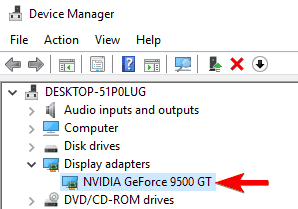
- Öppna Enhetshanteraren .
- Navigera till avsnittet Bildskärmskort och dubbelklicka på ditt grafikkort.
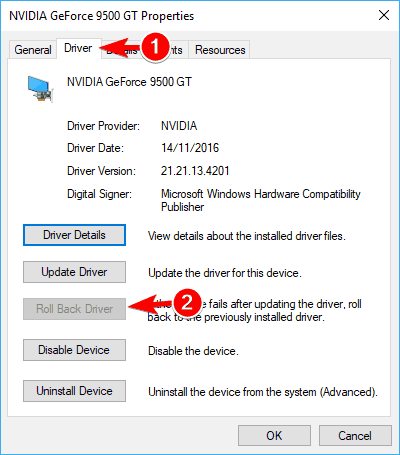
- När fönstret Egenskaper öppnas, gå till fliken Drivrutin och klicka på knappen Återställ drivrutin .
- Vänta tills processen är klar.
Om alternativet Återställ inte är tillgängligt måste du avinstallera grafikkortsdrivrutinen från Enhetshanteraren. Alternativt kan du använda CCleaner för att helt ta bort alla filer som är associerade med ditt grafikkort.
När du har tagit bort drivrutinen besöker du grafikkortstillverkarens webbplats och laddar ner den äldre versionen av drivrutinen. När du har installerat drivrutinen, kontrollera om problemet är löst.
8. Ändra ströminställningar i Nvidias kontrollpanel
- Öppna Nvidias kontrollpanel .
- I den vänstra rutan väljer du Hantera 3D-inställningar .
- I den högra rutan väljer du ditt dedikerade grafikkort som den föredragna grafikprocessorn . Leta upp energisparläget i listan med inställningar och välj Föredrar maximal prestanda .
- Spara ändringarna och kontrollera om det löser ditt problem.
Det här läget kommer att använda mer batterikraft, så tänk på det om du använder en bärbar dator. Om du använder AMD-grafik kan du hitta liknande inställningar i Catalyst Control Center.
9. Ändra enhetens strömalternativ
- Öppna Enhetshanteraren .
- Leta reda på ditt nätverkskort och dubbelklicka på det för att öppna dess egenskaper .
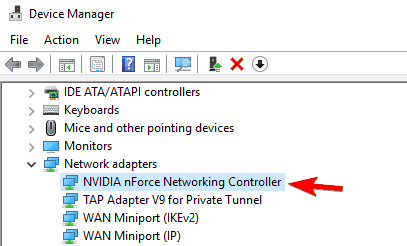
- Navigera till fliken Energihantering och avmarkera Tillåt att datorn stänger av den här enheten för att spara ström . Klicka på OK för att spara ändringarna.
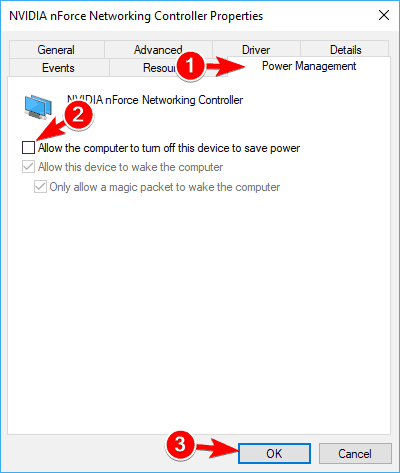
Efter att ha gjort det bör problemet vara helt löst. Tänk på att din dator har flera enheter som stöder den här funktionen, så du måste inaktivera den för alla problematiska enheter.
Ibland kan Windows Driver Power State Failure-fel uppstå på grund av dina ströminställningar. Många enheter kan stängas av för att spara ström, men ibland kan det här alternativet orsaka att problemet uppstår.
Andra problem orsakade av Driver Power State Failure som användarna också rapporterade:
- Drivrutinsströmtillståndsfel i Windows 10 Toshiba, HP, Dell, Acer, Alienware, Samsung, Sony, Lenovo – Det här problemet påverkar nästan alla enheter eftersom alla enheter beror på drivrutiner som måste uppdateras ständigt .
- Driver Power State Failure Nvidia – Se till att uppdatera eller återställa din Nvidia-drivrutin för att lösa denna situation.
- Driver Power State Failure USB – Ibland kan detta fel uppstå när du använder en specifik USB-enhet. För att åtgärda problemet kan du behöva koppla bort alla USB-enheter för att hitta den som orsakar problemet.
- Drivrutinsströmtillståndsfel vid start, start – Att ändra dina energialternativ som hela tiden ändras är det bästa tillvägagångssättet när det här felet inträffar.
- Drivrutinsströmtillståndsfel i Photoshop, Autocad – applikationer som dessa kräver att din GPU-drivrutin är uppdaterad för att kunna kommunicera med den på ett effektivt sätt.
- Driver Power State Failure SSD, hårddisk – Ibland kan detta fel orsakas av en ny hårddisk eller SSD. Om det händer kan du behöva uppdatera hårddiskens drivrutiner och kontrollera om allt är i sin ordning.
- Driver Power State Failure Kaspersky, McAfee – Tredjeparts antivirus är kända för att orsaka detta problem tillsammans med andra också. Enligt användare uppstår det här problemet vanligtvis om du använder Kaspersky eller McAfee.
- Driver Power State Failure blå skärm – 0x0000009f felskärm vid start utlöses vanligtvis av ett drivrutinsrelaterat problem. Problemet har lösts av Microsoft i uppdateringsfilen KB 2983336.
- Driver Power State Failure ntoskrnl.exe – Det här felmeddelandet kan ibland visa dig namnet på filen som orsakar felet. Användare rapporterade att ntoskrnl.exe är den vanligaste orsaken till det här problemet, och du måste avsluta det.
För er som uppdaterat till den senaste versionen har vi en guide om hur man åtgärdar drivrutinsströmavbrott i Windows 11.
På tal om Blue Screen of Death, undvik denna fasa genom att installera programvara dedikerad till att fixa BSOD.
Skriv till oss nedan om du har ytterligare frågor om den här artikeln så ser vi till att du åtgärdar problemet på kortast möjliga tid.


Läs sidan för affiliate avslöjande för att ta reda på hur du kan hjälpa Windows Report utan ansträngning och utan att spendera några pengar. Read more


Improve this guide



User forum
0 messages