
AT&T-App funktioniert nicht? 7 einfache Wege, das Problem zu beheben


 6 min. read
 Published on
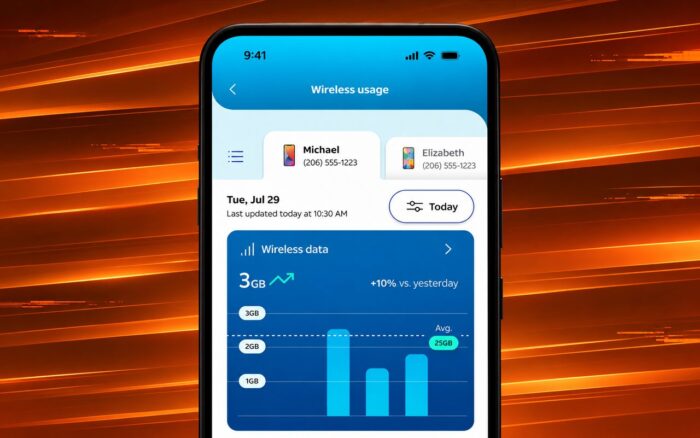
Wenn die AT&T-App nicht funktioniert, kann das Problem von einer veralteten App, einem beschädigten Cache, Netzwerkproblemen oder falschen Anmeldedaten herrühren. In der Regel können Sie das Problem beheben, indem Sie die App neu starten, Ihre Verbindung überprüfen, die App aktualisieren oder sie neu installieren.
So beheben Sie das Problem, wenn die AT&T-App nicht funktioniert
1. AT&T-App vollständig schließen und erneut öffnen
Wenn die AT&T-App einfriert, abstürzt oder beim Ladebildschirm hängen bleibt, schließen Sie sie vollständig und öffnen Sie sie erneut.
Auf Android:
- Öffnen Sie Einstellungen.
- Wählen Sie Apps und suchen Sie AT&T.
- Tippen Sie auf Stopp erzwingen.
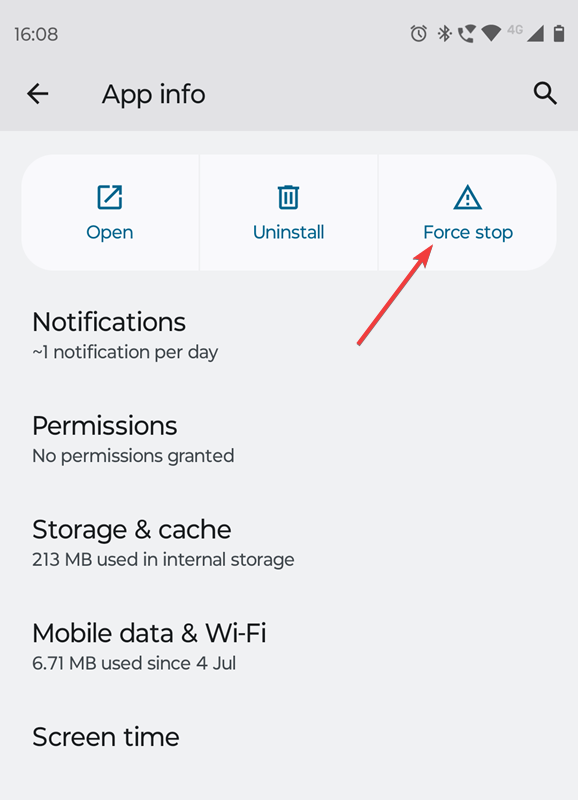
- Öffnen Sie die App erneut und prüfen Sie, ob sie funktioniert.
Auf dem iPhone:
- Wischen Sie vom unteren Bildschirmrand nach oben und halten Sie kurz inne, oder doppelklicken Sie bei älteren Modellen auf die Home-Taste.
- Suchen Sie die AT&T-App.
- Wischen Sie in der Vorschau nach oben, um sie zu schließen.
- Öffnen Sie die App erneut.
Wenn das Problem weiterhin besteht, starten Sie Ihr Telefon neu.
2. Internetverbindung überprüfen
Die AT&T-App benötigt eine funktionierende Internetverbindung, um Kontoinformationen, Rechnungsdetails und andere Dienste zu laden.
- Öffnen Sie den Browser Ihres Telefons und rufen Sie eine Website auf.
- Wechseln Sie von WLAN zu mobilen Daten oder umgekehrt.

- Aktivieren Sie den Flugmodus 10 Sekunden lang und deaktivieren Sie ihn anschließend.
- Deaktivieren Sie vorübergehend Ihr VPN, falls Sie eines verwenden.
- Öffnen Sie die AT&T-App erneut.
Wenn die App in einem Netzwerk funktioniert, in einem anderen aber nicht, überprüfen Sie die fehlerhafte Verbindung.
3. AT&T-App aktualisieren
Eine veraltete Version der AT&T-App kann Abstürze, Anmeldeprobleme und Ladefehler verursachen.
Auf Android:
- Öffnen Sie den Google Play Store.
- Suchen Sie nach AT&T.
- Tippen Sie auf Aktualisieren, falls ein Update verfügbar ist.
- Öffnen Sie die App erneut.
Auf dem iPhone:
- Öffnen Sie den App Store.
- Tippen Sie auf Ihr Profilbild.
- Suchen Sie die AT&T-App unter den verfügbaren Updates.
- Tippen Sie auf Aktualisieren.
Prüfen Sie außerdem, ob Android- oder iOS-Systemupdates verfügbar sind, wenn die App weiterhin nicht richtig funktioniert.
4. Cache der AT&T-App leeren
Beschädigte temporäre Dateien können verhindern, dass die App geöffnet wird oder Kontoinformationen korrekt geladen werden.
Auf Android:
- Öffnen Sie die Einstellungen.
- Navigieren Sie zu Apps > AT&T.
- Wählen Sie Speicher oder Speicher & Cache.
- Tippen Sie auf Cache leeren.
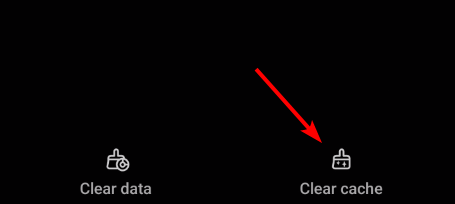
- Starten Sie die App neu.
Wenn das Leeren des Caches nicht hilft, tippen Sie auf Speicher leeren oder Daten löschen. Dadurch wird die App zurückgesetzt und ihre lokal gespeicherten Informationen werden entfernt, sodass Sie sich erneut anmelden müssen.
Auf dem iPhone:
iOS bietet für die meisten Apps keine separate Option zum Leeren des Caches. Sie können die AT&T-App löschen und neu installieren, um ihre lokalen Daten zu entfernen.
5. Anmeldeprobleme bei der AT&T-App beheben
Wenn Sie sich nicht bei der AT&T-App anmelden können, überprüfen Sie Ihre Anmeldedaten.
- Öffnen Sie die AT&T-App.
- Geben Sie die richtige AT&T-Benutzer-ID und das richtige Passwort ein.
- Entfernen Sie veraltete Anmeldeinformationen, die auf Ihrem Telefon gespeichert sind.
- Nutzen Sie die Option zur Passwortwiederherstellung, wenn Sie nicht auf Ihr Konto zugreifen können.
- Melden Sie sich mit Ihren aktualisierten Zugangsdaten erneut an.
Wenn Sie mehrere AT&T-Konten verwalten, stellen Sie sicher, dass Sie die ID verwenden, die mit dem richtigen Konto verknüpft ist.
Sie können auch dem offiziellen AT&T-Leitfaden zur Fehlerbehebung bei Anmeldeproblemen folgen, um Ihr Konto wiederherzustellen.
6. Prüfen, ob bei AT&T eine Störung vorliegt
Manchmal verhindern Serviceprobleme bei AT&T, dass die App Informationen lädt oder bestimmte Anfragen ausführt.
- Besuchen Sie den AT&T-Störungschecker.
- Geben Sie die angeforderten Konto- oder Standortinformationen ein.
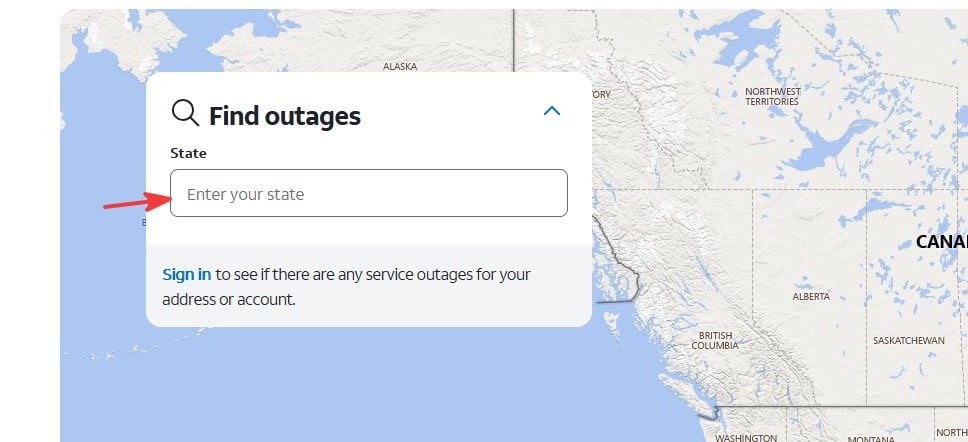
- Achten Sie auf gemeldete Dienstunterbrechungen.
- Befolgen Sie die Anweisungen von AT&T, wenn eine Störung Ihren Dienst betrifft.
Ein Mobilfunk- oder Internetausfall bedeutet nicht unbedingt, dass die App selbst nicht funktioniert. Wenn AT&T eine Störung in Ihrer Region meldet, prüfen Sie, ob die App über eine andere Internetverbindung funktioniert.
7. AT&T-App deinstallieren und neu installieren
Wenn die AT&T-App ständig abstürzt, einen leeren Bildschirm anzeigt oder sich nicht öffnen lässt, kann eine Neuinstallation beschädigte App-Dateien beheben.
- Suchen Sie die AT&T-App auf Ihrem Telefon.
- Halten Sie das App-Symbol gedrückt.
- Wählen Sie auf Android Deinstallieren oder auf dem iPhone App entfernen > App löschen.
- Starten Sie Ihr Telefon neu.
- Öffnen Sie den Google Play Store oder den App Store.
- Laden Sie die neueste AT&T-App herunter und installieren Sie sie.
- Melden Sie sich an und prüfen Sie, ob die App funktioniert.
AT&T empfiehlt außerdem, die App neu zu installieren, wenn ein Neustart Ihres Geräts das Problem nicht behebt.
Die AT&T-App funktioniert möglicherweise aufgrund vorübergehender Softwarefehler, veralteter App-Versionen, beschädigter Cache-Dateien, instabiler Internetverbindungen oder Fehlern bei der Kontoauthentifizierung nicht mehr. Serverseitige Probleme können ebenfalls Anmelde- und Kontofunktionen beeinträchtigen.
Wenn bei Ihnen weitere Verbindungsprobleme auftreten, lesen Sie, wie Sie AT&T-WLAN-Probleme beheben oder IPTV-Probleme bei AT&T lösen. Wenn Ihre Verbindung ungewöhnlich langsam wird, können Sie auch AT&T-Drosselung und langsame Datengeschwindigkeiten untersuchen.
FAQs
Warum stürzt die AT&T-App ständig ab?
Die AT&T-App kann aufgrund beschädigter temporärer Dateien, einer veralteten Version oder Kompatibilitätsproblemen mit dem Betriebssystem abstürzen. Aktualisieren Sie die App, leeren Sie den App-Cache und starten Sie Ihr Telefon neu.
Warum bleibt die AT&T-App auf dem Ladebildschirm hängen?
Eine schwache Internetverbindung, ein vorübergehender App-Fehler oder ein Serverproblem können dazu führen, dass die AT&T-App beim Laden hängen bleibt. Wechseln Sie das Netzwerk, erzwingen Sie das Schließen der App und versuchen Sie es erneut.
Warum kann ich mich nicht bei der AT&T-App anmelden?
Falsche Anmeldedaten, veraltete gespeicherte Passwörter oder Authentifizierungsprobleme können die Anmeldung verhindern. Setzen Sie Ihr Passwort bei Bedarf zurück und stellen Sie sicher, dass Sie die richtige AT&T-Konto-ID verwenden.
Kann ich ohne die App auf mein AT&T-Konto zugreifen?
Ja. Sie können sich über die AT&T-Website anmelden, um unterstützte Kontofunktionen zu verwalten, Ihre Rechnungen zu prüfen, Zahlungen vorzunehmen und Ihre Dienste zu überprüfen.


Lesen Sie unsere Offenlegungsseite, um zu erfahren, wie Sie Windows Report dabei helfen können, das Redaktionsteam zu unterstützen. Read more


Improve this guide



User forum
0 messages