
So verschieben Sie den Cache der Übermittlungsoptimierung in Windows 11


 3 min. read
 Published on
Key notes
- Verwenden Sie „Cachelaufwerk ändern“, um festzulegen, wo Windows seinen Übermittlungsoptimierungs-Cache speichert.
- Eine absolute GB-Grenze setzt die prozentuale Grenze außer Kraft.
- Diese Richtlinien werden unter Windows 11 Pro, Enterprise und Education unterstützt, nicht unter Home.
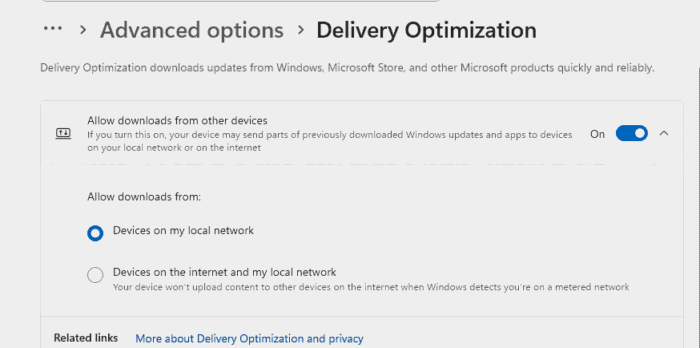
Um den Cache der Übermittlungsoptimierung unter Windows 11 auf ein anderes Laufwerk zu verschieben, aktivieren Sie in der lokalen Gruppenrichtlinie Cachelaufwerk ändern und geben das Ziel an, z. B. D:DOCache. Die Größe können Sie außerdem mit Absolute maximale Cachegröße (in GB) begrenzen.
Dadurch ändern Sie, wo Windows seinen Cache für die Update-Freigabe verwaltet. Das ist nicht dasselbe wie das Verschieben Ihres Downloads-Ordners oder das Ändern des Installationsorts für Microsoft-Store-Apps. Die folgenden Schritte gelten für Windows 11 Pro, Enterprise und Education; unter Home wird die Richtlinie nicht unterstützt.
1. Neuen Cache-Speicherort festlegen
- Melden Sie sich mit einem Administratorkonto an. Wählen Sie ein lokales Laufwerk mit ausreichend freiem Speicherplatz für Updatedownloads.
- Drücken Sie Windows + R, geben Sie
gpedit.mscein und drücken Sie Eingabetaste. - Öffnen Sie Computerkonfiguration > Administrative Vorlagen > Windows-Komponenten > Übermittlungsoptimierung.
- Öffnen Sie Cachelaufwerk ändern und wählen Sie Aktiviert.
- Geben Sie Ihr Ziel an, z. B.
D:DOCache, und wählen Sie dann Übernehmen > OK. Ersetzen Sie D durch das Laufwerk, das Sie verwenden möchten.
Die Richtlinie akzeptiert einen Laufwerksbuchstaben, einen Ordnerpfad oder eine Umgebungsvariable. Standardmäßig wird das Systemlaufwerk verwendet. Fragen Sie auf einem Arbeits- oder Schul-PC zuerst Ihren Administrator: Eine zentral verwaltete Richtlinie kann diese Einstellung steuern.
2. Cachegrößenlimit festlegen
Wählen Sie im selben Richtlinienordner für Übermittlungsoptimierung eine der folgenden Begrenzungen:
- Absolute maximale Cachegröße (in GB): Aktivieren Sie diese Richtlinie und geben Sie die maximale Anzahl an Gigabyte ein, die der Cache verwenden soll.
- Maximale Cachegröße (in Prozent): Aktivieren Sie diese Richtlinie und geben Sie einen Wert von 1 bis 100 ein. Dies ist ein Prozentsatz des verfügbaren Laufwerksspeichers, nicht der Gesamtkapazität des Laufwerks; der Standardwert beträgt 20 %.
Wenn beide Begrenzungen konfiguriert sind, hat die absolute GB-Begrenzung Vorrang. Windows verwaltet den Cache und entfernt bei Bedarf Inhalte, um innerhalb des Limits zu bleiben. Das Festlegen eines Limits reserviert nicht diese Menge an Speicherplatz.
Was passiert mit vorhandenen Cache-Dateien?
Betrachten Sie dies nicht als einen Ausschneiden-und-Einfügen-Vorgang für geschützte Windows-Ordner. Das Festlegen der Richtlinie ist allein noch kein Beleg dafür, dass zuvor zwischengespeicherte Dateien verschoben wurden. Wenn Ihr unmittelbares Ziel darin besteht, Speicherplatz freizugeben, folgen Sie unserer separaten Anleitung zum Löschen von Dateien der Übermittlungsoptimierung.
Um Ihre lokale Änderung rückgängig zu machen, öffnen Sie die konfigurierten Richtlinien erneut und wählen Sie Nicht konfiguriert. Wenn eine Einstellung fehlt oder immer wieder zurückgesetzt wird, überprüfen Sie die Windows-Edition und ob das Gerät verwaltet wird, bevor Sie etwas anderes ändern.
Referenzen: Microsoft-Referenz zur Übermittlungsoptimierung und Richtlinienunterstützung für die Übermittlungsoptimierung.


Lesen Sie unsere Offenlegungsseite, um zu erfahren, wie Sie Windows Report dabei helfen können, das Redaktionsteam zu unterstützen. Read more


Improve this guide



User forum
0 messages