
So sichern und stellen Sie Druckertreiber in Windows 11 wieder her


 4 min. read
 Published on
Key notes
- Exportieren Sie Druckertreiber und Druckwarteschlangen vor dem Umzug auf einen anderen PC in eine .printerExport-Datei.
- Prüfen Sie die Verfügbarkeit des Tools und die Treiberkompatibilität auf dem Zielsystem.
- Überprüfen Sie den Import mit einer Windows-Testseite und einem Dokument aus Ihrer gewohnten App.
Um Druckertreiber und Druckwarteschlangen zu sichern, verwenden Sie das Windows-Druckermigrations-Tool, um eine .printerExport-Datei zu erstellen, und importieren Sie diese Datei dann auf dem Ziel-PC. Überprüfen Sie, bevor Sie beginnen, ob das Tool auf beiden PCs verfügbar ist. Eine Druckersicherung sorgt nicht dafür, dass ein inkompatibler Treiber auf einem anderen System funktioniert.
Bevor Sie Ihre Drucker verschieben
Lassen Sie den ursprünglichen PC und die Druckereinrichtung unverändert, bis der Ziel-PC erfolgreich druckt. Notieren Sie Modell, Anschlusstyp und Netzwerkadresse jedes Druckers und bewahren Sie eine Kopie des aktuellen Installationsprogramms des Herstellers auf. Speichern Sie die Exportdatei an einem Ort, auf den Sie nach der Neuinstallation von Windows zugreifen können, etwa auf einem externen Laufwerk.
Drücken Sie Windows + R, geben Sie printbrmui.exe ein und drücken Sie die Eingabetaste. Wenn Windows das Tool nicht finden kann, laden Sie keine eigenständige ausführbare Datei von einer inoffiziellen Website herunter. Verwenden Sie stattdessen den unten beschriebenen manuellen Einrichtungsweg. Die Verfügbarkeit des Tools variiert je nach Windows-Edition und -Installation.
Druckertreiber und Druckwarteschlangen exportieren
Wählen Sie im Migrations-Assistenten die Exportoption aus, wählen Sie den Quellcomputer aus, überprüfen Sie die aufgelisteten Drucker und Treiber, und speichern Sie dann die Exportdatei. Prüfen Sie den Abschlussbericht auf Fehler, bevor Sie sich auf die Sicherung verlassen. Microsoft dokumentiert diesen Arbeitsablauf im Leitfaden zum Sichern und Wiederherstellen von Druckern.
Öffnen Sie alternativ die Eingabeaufforderung als Administrator. Erstellen Sie im Datei-Explorer einen Ordner namens C:PrinterBackup, und führen Sie dann Folgendes aus:
"%WINDIR%System32spooltoolsPrintBrm.exe" -b -f "C:PrinterBackupprinters.printerExport"Verwenden Sie für jede Sicherung einen neuen Dateinamen. Kopieren Sie die Datei nach Abschluss des Exports auf Ihr externes Laufwerk. PrintBRM sammelt Druckerkonfigurations- und Treiberdateien; es ist keine vollständige Sicherung von Windows oder der Begleit-Apps der Hersteller.
Sicherung auf dem Ziel-PC wiederherstellen
Kopieren Sie die Exportdatei auf dem Ziel-PC nach C:PrinterBackup. Öffnen Sie den Migrations-Assistenten, wählen Sie Import aus, wählen Sie Ihre Datei aus und bestätigen Sie das Ziel, bevor Sie fortfahren. Wenn auf diesem PC bereits Drucker eingerichtet sind, sichern Sie zuerst die vorhandene Einrichtung.
Führen Sie für den Befehlszeilenweg folgenden Befehl in einer als Administrator geöffneten Eingabeaufforderung auf dem Ziel-PC aus:
"%WINDIR%System32spooltoolsPrintBrm.exe" -r -f "C:PrinterBackupprinters.printerExport"Der Schalter -b sichert; -r stellt wieder her; -f gibt den Dateipfad an. Vermeiden Sie es, -o force nur hinzuzufügen, um einen Fehler zu beseitigen: Damit werden vorhandene Objekte zwangsweise überschrieben. Eine vollständige Parameterliste finden Sie in Microsofts PrintBRM-Befehlsreferenz.
Überprüfen Sie die wiederhergestellten Drucker, bevor Sie den alten PC außer Betrieb nehmen
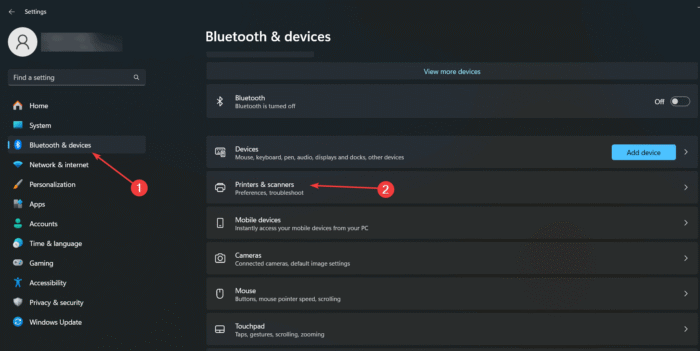
Öffnen Sie Einstellungen > Bluetooth & Geräte > Drucker & Scanner, wählen Sie den Drucker aus, öffnen Sie Druckereigenschaften und wählen Sie auf der Registerkarte Allgemein Testseite drucken. Microsoft empfiehlt diesen Test, um die Kommunikation mit dem Drucker zu überprüfen.

Drucken Sie auch aus der App, die Sie normalerweise verwenden. Überprüfen Sie dort Papierformat, Duplexdruck und den ausgewählten Drucker. Wenn die Testseite funktioniert, aber eine App fehlschlägt, untersuchen Sie die Einstellungen dieser App, statt den Import zu wiederholen.
Wenn Drucker fehlen oder bei einem Import Fehler gemeldet werden, überprüfen Sie die Ereignisanzeige auf PrintBRM-Einträge. Stellen Sie sicher, dass auf dem Ziel-PC ein kompatibler Treiber vorhanden ist und dass jeder Netzwerkanschluss auf die richtige Adresse verweist. Microsofts PrintBRM-Übersicht erklärt, warum die Treiberarchitektur bei der Migration wichtig ist.
Was tun, wenn die Druckermigration nicht verfügbar ist?
Bei ein oder zwei Druckern ist es möglicherweise einfacher, sie manuell neu zu installieren. Verwenden Sie auf dem Ziel-PC Einstellungen > Bluetooth & Geräte > Drucker & Scanner > Gerät hinzufügen, und besorgen Sie sich anschließend alle erforderlichen modellspezifischen Treiber oder Scan-Apps vom Hersteller. Wenden Sie Ihre notierten Einstellungen erneut an und drucken Sie eine Testseite. Halten Sie die alte Einrichtung verfügbar, bis alle erforderlichen Funktionen funktionieren.


Lesen Sie unsere Offenlegungsseite, um zu erfahren, wie Sie Windows Report dabei helfen können, das Redaktionsteam zu unterstützen. Read more


Improve this guide


User forum
0 messages