
Haben sich NVIDIA-Treiber von selbst deinstalliert? 6 Wege zur Behebung


 6 min. read
 Published on
Wenn sich Ihre NVIDIA-Treiber selbst deinstalliert haben, könnten Windows Update, beschädigte Treiberdateien oder eine fehlgeschlagene Installation des Grafiktreibers das Problem erklären. Möglicherweise bemerken Sie auch, dass NVIDIA Control Panel verschwindet, Spiele schlecht laufen oder Windows Ihre Grafikkarte nicht mehr korrekt erkennt.
Befolgen Sie diese Schritte, um Ihre NVIDIA-Treiber neu zu installieren und zu verhindern, dass das Problem erneut auftritt.
Was kann ich tun, wenn sich NVIDIA-Treiber selbst deinstalliert haben?
1. NVIDIA-Grafiktreiber neu installieren
Laden Sie zunächst den passenden Treiber für Ihre Grafikkarte herunter und installieren Sie ihn.
- Besuchen Sie die offizielle NVIDIA-Treiber-Downloadseite.
- Wählen Sie Ihr Grafikkartenmodell und Ihre Windows-Version aus.
- Laden Sie den passenden „Game Ready“- oder „Studio“-Treiber herunter.

- Führen Sie das Installationsprogramm aus und wählen Sie Custom (Advanced), falls verfügbar.
- Aktivieren Sie Perform a clean installation.
- Schließen Sie die Installation ab und starten Sie Ihren Computer neu.
Eine saubere Neuinstallation setzt Ihre NVIDIA-Treibereinstellungen zurück und ersetzt vorhandene Treiberdateien. Sie können NVIDIA-Treiber auch mit anderen Methoden aktualisieren, falls die manuelle Installation fehlschlägt.
2. Verhindern, dass Windows Update Ihre NVIDIA-Treiber ersetzt
Windows Update kann Grafiktreiber automatisch installieren und dabei manchmal die Version ersetzen, die Sie manuell installiert haben.
Wenn Ihre NVIDIA-Treiber nach dem Neustart von Windows immer wieder verschwinden, prüfen Sie, ob Windows Update dafür verantwortlich ist.
- Drücken Sie Windows + I, um die Einstellungen zu öffnen.
- Navigieren Sie zu Windows Update > Updateverlauf.

- Erweitern Sie Treiberupdates und suchen Sie nach kürzlich erfolgten NVIDIA-Installationen.
- Öffnen Sie Windows Update > Erweiterte Optionen > Optionale Updates > Treiberupdates.
- Vermeiden Sie, einen älteren NVIDIA-Treiber über Ihre funktionierende Version zu installieren.
Sie können während der Neuinstallation der NVIDIA-Treiber außerdem vorübergehend die Internetverbindung trennen, um zu verhindern, dass Windows Update während der Installation eine andere Version installiert.
Stellen Sie die Verbindung nach Abschluss der Installation wieder her. Windows Update kann den Treiber später dennoch ersetzen. Beobachten Sie daher den Updateverlauf, falls das Problem erneut auftritt.
3. Grafiktreiber über den Geräte-Manager neu installieren
Wenn Windows Ihren NVIDIA-Grafiktreiber nicht mehr korrekt lädt, installieren Sie ihn über den Geräte-Manager neu.
- Klicken Sie mit der rechten Maustaste auf Start und wählen Sie Geräte-Manager aus.

- Erweitern Sie Grafikkarten.
- Klicken Sie mit der rechten Maustaste auf Ihre NVIDIA-GPU und wählen Sie Gerät deinstallieren aus.

- Bestätigen Sie das Entfernen und starten Sie Ihren Computer neu.
- Öffnen Sie erneut den Geräte-Manager.
- Klicken Sie mit der rechten Maustaste auf Ihre Grafikkarte und wählen Sie Treiber aktualisieren aus.
- Wählen Sie Automatisch nach Treibern suchen.
Wenn Windows einen generischen Treiber installiert, laden Sie anschließend den richtigen NVIDIA-Treiber manuell herunter.
4. Auf einen vorherigen NVIDIA-Treiber zurücksetzen
Wenn Ihre NVIDIA-Treiber nach einem kürzlich durchgeführten Update immer wieder verschwinden, könnte eine frühere Treiberversion das Problem beheben.
- Öffnen Sie den Geräte-Manager.
- Erweitern Sie Grafikkarten.
- Doppelklicken Sie auf Ihre NVIDIA-Grafikkarte.
- Öffnen Sie die Registerkarte Treiber.
- Wählen Sie Vorheriger Treiber aus, sofern die Option verfügbar ist.
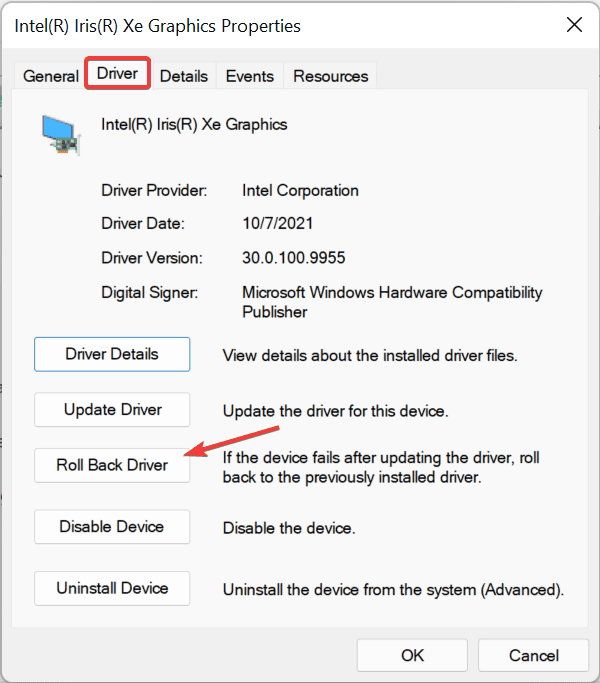
- Befolgen Sie die Anweisungen und starten Sie Windows neu.
Vermeiden Sie die Installation inkompatibler Treiber. Weitere Informationen finden Sie in der Anleitung zum Zurücksetzen von NVIDIA-Treibern unter Windows.
5. Beschädigte Windows-Systemdateien reparieren
Beschädigte Windows-Dateien können die Installation des Grafiktreibers und die Geräteerkennung beeinträchtigen.
- Geben Sie cmd in die Windows-Suche ein.
- Wählen Sie Als Administrator ausführen aus.

- Geben Sie den folgenden Befehl ein und drücken Sie die Eingabetaste:
DISM /Online /Cleanup-Image /RestoreHealth - Warten Sie, bis der Befehl abgeschlossen ist, und führen Sie dann aus:
sfc /scannow - Starten Sie Ihren Computer neu und installieren Sie den NVIDIA-Treiber bei Bedarf neu.
Diese Befehle reparieren Probleme mit dem Windows-Komponentenspeicher und geschützten Systemdateien. Sie reparieren NVIDIA-Treiberdateien jedoch nicht direkt.
6. Prüfen, ob Windows Ihre NVIDIA-GPU erkennt
Wenn NVIDIA-Treiber sich wiederholt selbst deinstallieren oder nicht neu installieren lassen, hat Windows möglicherweise Schwierigkeiten bei der Kommunikation mit Ihrer Grafikkarte.
- Drücken Sie Windows + X und öffnen Sie den Geräte-Manager.
- Klicken Sie auf Ansicht > Ausgeblendete Geräte anzeigen.
- Erweitern Sie Grafikkarten.
- Achten Sie auf Ihre NVIDIA-GPU, den Microsoft Basic Display Adapter oder Warnsymbole.
- Öffnen Sie die Eigenschaften des betroffenen Geräts und prüfen Sie den Gerätestatus auf einen Fehlercode.
- Wählen Sie Aktion > Nach geänderter Hardware suchen.
Wenn Ihre Grafikkarte vollständig aus dem Geräte-Manager verschwindet, fahren Sie Ihren Desktop-PC herunter und ziehen Sie den Netzstecker, bevor Sie die physische Verbindung und die PCIe-Stromkabel überprüfen. Laptop-Benutzer sollten die Grafiktreiber- und BIOS-Updates ihres Herstellers prüfen.
Eine GPU, die selbst nach einer sauberen Treiberinstallation wiederholt verschwindet, weist möglicherweise ein Hardware- oder Stromversorgungsproblem auf.
Wenn sich Ihre NVIDIA-Treiber von selbst deinstalliert haben, beginnen Sie mit einer sauberen Installation über das offizielle NVIDIA-Treiberpaket. Wenn das Problem erneut auftritt, überprüfen Sie Windows Update, machen Sie kürzlich vorgenommene Treiberänderungen rückgängig und reparieren Sie beschädigte Systemdateien. Wenn sich Ihre NVIDIA-Treiber nicht installieren lassen, versuchen Sie es mit zusätzlichen Methoden zur Problembehandlung, um Installationsfehler zu beheben.
FAQ
Warum werden meine NVIDIA-Treiber ständig selbst deinstalliert?
Möglicherweise ersetzt Windows Update den NVIDIA-Treiber, oder die Installation enthält beschädigte Dateien. Überprüfen Sie den Windows-Update-Verlauf und führen Sie anschließend eine saubere Installation mit dem neuesten Treiber von der offiziellen NVIDIA-Website durch.
Wie installiere ich NVIDIA-Treiber korrekt neu?
Laden Sie von NVIDIA den Treiber für Ihre genaue Grafikkarte und Windows-Version herunter. Führen Sie das Installationsprogramm aus, wählen Sie Custom (Advanced), aktivieren Sie Perform a clean installation und starten Sie Ihren Computer neu, wenn Sie dazu aufgefordert werden.
Was sollte ich tun, wenn Windows meine NVIDIA-GPU nicht erkennt?
Öffnen Sie den Geräte-Manager und erweitern Sie Grafikkarten. Wählen Sie Ansicht > Ausgeblendete Geräte anzeigen und suchen Sie dann nach Hardwareänderungen. Wenn die GPU weiterhin fehlt, überprüfen Sie ihre physische Verbindung und die Stromkabel oder wenden Sie sich an das Supportteam Ihres Computerherstellers.
Kann Windows Update NVIDIA-Treiber entfernen oder ersetzen?
Ja. Windows Update kann einen anderen Grafiktreiber installieren und Ihre manuell installierte NVIDIA-Version ersetzen. Überprüfen Sie Einstellungen > Windows Update > Update-Verlauf > Treiberupdates und vermeiden Sie die Installation eines älteren oder inkompatiblen NVIDIA-Treibers.


Lesen Sie unsere Offenlegungsseite, um zu erfahren, wie Sie Windows Report dabei helfen können, das Redaktionsteam zu unterstützen. Read more


Improve this guide


User forum
0 messages