
ChatGPT Custom Stickers: So erstellen & teilen Sie sie auf iMessage & WhatsApp


 3 min. read
  Published on
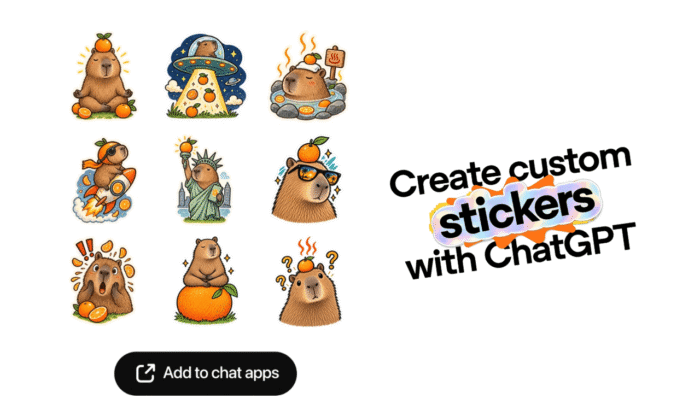
Wenn Sie darauf gewartet haben, dass OpenAI ChatGPT mit einer Funktion ausstattet, mit der Sie Ihre Fotos, Ideen und Insider-Witze in individuelle Sticker verwandeln können, wurde Ihr Wunsch endlich erfüllt. OpenAI hat gestern bestätigt, dass ChatGPT-Nutzer individuelle Sticker erstellen, mehrere Bilder neu kombinieren, deren Stil ändern und sie direkt in unterstützte Chat-Apps exportieren können. In dieser Anleitung zeigen wir Ihnen Schritt für Schritt, wie Sie mit ChatGPT individuelle iMessage- und WhatsApp-Sticker aus Bildern und Prompts erstellen.
So erstellen Sie einen individuellen Sticker in ChatGPT für iMessage und WhatsApp
- Gehen Sie zum ChatGPT-Bereich „Images“: Zunächst müssen Sie ChatGPT aufrufen und in der Seitenleiste den Bereich Images öffnen.
- „Stickers“ auswählen: Wählen Sie in der Seitenleiste von ChatGPT die Option Stickers, um mit der Erstellung Ihres individuellen Stickers zu beginnen.
- Foto hochladen: Fügen Sie ein oder mehrere Bilder von Ihrem Gerät hinzu. Sie können Selfies, Haustiere, Screenshots, Memes oder fast alles andere verwenden.
- Sagen Sie ChatGPT, was Sie möchten: Geben Sie eine einfache Anfrage ein, zum Beispiel „Verwandle dieses Foto in einen iMessage-Sticker.“ Sie können auch einen bestimmten Stil beschreiben oder ChatGPT bitten, Elemente zu entfernen oder hinzuzufügen.
Tipp der Redaktion: Für bessere Ergebnisse beschreiben Sie den gewünschten Gesichtsausdruck, die Pose, den Hintergrund und den visuellen Stil, anstatt einfach „Mach einen Sticker“ zu sagen.
Schließlich generiert ChatGPT den Sticker, bei Bedarf auch mit transparentem Hintergrund. Wenn Sie mehrere Bilder hochgeladen haben, können Sie ChatGPT bitten, sie zu mehreren Stickern neu zu kombinieren.
So teilen Sie Ihren individuellen ChatGPT-Sticker in iMessage
Sobald Ihr Sticker fertig ist, suchen Sie nach Add to chat apps. Wählen Sie iMessage aus den verfügbaren Optionen. Der Sticker erscheint dann im dedizierten ChatGPT-Bereich im Sticker-Karussell der Nachrichten-App. Sie können denselben Vorgang verwenden, um weitere Sticker für eine individuelle Sammlung zu erstellen.
So teilen Sie individuelle ChatGPT-Sticker in WhatsApp
Sobald Sie die individuellen Sticker erstellt haben, tippen Sie einfach auf Add to chat apps und wählen Sie dann WhatsApp. Es gibt jedoch einen wichtigen Haken: Laut den von OpenAI geteilten Feature-Details verlangt WhatsApp für einen Export mindestens drei Sticker. Das bedeutet, dass Sie über diese Option nicht nur einen einzigen Sticker nach WhatsApp exportieren können.
Weitere Dinge, die Sie ChatGPT während oder nach der Erstellung individueller Sticker fragen können
Sie können ChatGPT bitten:
- Ein Foto in einen Sticker zu verwandeln.
- Mehrere Sticker aus verschiedenen Bildern zu erstellen.
- Visuelle Elemente hinzuzufügen oder zu entfernen.
- Den Stil eines anderen Bildes zu kopieren.
- Einen Sticker vollständig basierend auf Ihrer Beschreibung zu erstellen.
- Den fertigen Sticker in Ihrer Fotos-App zu speichern.
Die Funktion macht ChatGPT im Wesentlichen zu einem schnellen Tool zum Erstellen von Stickern, ohne dass ein separater Sticker-Editor erforderlich ist.


Lesen Sie unsere Offenlegungsseite, um zu erfahren, wie Sie Windows Report dabei helfen können, das Redaktionsteam zu unterstützen. Read more


Improve this guide



User forum
0 messages