
Chegg-Login-Anleitung: Schnell auf Ihr Konto zugreifen


 3 min. read
  Published on

Chegg gibt Ihnen Zugriff auf Ihr Konto, Lerntools, gespeicherte Inhalte und andere Dienste. Wenn Sie diesen Dienst nutzen möchten, zeigen wir Ihnen in dieser Anleitung, wie Sie sich richtig bei Chegg anmelden.
Wie melde ich mich bei Chegg an?
Den Webbrowser verwenden
Sie können direkt über die offizielle Website auf Ihr Chegg-Konto zugreifen.
- Gehen Sie zur Chegg-Website.
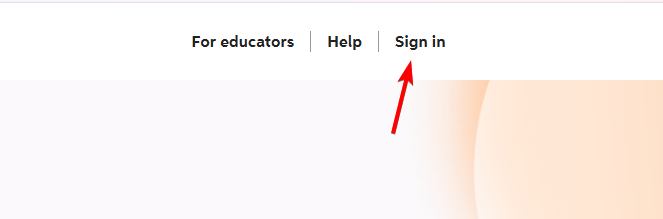
- Klicken Sie oben rechts auf Sign in.
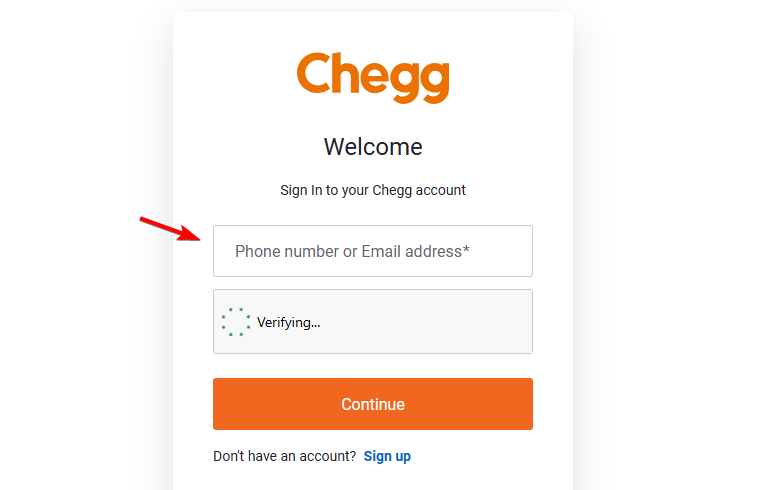
- Geben Sie die E-Mail-Adresse ein, die mit Ihrem Chegg-Konto verknüpft ist.
- Geben Sie Ihr Passwort ein.
- Klicken Sie auf Sign in, um auf Ihr Konto zuzugreifen.
Nach der Anmeldung sollte Chegg Sie zu Ihrem Konto oder der Seite weiterleiten, die Sie aufrufen wollten.
Was tun, wenn die Chegg-Anmeldung nicht funktioniert?
Anmeldeprobleme können durch falsche Anmeldedaten, Browserdaten, Erweiterungen oder vorübergehende Verbindungsprobleme verursacht werden.
- E-Mail-Adresse überprüfen – Stellen Sie sicher, dass Sie dieselbe E-Mail-Adresse verwenden, die Sie bei der Erstellung Ihres Chegg-Kontos verwendet haben.
- Passwort erneut eingeben – Achten Sie auf Tippfehler und stellen Sie sicher, dass die Feststelltaste deaktiviert ist.
- Passwort zurücksetzen – Nutzen Sie die Option zur Passwortwiederherstellung, wenn Chegg Ihr aktuelles Passwort nicht akzeptiert.
- Browser-Cache leeren – Alte Cookies und zwischengespeicherte Daten können die Anmeldeseite manchmal stören.
- Anderen Browser ausprobieren – Öffnen Sie Chegg in Chrome, Edge, Firefox oder Safari, um festzustellen, ob das Problem nur einen Browser betrifft.
- Erweiterungen vorübergehend deaktivieren – Werbeblocker, Datenschutzerweiterungen und Skriptblocker können einige Website-Funktionen stören.
- Privates Fenster ausprobieren – Ein Inkognito- oder InPrivate-Fenster kann helfen festzustellen, ob gespeicherte Browserdaten das Problem verursachen.
- Verbindung prüfen – Wechseln Sie das Netzwerk oder starten Sie Ihren Router neu, wenn die Chegg-Website nicht richtig geladen wird.
Die Chegg-Anmeldung sollte nur die E-Mail-Adresse und das Passwort Ihres Kontos erfordern. Wenn Sie nicht auf Ihr Konto zugreifen können, lassen sich häufige Anmeldeprobleme in der Regel durch das Zurücksetzen Ihres Passworts und die Überprüfung Ihres Browsers beheben.
Falls Sie bei anderen Diensten Probleme bei der Anmeldung haben, haben wir außerdem Anleitungen, die erklären, wie Sie sich bei Asana anmelden, bei Gimkit anmelden und an Spielen teilnehmen und Zoom im Web, auf dem Desktop und auf Mobilgeräten nutzen.
FAQs
Warum kann ich mich nicht bei meinem Chegg-Konto anmelden?
Falsche Anmeldedaten, veraltete Browserdaten, Erweiterungen oder Verbindungsprobleme können die Anmeldung verhindern. Setzen Sie Ihr Passwort zurück, wenn Chegg Ihre Anmeldedaten nicht akzeptiert.
Was soll ich tun, wenn ich mein Chegg-Passwort vergessen habe?
Verwenden Sie die Option Forgot password auf der Chegg-Anmeldeseite. Chegg sendet Anweisungen zur Passwortwiederherstellung an die mit Ihrem Konto verknüpfte E-Mail-Adresse.
Warum erhalte ich keine E-Mail zum Zurücksetzen des Chegg-Passworts?
Überprüfen Sie zuerst Ihre Spam- und Junk-Ordner. Bestätigen Sie außerdem, dass Sie die mit Ihrem Chegg-Konto verknüpfte E-Mail-Adresse eingegeben haben.
Kann ich mich auf einem anderen Computer bei Chegg anmelden?
Ja. Öffnen Sie die Chegg-Website auf dem anderen Computer und melden Sie sich mit den Zugangsdaten an, die mit Ihrem Konto verknüpft sind.
Wie bleibe ich bei Chegg angemeldet?
Ihr Browser kann Ihre Chegg-Sitzung mithilfe gespeicherter Cookies aktiv halten. Vermeiden Sie das Löschen der Chegg-Cookies, wenn Sie möchten, dass der Browser Ihre aktuelle Sitzung beibehält.


Lesen Sie unsere Offenlegungsseite, um zu erfahren, wie Sie Windows Report dabei helfen können, das Redaktionsteam zu unterstützen. Read more


Improve this guide


User forum
0 messages