
Zoom-Anmeldung: So melden Sie sich im Web, am Desktop und auf Mobilgeräten an


 4 min. read
  Published on
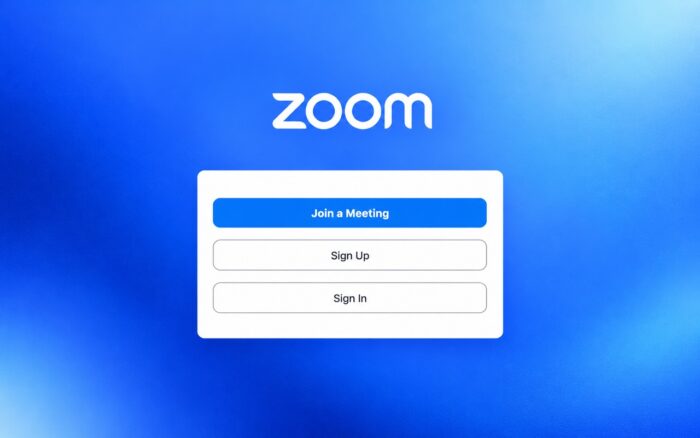
Zoom ermöglicht Ihnen den Zugriff auf Ihre Meetings, Kontoeinstellungen, Aufzeichnungen, Kontakte und andere Zoom-Workplace-Funktionen. Sie können sich über einen Browser, die Desktop-App oder die mobile Zoom-App anmelden.
Zoom unterstützt mehrere Anmeldemethoden, darunter E-Mail und Passwort, Google, Apple, Facebook, Microsoft und SSO. In diesem Leitfaden zeigen wir Ihnen, wie Sie sich ordnungsgemäß bei Ihrem Zoom-Konto anmelden.
Wie melde ich mich online bei Zoom an?
1. Verwenden Sie den Webbrowser
Der einfachste Weg, ohne Installation einer App auf Ihr Zoom-Konto zuzugreifen, führt über die Zoom-Website.
- Rufen Sie die Zoom-Anmeldeseite auf.
- Geben Sie die mit Ihrem Zoom-Konto verknüpfte E-Mail-Adresse ein.
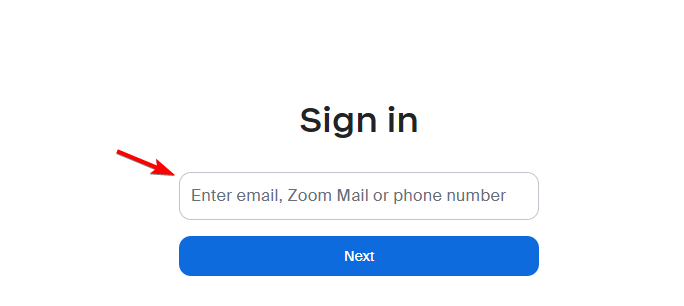
- Geben Sie Ihr Passwort ein.
- Klicken Sie auf Sign In.
- Schließen Sie alle zusätzlichen Überprüfungen ab, falls Zoom diese anfordert.
Nach der Anmeldung können Sie auf Ihr Profil, Ihre Meetings, Aufzeichnungen, Einstellungen und weitere für Ihr Konto verfügbare Funktionen zugreifen. Zoom bestätigt, dass das Webportal direkt in einem Browser funktioniert, ohne dass zusätzliche Software erforderlich ist.
2. Verwenden Sie die Desktop-App
Wenn Sie regelmäßig an Meetings teilnehmen oder als Gastgeber fungieren, bevorzugen Sie möglicherweise die Zoom-Workplace-Desktop-App.
- Öffnen Sie die Zoom-Workplace-App auf Ihrem Computer.
- Klicken Sie auf Sign In.
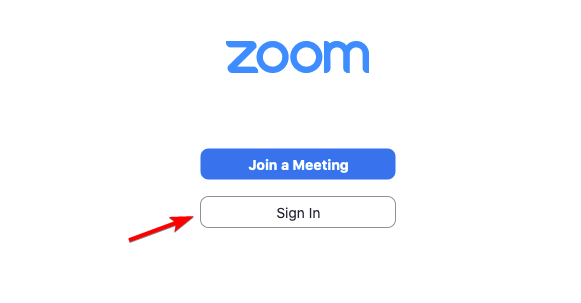
- Geben Sie Ihre Zoom-E-Mail-Adresse und Ihr Passwort ein.
- Klicken Sie auf Sign In, um auf Ihr Konto zuzugreifen.
Sie können auch eine der verfügbaren Drittanbieter-Anmeldeoptionen wählen, anstatt ein Zoom-Passwort einzugeben.
3. Verwenden Sie die Zoom-App auf Android oder iPhone
Sie können sich auch über die mobile Zoom-Workplace-App anmelden.
- Öffnen Sie die Zoom-Workplace-App auf Ihrem Telefon oder Tablet.
- Tippen Sie auf Sign In.
- Geben Sie Ihre E-Mail-Adresse und Ihr Passwort ein oder wählen Sie eine andere verfügbare Anmeldemethode.
- Schließen Sie alle Aufforderungen zur Überprüfung ab.
- Öffnen Sie Ihr Konto.
Sobald Sie angemeldet sind, können Sie an Meetings teilnehmen, Ihr Profil verwalten, Kontakte anzeigen und auf weitere verfügbare Zoom-Funktionen zugreifen.
4. Verwenden Sie die Zoom-SSO-Anmeldung
Ihr Arbeitsplatz, Ihre Schule oder Ihre Organisation verlangt möglicherweise, dass Sie sich per Single Sign-on anmelden, anstatt ein normales Zoom-Passwort zu verwenden.
- Öffnen Sie die Zoom-Workplace-App.
- Wählen Sie SSO oder Sign In with SSO.
- Geben Sie die Zoom-Domäne Ihres Unternehmens ein.
- Wählen Sie Continue.
- Melden Sie sich über die Authentifizierungsseite Ihrer Organisation an.
Wenn Sie die Domäne Ihres Unternehmens nicht kennen, bietet Zoom die Möglichkeit, stattdessen Ihre E-Mail-Adresse einzugeben. Möglicherweise müssen Sie sich auch an den Zoom-Administrator Ihrer Organisation wenden, um die richtigen Anmeldeinformationen zu erhalten.
Was tun, wenn die Zoom-Anmeldung nicht funktioniert
Wenn Sie sich nicht bei Zoom anmelden können, überprüfen Sie zunächst, ob Sie dieselbe Anmeldemethode verwenden, mit der Sie Ihr Konto ursprünglich erstellt haben.
Probieren Sie diese Lösungen aus:
- Überprüfen Sie Ihre E-Mail-Adresse und stellen Sie sicher, dass keine Tippfehler vorliegen.
- Setzen Sie Ihr Passwort zurück, wenn Sie es nicht mehr wissen.
- Versuchen Sie Ihre ursprüngliche Anmeldemethode, wenn Sie sich über Google, Apple, Microsoft, Facebook oder SSO registriert haben.
- Öffnen Sie Zoom in einem anderen Browser, wenn die Web-Anmeldeseite nicht richtig funktioniert.
- Aktualisieren Sie die Zoom-Workplace-App, wenn Sie sich mit der Desktop- oder Mobile-App nicht anmelden können.
- Kontaktieren Sie Ihren Administrator, wenn Ihr Unternehmen oder Ihre Schule Ihr Zoom-Konto über SSO verwaltet.
Der Versuch, eine E-Mail-Adresse und ein Passwort für ein Konto zu verwenden, das über eine andere Authentifizierungsmethode erstellt wurde, kann ebenfalls zu Anmeldeproblemen führen.
Der Zoom-Anmeldevorgang dauert nur wenige Schritte, egal ob Sie das Webportal, die Desktop-App oder die Mobile-App verwenden. Wenn Sie mehr erfahren möchten, lesen Sie unsere Anleitungen zum Installieren von Zoom unter Windows 11, zum Beheben von Zoom-Verbindungsproblemen oder zur Fehlerbehebung, wenn Zoom nicht reagiert.
FAQs
1. Wo ist die offizielle Zoom-Anmeldeseite?
Die offizielle Anmeldeseite des Zoom-Webportals ist zoom.us/signin. Zoom ermöglicht es Organisationen außerdem, benutzerdefinierte URLs für verwaltete Konten zu verwenden.
2. Kann ich mich mit Google bei Zoom anmelden?
Ja. Zoom unterstützt die Anmeldung mit Google sowie mit Apple, Facebook, Microsoft, E-Mail und Passwort und SSO-Authentifizierungsmethoden.
3. Warum kann ich mich nicht bei meinem Zoom-Konto anmelden?
Überprüfen Sie zuerst Ihr Passwort, Ihre E-Mail-Adresse und Ihre Anmeldemethode. Wenn Ihr Arbeitgeber oder Ihre Schule das Konto verwaltet, müssen Sie möglicherweise SSO anstelle eines normalen Zoom-Passworts verwenden.
4. Kann ich zwei Zoom-Konten auf demselben Computer haben?
Ja. Zoom unterstützt das Hinzufügen mehrerer Konten und den Wechsel zwischen ihnen. Kompatible Versionen der Zoom-App können auf einem Gerät bis zu fünf Konten speichern.
5. Brauche ich ein Zoom-Konto, um an einem Meeting teilzunehmen?
Nicht immer. Bei vielen Meetings können Teilnehmer über einen Einladungslink beitreten, ohne sich anzumelden, obwohl der Meeting-Host oder die Organisation eine Authentifizierung verlangen kann.


Lesen Sie unsere Offenlegungsseite, um zu erfahren, wie Sie Windows Report dabei helfen können, das Redaktionsteam zu unterstützen. Read more


Improve this guide



User forum
0 messages