
PS5-Slim-Disc-Laufwerk funktioniert nicht? Das sind die Gründe und so beheben Sie es


 5 min. read
 Published on
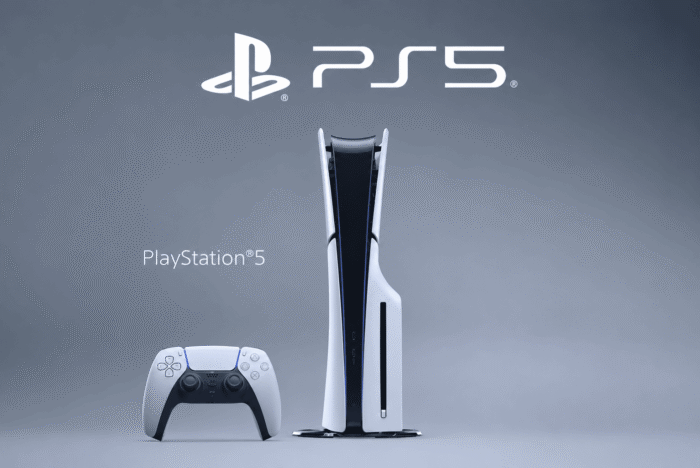
Wenn Ihr PS5-Slim-Disc-Laufwerk nicht funktioniert, liegt das Problem höchstwahrscheinlich an einer fehlerhaften Disc, einem Softwarefehler oder einem nicht richtig angebrachten Laufwerk. Es kann auch vorkommen, dass das abnehmbare Laufwerk nach der Installation nicht erkannt wird. Wenn bei Ihnen das PS5-Slim-Disc-Laufwerk ausfällt, arbeiten Sie die folgenden Lösungen der Reihe nach ab.
Inhaltsverzeichnis
So beheben Sie ein nicht funktionierendes PS5-Slim-Disc-Laufwerk
1. Disc und Einlegerichtung prüfen
Eine verschmutzte Disc oder eine falsche Einlegerichtung kann verhindern, dass die PS5 Spiele liest. Testen Sie eine andere Disc, um festzustellen, ob das Problem nur eine Disc oder das gesamte Laufwerk betrifft.
- Werfen Sie die Disc vollständig aus.
- Wischen Sie sie mit einem sauberen, weichen Tuch ab.
- Legen Sie sie erneut in der richtigen Ausrichtung ein.
- Testen Sie ein anderes PS5-Spiel, eine Blu-ray oder eine DVD.
Wenn Ihre PS5 Slim senkrecht steht, sollte das Disc-Label nach links zeigen.
2. PS5 Slim vollständig neu starten
Eine vorübergehende Systemstörung kann die Disc-Erkennung oder die Auswurffunktion beeinträchtigen. Ein vollständiges Herunterfahren kann helfen, das Problem zu beheben.
- Drücken Sie die PS-Taste auf Ihrem Controller.
- Öffnen Sie „Ein/Aus“.
- Wählen Sie „PS5 ausschalten“, nicht „Standby-Modus“.
- Ziehen Sie das Netzkabel 60 Sekunden lang ab.
- Schließen Sie alles wieder an und schalten Sie die Konsole ein.
3. Systemcache leeren und Datenbank neu aufbauen
Wenn Ihr Laufwerk nur zeitweise funktioniert oder Spiele nicht angezeigt werden, versuchen Sie es mit den Wartungstools im abgesicherten Modus der PS5. Diese Optionen erfordern kein sofortiges Löschen Ihrer Spielstände.
- Schalten Sie Ihre PS5 vollständig aus.
- Halten Sie die Ein-/Aus-Taste gedrückt, bis Sie einen zweiten Signalton hören.
- Schließen Sie Ihren Controller über ein USB-Kabel an.
- Wählen Sie „Cache leeren und Datenbank neu aufbauen“.
- Versuchen Sie nach dem Neustart erneut, Ihre Disc zu lesen.
Das Neuaufbauen der Datenbank kann bestimmte systembedingte Probleme beheben, die das Disc-Verhalten beeinträchtigen.
4. Setzen Sie das abnehmbare Disc-Laufwerk wieder ein
Wenn Ihre PS5 Slim das abnehmbare Disc-Laufwerk verwendet, könnte eine lockere Verbindung oder ein falscher Sitz erklären, warum es nicht erkannt wird.
- Schalten Sie die Konsole aus und ziehen Sie alle Kabel ab.
- Legen Sie die Konsole auf eine weiche, ebene Fläche.
- Entfernen Sie die Abdeckung des Disc-Laufwerks.
- Überprüfen Sie die Clips und Ausrichtungspunkte des Laufwerks.
- Setzen Sie das Laufwerk wieder ein und drücken Sie es fest, bis es einrastet.
- Schließen Sie die Konsole wieder an und schalten Sie sie ein.
Vermeiden Sie es, die elektrischen Anschlüsse zu berühren. Das abnehmbare Laufwerk ist mit den unterstützten Modellen PS5 Slim und PS5 Pro kompatibel.
5. Aktualisieren Sie die Systemsoftware Ihrer PS5
Veraltete Systemsoftware oder ein unvollständiges Update können unerwartete hardwarebezogene Probleme verursachen.
- Gehen Sie zu Einstellungen > System > Systemsoftware.
- Wählen Sie Systemsoftware-Update und Einstellungen.
- Wählen Sie Systemsoftware aktualisieren.
- Installieren Sie jedes verfügbare Update und starten Sie die Konsole neu.
6. Setzen Sie Ihre PS5 als letzten Ausweg zurück
Wenn keine der vorherigen Lösungen funktioniert, sollten Sie ein Zurücksetzen Ihrer Konsole in Betracht ziehen. Sichern Sie zuerst Ihre gespeicherten Daten, da beim Zurücksetzen die auf der Konsole gespeicherten Daten gelöscht werden.
- Öffnen Sie Einstellungen > System > Systemsoftware.
- Wählen Sie Optionen zum Zurücksetzen.
- Wählen Sie „Konsole zurücksetzen“.
- Befolgen Sie die Anweisungen auf dem Bildschirm.
Wenn das Laufwerk auch danach nicht funktioniert, muss die Hardware möglicherweise repariert werden.
Zusammenfassung
Wir hoffen, dass die oben genannten Methoden Ihnen geholfen haben, das Disc-Laufwerk der PS5 Slim zu reparieren, wenn es nicht funktioniert. Beginnen Sie immer damit, die Discs zu überprüfen, die Konsole neu zu starten und die Datenbank neu aufzubauen. Wenn Sie das abnehmbare Laufwerk verwenden, setzen Sie es vorsichtig wieder ein. Denken Sie daran, dass das Zurücksetzen Ihrer PS5 der letzte Schritt der Fehlerbehebung sein sollte.
Häufig gestellte Fragen
1. Warum akzeptiert meine PS5 Slim Discs, liest sie aber nicht?
Die Disc könnte verschmutzt oder beschädigt sein, oder der Laser oder die interne Hardware des Laufwerks könnte einen Defekt aufweisen.
2. Warum wirft meine PS5 Slim keine Disc aus?
Der Auswurfmechanismus könnte ein Software- oder Hardwareproblem haben. Vermeiden Sie es, die Disc gewaltsam zu entnehmen.
3. Kann ein abnehmbares Disc-Laufwerk der PS5 Slim nach einem Update nicht mehr funktionieren?
Es kann zu Erkennungsproblemen kommen, ein Update allein bestätigt jedoch nicht die Ursache. Überprüfen Sie zuerst die Verbindung des Laufwerks und die Systemsoftware.


Lesen Sie unsere Offenlegungsseite, um zu erfahren, wie Sie Windows Report dabei helfen können, das Redaktionsteam zu unterstützen. Read more


Improve this guide

User forum
0 messages