
Regions Mobile Banking App funktioniert nicht? Probieren Sie diese 7 Lösungen


 6 min. read
 Published on

Wenn die Regions-App nicht funktioniert, können Sie möglicherweise Probleme beim Anmelden, beim Kontostandabruf, beim Einreichen von Schecks oder beim Überweisen von Geld haben. Das Problem kann durch einen vorübergehenden Serverausfall, eine veraltete App, Probleme mit der Internetverbindung oder falsche Anmeldedaten verursacht werden.
Hier sind sieben Möglichkeiten, die Regions Mobile Banking-App auf iPhone und Android wieder zum Laufen zu bringen.
Was kann ich tun, wenn die Regions-App nicht funktioniert?
1. Prüfen, ob die Regions Bank ausgefallen ist
Bevor Sie die Einstellungen Ihres Telefons ändern, prüfen Sie, ob bei Regions Bank technische Probleme vorliegen. So prüfen Sie, ob eine Störung vorliegt:
- Besuchen Sie Downdetector und suchen Sie nach aktuellen Störungsmeldungen zur Regions Bank.
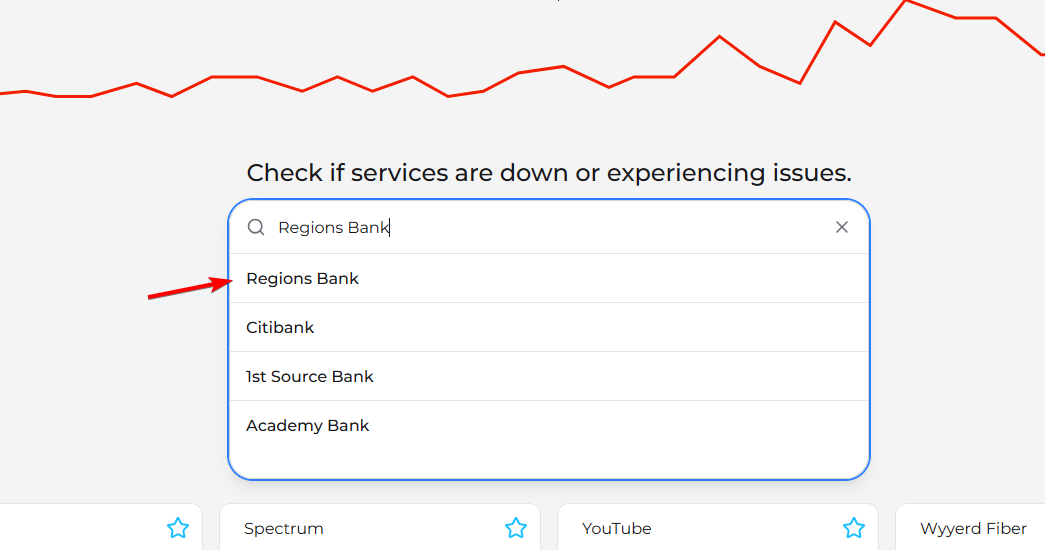
- Prüfen Sie, ob andere Nutzer Anmeldeprobleme, Verbindungsfehler oder nicht verfügbare Banking-Funktionen melden.
- Besuchen Sie die Regions-Bank-Website und prüfen Sie, ob das Online-Banking funktioniert.
Wenn sowohl die Website als auch die mobile App nicht funktionieren, liegt bei Regions möglicherweise eine Dienstunterbrechung vor.
Vermeiden Sie in diesem Fall, Zahlungen oder Überweisungen wiederholt zu senden. Warten Sie, bis der Dienst wieder verfügbar ist, und prüfen Sie Ihren Transaktionsverlauf, bevor Sie es erneut versuchen.
2. Internetverbindung prüfen
Wenn Ihre Verbindung instabil ist, kann die App einfrieren, einen Fehler anzeigen oder die Anmeldung verweigern. Führen Sie die folgenden Schritte aus, um zu prüfen, ob Ihre Verbindung funktioniert:
- Schalten Sie WLAN aus und wechseln Sie zu mobilen Daten.

- Öffnen Sie eine andere Website, um zu bestätigen, dass Ihre Verbindung funktioniert.
- Starten Sie Ihren WLAN-Router neu, wenn auch andere Apps Verbindungsprobleme haben.
- Deaktivieren Sie den Flugmodus, falls Sie ihn versehentlich aktiviert haben.
- Öffnen Sie die Regions-App erneut und versuchen Sie, sich anzumelden.
Wenn die App mit mobilen Daten funktioniert, aber nicht mit WLAN, ist möglicherweise Ihr drahtloses Netzwerk die Ursache des Problems.
3. Regions-App zwangsweise schließen und Ihr Telefon neu starten
Manchmal führt ein vorübergehender Softwarefehler dazu, dass die Regions-App nicht mehr reagiert. Ein Neustart der App kann das Problem beheben, ohne dass Sie Ihre Kontoeinstellungen ändern müssen.
Auf Android:
- Öffnen Sie Einstellungen und wählen Sie Apps.
- Suchen und wählen Sie Regions.
- Tippen Sie auf Beenden erzwingen.
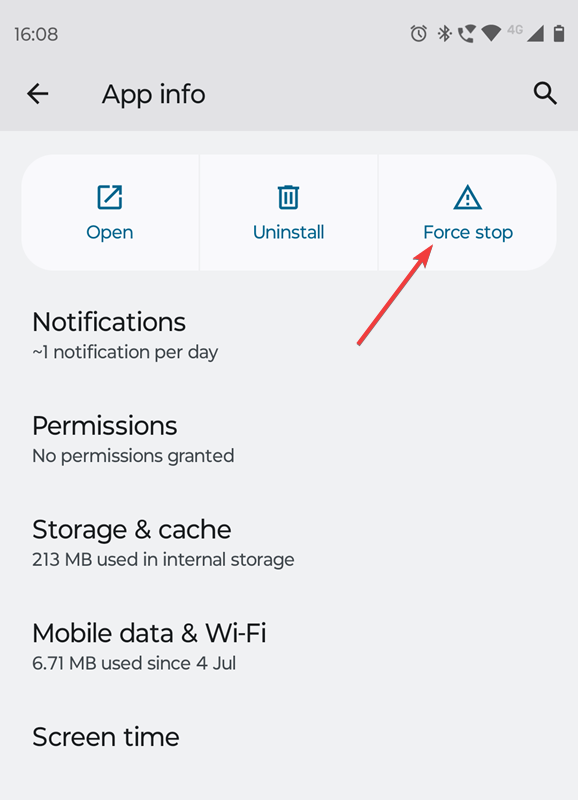
- Öffnen Sie die App erneut und versuchen Sie, sich anzumelden.
Auf dem iPhone:
- Wischen Sie vom unteren Bildschirmrand nach oben und halten Sie inne, um den App-Umschalter zu öffnen, oder drücken Sie bei älteren Modellen zweimal die Home-Taste.
- Suchen Sie die Regions-App.
- Wischen Sie die Vorschau der App nach oben, um sie zu schließen.
- Starten Sie die App erneut.
Wenn das Problem weiterhin besteht, starten Sie Ihr Telefon neu und prüfen Sie, ob die App funktioniert.
4. Regions Mobile Banking-App aktualisieren
Eine veraltete Version der Regions-App kann Fehler oder Kompatibilitätsprobleme enthalten, die Anmeldung, Transaktionen und andere Banking-Funktionen beeinträchtigen. So aktualisieren Sie die App auf Android:
- Öffnen Sie den Google Play Store.
- Suchen Sie nach Regions Bank.
- Wählen Sie die offizielle App aus.
- Tippen Sie auf Update, falls die Option angezeigt wird.
Auf dem iPhone:
- Öffnen Sie den App Store.
- Suchen Sie nach Regions Bank.
- Öffnen Sie den App-Eintrag.
- Tippen Sie auf Update, falls ein Update verfügbar ist.
Sie können auch die Informationsseite zur Regions-Mobile-App besuchen, um mehr über die Anwendung zu erfahren.
Starten Sie die App nach dem Update neu und prüfen Sie, ob das Problem weiterhin besteht.
5. Regions-App-Cache auf Android leeren
Das Leeren des Caches kann Abstürze, Einfrieren und Ladeprobleme beheben. Gehen Sie dazu folgendermaßen vor:
- Öffnen Sie die Einstellungen auf Ihrem Android-Telefon.
- Wählen Sie Apps und suchen Sie nach Regions.
- Tippen Sie auf Speicher oder Speicher & Cache.
- Wählen Sie Cache leeren aus.
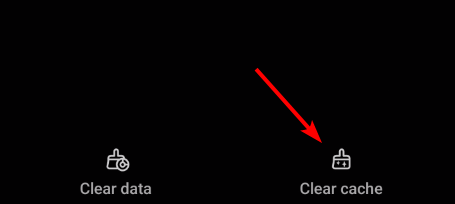
- Starten Sie die App neu und melden Sie sich erneut an.
Die genauen Menünamen können je nach Android-Gerät variieren.
Das Leeren des Caches bewahrt normalerweise Ihre Anmeldedaten und App-Einstellungen.
6. Regions-Anmeldedaten zurücksetzen
Gehen Sie zum Zurücksetzen Ihrer Anmeldedaten wie folgt vor:
- Öffnen Sie die Regions-Mobile-App.
- Wählen Sie Need help logging in? aus.
- Wählen Sie Retrieve my username oder Reset password.
- Befolgen Sie die Anweisungen, um Ihre Identität zu bestätigen.
- Erstellen Sie bei Bedarf ein neues Passwort und versuchen Sie dann, sich anzumelden.
Regions fragt möglicherweise Kontoinformationen ab und sendet einen Verifizierungscode an die mit Ihrem Konto verknüpfte E-Mail-Adresse oder Telefonnummer.
Weitere Anweisungen finden Sie im Leitfaden zur Kontowiederherstellung der Regions Bank.
7. Regions-App neu installieren
Wenn keine der vorherigen Lösungen funktioniert, kann eine Neuinstallation der Regions-App beschädigte Anwendungsdateien oder hartnäckige Softwareprobleme beheben.
Auf Android:
- Suchen Sie die Regions-App auf Ihrem Telefon.
- Halten Sie das Symbol gedrückt.
- Wählen Sie Deinstallieren aus.
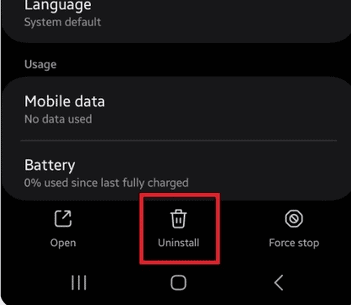
- Öffnen Sie den Google Play Store und installieren Sie die offizielle Regions-Bank-App erneut.
- Melden Sie sich erneut an.
Auf dem iPhone:
- Halten Sie das Regions-App-Symbol gedrückt.
- Wählen Sie App entfernen und anschließend App löschen.
- Öffnen Sie den App Store.
- Laden Sie die offizielle Regions-Bank-App erneut herunter.
- Melden Sie sich mit Ihren vorhandenen Anmeldedaten an.
Die Neuinstallation setzt möglicherweise die biometrische Anmeldung und andere gespeicherte App-Einstellungen zurück, löscht aber nicht Ihre Bankkonten.
Wenn die Regions-App nicht funktioniert, prüfen Sie zunächst, ob eine Störung vorliegt, testen Sie Ihre Internetverbindung und aktualisieren Sie die Anwendung. Diese einfachen Schritte können viele häufige Lade- und Anmeldeprobleme beheben. Wenn bei anderen Banking-Apps ähnliche Probleme auftreten, lesen Sie unsere Anleitungen zum Beheben von Anmelde- und Ladeproblemen bei der Huntington-Bank-App, zum Lösen von Anmeldeproblemen bei der M&T-Bank-App und zur Fehlerbehebung bei der PNC-Bank-App, wenn diese nicht erreichbar ist oder nicht funktioniert.
FAQs
Warum funktioniert meine Regions-App heute nicht?
Die Regions-App funktioniert möglicherweise nicht mehr aufgrund eines vorübergehenden Serverausfalls, instabiler Internetverbindung, veralteter Software oder Problemen bei der Kontoauthentifizierung. Prüfen Sie, ob Dienstunterbrechungen vorliegen, bevor Sie die Anwendung neu starten oder aktualisieren.
Warum kann ich mich bei der Regions-App nicht anmelden?
Falsche Anmeldedaten, abgelaufene Bestätigungscodes, Sicherheitsprüfungen oder eine vorübergehende Kontosperrung können die Anmeldung verhindern. Versuchen Sie, Ihr Passwort zurückzusetzen oder die Optionen zur Kontowiederherstellung der Bank zu nutzen.
Wie behebe ich Abstürze der Regions-App auf meinem iPhone?
Erzwingen Sie das Beenden der App, starten Sie Ihr iPhone neu und installieren Sie alle verfügbaren Updates. Wenn die App weiterhin abstürzt, löschen Sie sie und installieren Sie die neueste Version aus dem App Store erneut.
Warum funktioniert meine mobile Einzahlung bei Regions nicht?
Mobile Einzahlungen können fehlschlagen, wenn die App nicht über Kamera- oder Standortberechtigungen verfügt, kein klares Bild Ihres Schecks aufnehmen kann oder ein Verbindungsproblem auftritt. Überprüfen Sie Ihre Berechtigungen, die Internetverbindung und den Einzahlungsstatus, bevor Sie es erneut versuchen.
Kann ich ohne die mobile App auf Regions Bank zugreifen?
Ja. Sie können Regions Online Banking über einen Webbrowser nutzen, um auf unterstützte Bankdienstleistungen zuzugreifen. Wenn Sie sich auch über die Website nicht anmelden können, wenden Sie sich an Regions Bank.


Lesen Sie unsere Offenlegungsseite, um zu erfahren, wie Sie Windows Report dabei helfen können, das Redaktionsteam zu unterstützen. Read more


Improve this guide


User forum
0 messages