
So melden Sie sich bei Udemy auf jedem Gerät an


 5 min. read
  Published on

Die Anmeldung bei Udemy ist normalerweise schnell, egal ob Sie einen Kurs auf Ihrem Laptop öffnen oder Lektionen auf Ihrem Telefon abrufen. Probleme treten eher auf, wenn Sie Ihr Passwort vergessen oder eine andere Anmeldemethode verwenden als die, die Sie ursprünglich gewählt haben.
Wie melde ich mich bei Udemy an?
1. Melden Sie sich über die Udemy-Website an
Die Verwendung eines Browsers ist normalerweise die schnellste Option, und Sie können dies in den folgenden Schritten tun:
- Öffnen Sie Udemy in Ihrem Browser.
- Wählen Sie oben auf der Seite Log In.
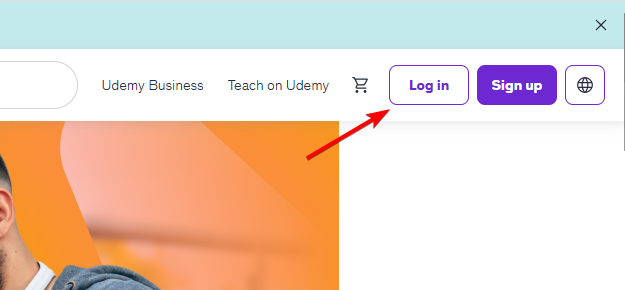
- Geben Sie die mit Ihrem Udemy-Konto verknüpfte E-Mail-Adresse ein.
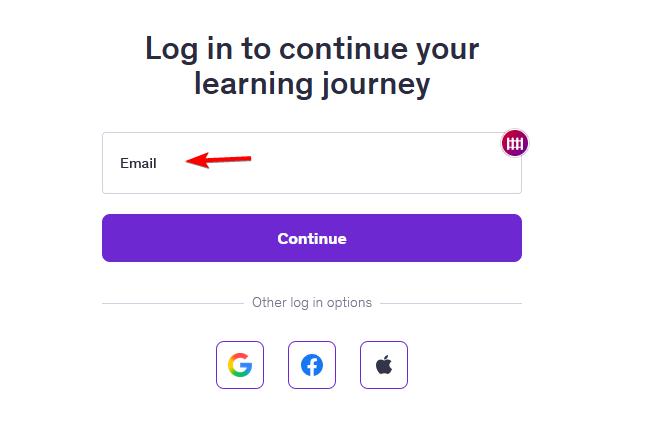
- Geben Sie Ihr Passwort ein und wählen Sie Log In.
Wenn Ihr Konto eine andere Authentifizierungsmethode verwendet, wählen Sie die entsprechende Option auf dem Anmeldebildschirm.
Wenn Sie Ihr Konto ursprünglich mit Google, Apple, Facebook oder einer anderen verfügbaren Option erstellt haben, verwenden Sie erneut dieselbe Methode.
Schneller Tipp: Überprüfen Sie immer die Website-Adresse, bevor Sie Ihr Passwort eingeben. Vermeiden Sie die Anmeldung über unbekannte Links, die per E-Mail, SMS oder über soziale Medien gesendet werden.
2. Verwenden Sie die Udemy-App
Mobile Nutzer können die App mit den folgenden Schritten verwenden:
- Installieren Sie die offizielle Udemy-App aus dem App-Store Ihres Geräts.
- Öffnen Sie die App und wählen Sie Log In.
- Geben Sie Ihre Udemy-Kontodaten ein.
- Führen Sie bei Aufforderung eine zusätzliche Verifizierung durch.
- Öffnen Sie My Learning, um auf Ihre eingeschriebenen Kurse zuzugreifen.
Wenn die Anmeldeprobleme weiterhin bestehen, stellen Sie sicher, dass die App auf dem neuesten Stand ist. Ältere Versionen funktionieren nach Dienst- oder Authentifizierungsänderungen möglicherweise nicht mehr ordnungsgemäß.
3. Verwenden Sie Ihren mobilen Browser
Sie benötigen die Udemy-App nicht, um von Ihrem Telefon aus auf Ihr Konto zuzugreifen.
- Öffnen Sie Ihren bevorzugten mobilen Browser.
- Besuchen Sie Udemy.
- Wählen Sie Log In.
- Geben Sie Ihre Kontodaten wie gewohnt ein.
- Verwenden Sie diese Option, wenn die Udemy-App abstürzt, einfriert oder sich weigert zu laden.
- Wenn Sie sich über Ihren Browser anmelden können, liegt das Problem möglicherweise nur an der App und nicht an Ihrem Konto.
Udemy-Passwort vergessen?
- Öffnen Sie die Udemy-Anmeldeseite.
- Wählen Sie Forgot Password? oder die Option zum Zurücksetzen des Passworts.
- Geben Sie die mit Ihrem Udemy-Konto verknüpfte E-Mail-Adresse ein.
- Wählen Sie Send Reset Link oder die entsprechende Bestätigungsschaltfläche.
- Öffnen Sie Ihren E-Mail-Posteingang und suchen Sie nach der Nachricht zum Zurücksetzen des Passworts von Udemy.
- Öffnen Sie die E-Mail und wählen Sie den Link zum Zurücksetzen des Passworts.
- Geben Sie ein neues Passwort ein und bestätigen Sie es.
- Kehren Sie zur Udemy-Anmeldeseite zurück und melden Sie sich mit Ihrer E-Mail-Adresse und dem neuen Passwort an.
Udemy-Anmeldung funktioniert nicht? Probieren Sie diese Lösungen
Anmeldeprobleme bedeuten nicht unbedingt, dass etwas mit Ihrem Konto nicht stimmt. Falsche Anmeldedaten, Browser-Probleme, Verbindungsprobleme und vorübergehende Dienstunterbrechungen können Sie alle an der Anmeldung hindern.
- Überprüfen Sie Ihre E-Mail und Ihr Passwort: Stellen Sie sicher, dass die Feststelltaste nicht aktiviert ist, achten Sie auf versehentliche Leerzeichen und geben Sie Ihre Anmeldedaten manuell ein, wenn Sie unsicher sind, da Passwort-Manager ein altes Passwort automatisch ausfüllen können.
- Setzen Sie Ihr Passwort zurück: Wenn Udemy Ihre Anmeldedaten nicht mehr akzeptiert, verwenden Sie die mit Ihrem Konto verbundene E-Mail-Adresse und befolgen Sie die Anweisungen zum Zurücksetzen, die an Ihren Posteingang gesendet wurden.
- Versuchen Sie einen anderen Browser: Wenn Udemy anderswo funktioniert, können gespeicherte Cookies oder zwischengespeicherte Daten Probleme verursachen. Sie können auch ein privates oder Inkognito-Fenster ausprobieren.
- Überprüfen Sie Ihre Internetverbindung: Eine instabile Verbindung kann die Anmeldung unterbrechen. Versuchen Sie ein anderes WLAN oder wechseln Sie zu mobilen Daten, wenn die Seite weiter lädt oder die Anmeldeanforderung fehlschlägt.
- Aktualisieren Sie die Udemy-App: Suchen Sie auf Android oder iPhone nach Updates. Wenn die App bereits auf dem neuesten Stand ist, starten Sie Ihr Gerät neu und versuchen Sie erneut, sich anzumelden.
Jetzt wissen Sie, wie Sie sich ordnungsgemäß bei Udemy anmelden, aber um sicherzustellen, dass es ordnungsgemäß funktioniert, verwenden Sie einen dieser Browser für Udemy.
Außerdem haben einige Benutzer Probleme mit Udemy Audio gemeldet, aber das kann leicht behoben werden.
Häufig gestellte Fragen zur Udemy-Anmeldung
1. Wie melde ich mich bei Udemy an?
Besuchen Sie die offizielle Udemy-Website und wählen Sie Log In. Geben Sie die mit Ihrem Konto verknüpfte E-Mail-Adresse und das Passwort ein oder verwenden Sie die Authentifizierungsmethode, die Sie ursprünglich gewählt haben.
2. Warum kann ich mich nicht bei Udemy anmelden?
Falsche Anmeldedaten, Browser-Probleme, Verbindungsprobleme oder kontospezifische Probleme können Sie an der Anmeldung hindern. Versuchen Sie, Ihr Passwort zurückzusetzen oder einen anderen Browser zu verwenden.
3. Kann ich mich auf meinem Telefon bei Udemy anmelden?
Ja. Sie können die mobile Udemy-App verwenden oder über einen mobilen Browser auf die Website zugreifen.
4. Warum fehlen meine Udemy-Kurse nach der Anmeldung?
Möglicherweise haben Sie sich mit einer anderen E-Mail-Adresse oder Authentifizierungsmethode angemeldet. Melden Sie sich ab und versuchen Sie das Konto, das Sie ursprünglich zum Kauf oder zur Einschreibung in Ihre Kurse verwendet haben.
5. Kann ich Udemy auf mehreren Geräten verwenden?
Ja. Sie können von mehreren unterstützten Geräten auf Ihr Udemy-Konto zugreifen. Stellen Sie sicher, dass Sie sich auf jedem Gerät mit demselben Konto anmelden.


Lesen Sie unsere Offenlegungsseite, um zu erfahren, wie Sie Windows Report dabei helfen können, das Redaktionsteam zu unterstützen. Read more


Improve this guide


User forum
0 messages