
So melden Sie sich bei Telegram auf Mobilgerät, Desktop und im Web an


 4 min. read
  Published on

Wenn Sie Telegram auf Ihrem Gerät nutzen möchten, zeigt Ihnen diese Anleitung, wie Sie sich auf verschiedenen Geräten bei Telegram anmelden. Vergewissern Sie sich vorab, dass Sie Ihr Konto bereits erstellt haben.
Wie melden Sie sich bei Telegram an?
So melden Sie sich bei Telegram auf Android und iPhone an
Die Anmeldung auf dem Handy geht schnell und erfordert nur Ihre Telefonnummer und einen Bestätigungscode.
- Laden Sie die offizielle Telegram-App auf Ihr Android-Handy oder iPhone herunter und starten Sie sie.
- Tippen Sie auf Chat starten und geben Sie Ihre Mobilnummer im internationalen Format mit der Landesvorwahl ein.
- Telegram sendet den Code möglicherweise an ein anderes Gerät, auf dem Sie bereits angemeldet sind. Wenn keine aktive Sitzung besteht, erhalten Sie den Code per SMS.
- Falls Sie die Bestätigung in zwei Schritten aktiviert haben, geben Sie bei Aufforderung Ihr Telegram-Passwort ein.
- Nach der Verifizierung lädt Telegram Ihre Chats und Ihr Konto.
So melden Sie sich bei Telegram Desktop an
Die Desktop-Anmeldung kann wahlweise per QR-Code oder mit Ihrer Telefonnummer erfolgen.
- Laden Sie die offizielle Telegram-Desktop-App für Ihren Windows-, Mac- oder Linux-Computer herunter und öffnen Sie sie.
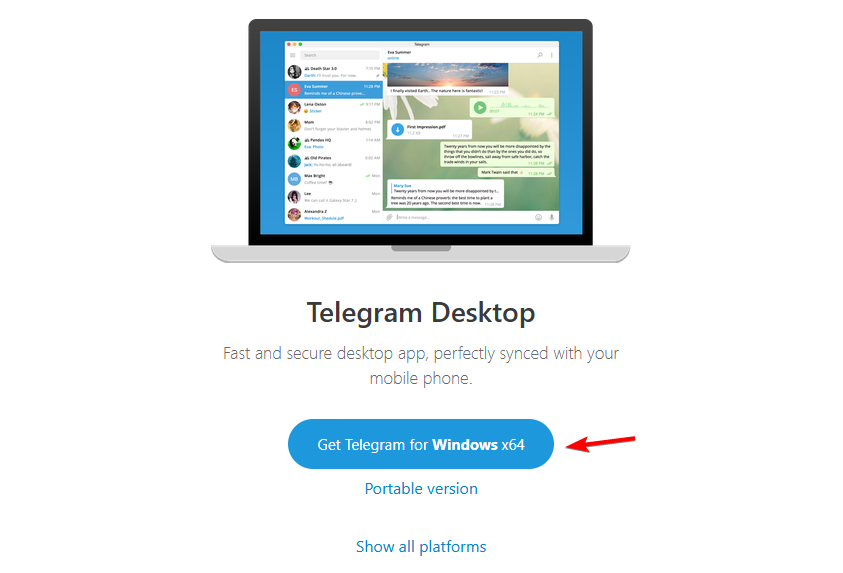
- Wählen Sie Mit QR-Code anmelden oder Mit Telefonnummer anmelden.
- Wenn Sie die QR-Code-Anmeldung wählen, öffnen Sie Telegram auf Ihrem Handy.
- Gehen Sie zu Einstellungen > Geräte > Gerät hinzufügen.
- Richten Sie die Kamera Ihres Handys auf den QR-Code, der auf Ihrem Computerbildschirm angezeigt wird.
- Bestätigen Sie das neue Gerät, falls Telegram um Zustimmung bittet.
Bedenken Sie, dass Probleme auftreten können – wir haben jedoch eine Anleitung, was zu tun ist, wenn Telegram auf dem PC nicht funktioniert.
So melden Sie sich bei Telegram Web an
Mit Telegram Web können Sie direkt im Browser auf Ihr Konto zugreifen, ohne etwas installieren zu müssen.
- Besuchen Sie die offizielle Telegram-Web-Website.
- Wählen Sie die QR-Code-Anmeldeoption, falls sie angezeigt wird.
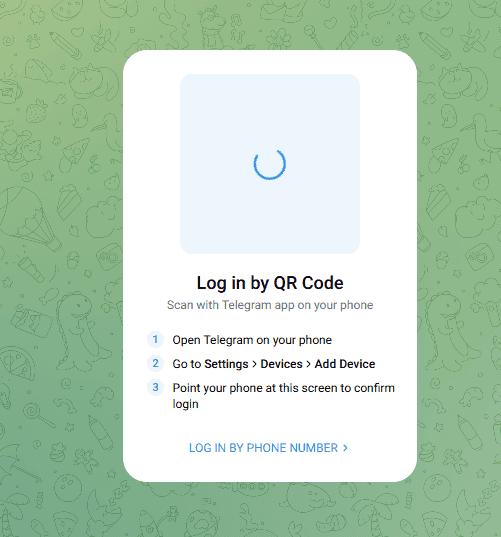
- Gehen Sie zu Einstellungen > Geräte > Gerät hinzufügen.
- Scannen Sie den in Ihrem Browser angezeigten Code.
- Bestätigen Sie die Browser-Sitzung auf Ihrem Handy, wenn Sie dazu aufgefordert werden.
- Telegram öffnet Ihr Konto nach der Authentifizierung im Browser.
Sollten Probleme auftreten, haben wir eine Anleitung, was zu tun ist, wenn Telegram Web in Chrome nicht funktioniert.
Probleme bei der Telegram-Anmeldung und Sicherheitstipps
Wenn Ihr Anmeldecode nicht ankommt, überprüfen Sie Ihre anderen Geräte, auf denen Sie bereits bei Telegram angemeldet sind. Telegram kann Anmeldecodes über seinen verifizierten Service-Chat anstelle von SMS zustellen.
Achten Sie darauf, Ihre Telefonnummer mit der korrekten Landesvorwahl einzugeben, und fordern Sie nicht wiederholt neue Codes an.
Die Bestätigung in zwei Schritten fügt nach dem Anmeldecode ein weiteres Passwort hinzu. Passkeys bieten auf unterstützten Geräten eine zusätzliche Anmeldemöglichkeit.
Geben Sie Ihren Telegram-Anmeldecode oder Ihr Passwort für die Bestätigung in zwei Schritten niemals an Dritte weiter, auch wenn diese behaupten, vom Telegram-Support zu sein.
FAQs
Kann ich Telegram auf mehreren Geräten nutzen?
Ja. Telegram unterstützt gleichzeitige Sitzungen auf Handys, Tablets, Computern und Webbrowsern.
Kann ich mich ohne SMS bei Telegram anmelden?
Häufig ja. Telegram sendet den Anmeldecode ggf. an eine bestehende Telegram-Sitzung. Sie können auch die QR-Code-Anmeldung in Telegram Desktop und Telegram Web nutzen.
Warum verlangt Telegram ein Passwort?
Sie haben wahrscheinlich die Bestätigung in zwei Schritten aktiviert, die nach Eingabe des Anmeldecodes ein zusätzliches Passwort verlangt.
Was sollte ich tun, wenn ich mein Handy verloren habe?
Ihre Möglichkeiten hängen davon ab, ob Sie noch die mit Ihrem Telegram-Konto verknüpfte Telefonnummer besitzen oder eine andere aktive Telegram-Sitzung besteht. Prüfen Sie die Wiederherstellungsoptionen von Telegram, bevor Sie wiederholt versuchen, sich anzumelden.


Lesen Sie unsere Offenlegungsseite, um zu erfahren, wie Sie Windows Report dabei helfen können, das Redaktionsteam zu unterstützen. Read more


Improve this guide



User forum
0 messages