
Stop & Shop-App funktioniert nicht? Das sind die Gründe und so beheben Sie Lade-, Anmelde- und Barcode-Probleme


 5 min. read
  Published on
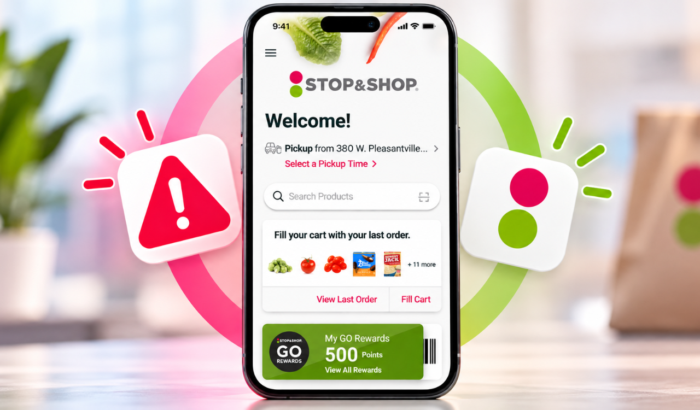
Wenn die Stop-&-Shop-App nicht funktioniert, haben Sie wahrscheinlich Probleme mit digitalen Coupons, Wochenangeboten, Go-Rewards-Punkten und Ihrer digitalen Treuekarte. Falls Sie sich fragen, woran es liegt, kann es sich um ein vorübergehendes Serviceproblem, eine schwache Internetverbindung, eine veraltete App oder beschädigte Cache-Daten handeln. In dieser Anleitung führen wir Sie Schritt für Schritt durch die Behebung der Probleme mit der Stop-&-Shop-App.
So beheben Sie, dass die Stop-&-Shop-App nicht funktioniert
1. Prüfen Sie, ob bei Stop & Shop eine Störung vorliegt
Prüfen Sie zuerst, ob das Problem auch andere Nutzer betrifft. Wenn die App auf mehreren Geräten oder in mehreren Netzwerken ausfällt, ist das Problem möglicherweise serverseitig.
- Rufen Sie die Stop-&-Shop-Website auf.
- Versuchen Sie, Ihr Konto zu öffnen oder Lebensmittel zu durchsuchen.
- Prüfen Sie aktuelle Meldungen auf Downdetector.
- Wenn der Dienst nicht verfügbar zu sein scheint, warten Sie, bevor Sie es erneut versuchen.
2. Wechseln Sie die Internetverbindung
Eine schwache Verbindung kann verhindern, dass die App Angebote, Coupons oder Ihren Warenkorb lädt.
- Wechseln Sie zwischen WLAN und mobilen Daten.
- Öffnen Sie eine andere Website, um Ihre Verbindung zu testen.
- Deaktivieren Sie vorübergehend ein VPN.
- Öffnen Sie Stop & Shop erneut und prüfen Sie, ob die App geladen wird.
3. Aktualisieren Sie die Stop-&-Shop-App
Eine veraltete Version kann Abstürze, Anmeldefehler und andere unerwartete Probleme verursachen. Der offizielle Eintrag der App im Google Play Store enthält Fehlerbehebungen und Verbesserungen.
- Öffnen Sie den Google Play Store oder den App Store von Apple.
- Suchen Sie nach Stop & Shop.
- Tippen Sie auf Aktualisieren, falls verfügbar.
- Starten Sie die App erneut.
4. App zwangsweise beenden und Cache leeren
Temporäre App-Daten können auf Android manchmal Ladeprobleme verursachen. Das Leeren des Caches entfernt temporäre Dateien, ohne normalerweise Ihr Konto zu löschen.
- Öffnen Sie die Einstellungen auf Ihrem Android-Smartphone.
- Tippen Sie auf Apps und dann auf Stop & Shop.
- Wählen Sie Stopp erzwingen.
- Öffnen Sie Speicher & Cache oder Speicher.
- Tippen Sie auf Cache leeren und öffnen Sie die App dann erneut.
Schließen Sie die App auf dem iPhone vollständig und öffnen Sie sie erneut. iOS bietet keine vergleichbare allgemeine Option zum Leeren des App-Caches.
5. Melden Sie sich erneut an und überprüfen Sie Ihr Konto
Wenn die App sich öffnet, aber Sie nicht anmeldet, könnte dies an Ihrer Sitzung oder Ihrem Passwort liegen.
- Schließen Sie Stop & Shop und öffnen Sie die App erneut.
- Melden Sie sich ab, falls die Option verfügbar ist.
- Melden Sie sich erneut mit Ihren registrierten Kontodaten an.
- Nutzen Sie die Option zum Zurücksetzen des Passworts, falls Ihre Zugangsdaten nicht funktionieren.
Vermeiden Sie es, sich wiederholt anzumelden, wenn die App Ihre Daten weiterhin ablehnt.
6. Installieren Sie die Stop-&-Shop-App neu
Eine Neuinstallation kann helfen, wenn die App nach anderen Lösungsversuchen weiterhin abstürzt oder einfriert. Stellen Sie sicher, dass Sie Ihre Anmeldedaten kennen, bevor Sie die App entfernen.
- Deinstallieren Sie Stop & Shop von Ihrem Telefon.
- Starten Sie Ihr Gerät neu.
- Installieren Sie die offizielle App erneut.
- Melden Sie sich an und testen Sie die Funktion, die zuvor fehlgeschlagen ist.
Was tun, wenn die Stop & Shop-App immer noch nicht funktioniert?
Wenn keiner dieser Fixes funktioniert, kontaktieren Sie Stop & Shop über die offizielle Website. Im App-Eintrag finden Sie außerdem die Support-E-Mail [email protected]. Erläutern Sie, ob bei Ihnen Abstürze, Anmeldefehler, fehlende Coupons oder ein hängender Ladebildschirm auftreten. Geben Sie Ihr Telefonmodell und die App-Version an, um das Problem einzugrenzen.
Das ist alles, was wir in diesem Leitfaden für Sie haben; wir hoffen, dass die oben genannten Schritte zur Behebung der Probleme beigetragen haben. Wir haben außerdem Anleitungen zur Fehlerbehebung für den Fall, dass Sie Probleme mit der DoorDash-App und der McDonald’s-App haben. Wenn Sie die Dasher-App verwenden, haben wir eine separate Anleitung, um das Problem zu beheben, falls sie nicht funktioniert.
FAQs zur Stop & Shop-App, die nicht funktioniert
1. Warum lässt sich meine Stop & Shop-App nicht öffnen?
Ein vorübergehendes Serviceproblem, eine veraltete App oder ein beschädigter Cache kann das Öffnen verhindern. Prüfen Sie, ob eine Störung vorliegt, aktualisieren Sie die App und starten Sie Ihr Telefon neu.
2. Warum laden die digitalen Stop & Shop-Coupons nicht?
Coupons können aufgrund von Verbindungsproblemen, App-Fehlern oder Kontoproblemen nicht geladen werden. Wechseln Sie das Netzwerk, aktualisieren Sie die App und melden Sie sich erneut an.
3. Warum kann ich mich nicht bei Stop & Shop anmelden?
Falsche Anmeldedaten, eine abgelaufene Sitzung oder ein vorübergehendes Anmeldeproblem kann den Zugriff blockieren. Setzen Sie Ihr Passwort zurück, falls nötig, und versuchen Sie es erneut.
4. Kann ich Stop & Shop ohne die App nutzen?
Ja. Besuchen Sie die Stop & Shop-Website, um während der Fehlerbehebung der App auf Online-Shopping und verfügbare Kontofunktionen zuzugreifen.


Lesen Sie unsere Offenlegungsseite, um zu erfahren, wie Sie Windows Report dabei helfen können, das Redaktionsteam zu unterstützen. Read more


Improve this guide


User forum
0 messages