
TradingView funktioniert nicht? 6 einfache Wege, das zu beheben


 4 min. read
 Published on

Wenn TradingView nicht funktioniert, kann das Problem von Serverausfällen, Browser-Erweiterungen, beschädigtem Cache oder Netzwerkproblemen herrühren. Probieren Sie diese Lösungen aus, wenn TradingView nicht lädt, Diagramme einfrieren oder die Desktop-App ständig abstürzt.
Was kann ich tun, wenn TradingView nicht funktioniert?
1. Prüfen, ob TradingView ausgefallen ist
TradingView kann vorübergehende Serverausfälle erleben, die Diagramme, Alarme und Marktdaten beeinträchtigen.
- Besuchen Sie die TradingView-Statusseite.
- Prüfen Sie, ob Website, Chart und Data Feeds den Betriebsstatus anzeigen.
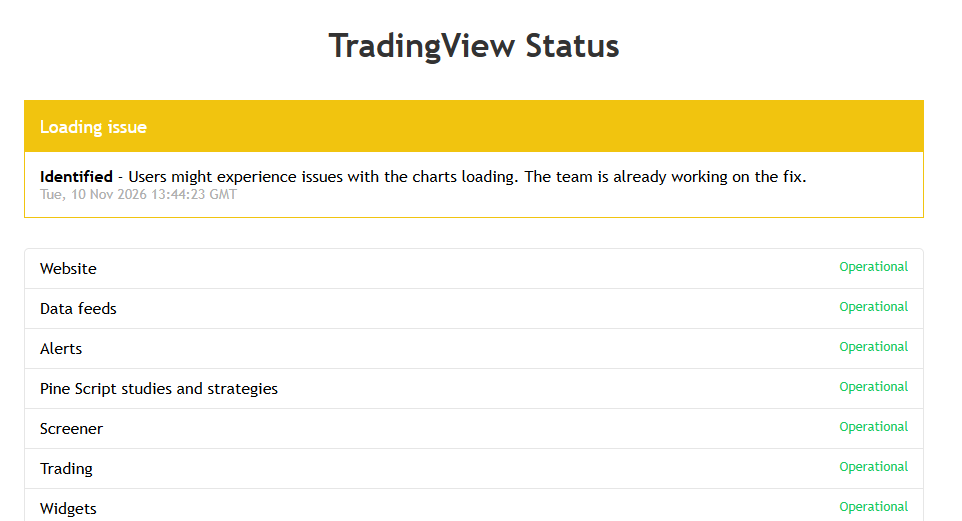
- Wenn TradingView einen Ausfall meldet, warten Sie, bis der Dienst wiederhergestellt ist.
Wenn alle Dienste normal funktionieren, fahren Sie mit der nächsten Lösung fort.
2. TradingView neu starten und Internetverbindung prüfen
Ein vorübergehendes Verbindungsproblem kann verhindern, dass TradingView Diagramme lädt oder Kurse aktualisiert.
- Schließen Sie TradingView vollständig.
- Starten Sie Ihren Browser oder die TradingView-Desktop-App neu.
- Starten Sie Ihren Router neu, wenn andere Websites ebenfalls langsam laden.
- Versuchen Sie, TradingView über ein anderes Netzwerk oder einen mobilen Hotspot zu öffnen.
Wenn TradingView in einem anderen Netzwerk funktioniert, liegt das Problem möglicherweise an Ihrer ursprünglichen Verbindung.
3. Browser-Cache und Cookies löschen
Beschädigte Browserdaten können dazu führen, dass TradingView leere Diagramme anzeigt oder nicht geladen wird.
- Öffnen Sie Chrome, Edge oder Firefox.
- Drücken Sie Strg + Umschalt + Entf.
- Wählen Sie Cookies und andere Websitedaten und Bilder und Dateien im Cache aus.

- Wählen Sie Daten löschen.
- Starten Sie Ihren Browser neu und öffnen Sie TradingView erneut.
Das Löschen von Cookies meldet Sie von Websites ab, daher müssen Sie sich möglicherweise erneut anmelden.
4. Browser-Erweiterungen deaktivieren
Werbe blocker, Datenschutz-Erweiterungen und VPN-Tools können TradingView stören.
- Öffnen Sie TradingView in einem Inkognito- oder privaten Fenster.
- Prüfen Sie, ob Diagramme korrekt geladen werden.
- Falls ja, deaktivieren Sie Ihre Browser-Erweiterungen eine nach der anderen.
- Laden Sie TradingView nach dem Deaktivieren jeder Erweiterung neu.
- Lassen Sie die problematische Erweiterung für TradingView deaktiviert.
Sie können TradingView auch in einem anderen Browser testen, um festzustellen, ob das Problem Ihren aktuellen Browser betrifft.
5. Cache der TradingView-Desktop-App löschen
Wenn die TradingView-Desktop-App einfriert, abstürzt oder leere Diagramme anzeigt, kann das Löschen des Caches das Problem beheben.
- Öffnen Sie die TradingView-Desktop-App.
- Klicken Sie oben rechts auf das Drei-Punkte-Menü.
- Wählen Sie Settings > Service.
- Klicken Sie auf Clear cache.
- Starten Sie TradingView neu.
Wenn das Problem weiterhin besteht, öffnen Sie Settings > Service, wählen Sie Disable hardware acceleration und starten Sie die App neu.
6. TradingView aktualisieren oder neu installieren
Eine veraltete Desktop-App kann Leistungsprobleme oder Abstürze verursachen.
- Öffnen Sie TradingView Desktop.
- Klicken Sie auf Drei-Punkte-Menü > Settings > About.
- Suchen Sie nach verfügbaren Updates.
- Installieren Sie alle verfügbaren Updates und starten Sie die App neu.
- Wenn TradingView weiterhin nicht funktioniert, laden Sie die neueste Version von der offiziellen TradingView-Desktop-Seite herunter.
Wenn keine dieser Lösungen funktioniert, testen Sie TradingView auf einem anderen Gerät oder in einem anderen Browser, um festzustellen, ob das Problem Ihr Konto, die Anwendung oder das Netzwerk betrifft.
Sie können auch das TradingView-Hilfe-Center besuchen, um weitere Schritte zur Problembehandlung zu erhalten. Wenn Sie Alternativen erkunden möchten, sehen Sie sich die besten automatisierten Trading-Plattformen oder andere Trading-Software für den PC an.
Wenn bei einem anderen Trading-Dienst ähnliche Probleme auftreten, etwa der Fehler „Stock not supported“ bei Robinhood, müssen Sie diese Plattform möglicherweise separat behandeln.
FAQ
Warum lädt TradingView nicht?
Möglicherweise ist TradingView ausgefallen, oder Ihr Browser-Cache, Erweiterungen oder die Internetverbindung verursachen das Problem. Überprüfen Sie die Statusseite und testen Sie einen anderen Browser oder ein anderes Netzwerk.
Warum sind die TradingView-Charts eingefroren?
Eingefrorene Charts können durch Verbindungsprobleme, zu viele Indikatoren oder veraltete App-Daten verursacht werden. Aktualisieren Sie den Chart, leeren Sie den Cache und entfernen Sie nicht benötigte Indikatoren.
Wie behebe ich Abstürze der TradingView-Desktop-App?
Leeren Sie den Cache der Desktop-App, deaktivieren Sie die Hardwarebeschleunigung und installieren Sie die neueste Version. Installieren Sie die App neu, wenn sie weiterhin abstürzt.
Können Browser-Erweiterungen TradingView beeinträchtigen?
Ja. Werbeblocker, VPNs und Datenschutz-Erweiterungen können das Laden von Charts oder Marktdaten verhindern. Testen Sie TradingView in einem privaten Fenster und deaktivieren Sie Erweiterungen einzeln.
Was sollte ich tun, wenn TradingView weiterhin nicht funktioniert?
Testen Sie ein anderes Gerät, einen anderen Browser oder ein anderes Netzwerk, um die Ursache des Problems zu ermitteln. Wenn das Problem weiterhin besteht, wenden Sie sich über das Hilfe-Center an den TradingView-Support.


Lesen Sie unsere Offenlegungsseite, um zu erfahren, wie Sie Windows Report dabei helfen können, das Redaktionsteam zu unterstützen. Read more


Improve this guide




User forum
0 messages