
Não consigo digitar na barra de pesquisa do Windows: CORRIGIDO


 6 min. read
  Updated on
Key notes
- Reiniciar o serviço Windows Search ou o File Explorer às vezes pode corrigir esse problema no seu PC.
- Na pior das hipóteses, talvez seja necessário recriar seu perfil de usuário para resolver o problema.
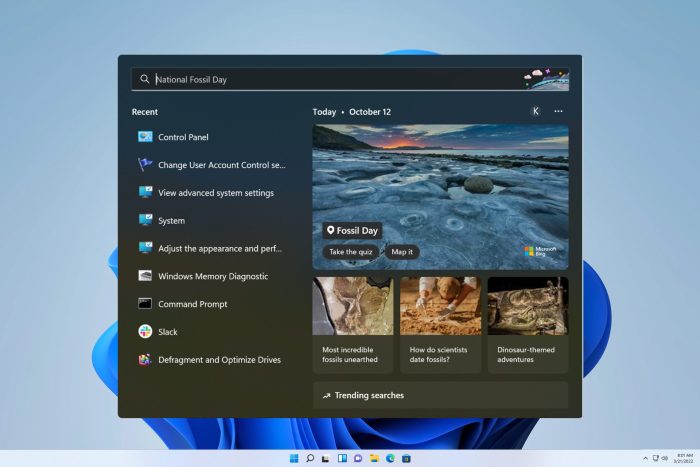
A barra de pesquisa do Windows facilita a pesquisa de arquivos e aplicativos instalados em seu computador. No entanto, muitos usuários relataram que não conseguem digitar na barra de pesquisa do Windows.
Vários de nossos leitores relataram que não conseguem digitar na barra de pesquisa do Windows 10 alguns dias depois de atualizarem seu sistema operacional. Neste artigo, estamos explorando o que fazer se você não conseguir digitar na barra Iniciar ou Pesquisar do Windows 10.
Por que não consigo digitar na barra de pesquisa do Windows?
- Problema com o File Explorer ou Cortana que pode ser corrigido com uma simples reinicialização.
- Pacote de atualização do Windows ou processo de instalação corrompido.
- O perfil de usuário corrompido pode impedir o funcionamento de certos recursos.
- Os processos necessários, como ctfmon.exe, não estão em execução.
Agora que sabemos por que não é possível digitar no Windows Search, vamos às soluções reais.
Como faço para que minha barra de pesquisa funcione novamente?
Antes de tentar as soluções listadas a seguir, aqui estão algumas coisas rápidas que você pode fazer, pois funcionaram para muitos usuários:
- Verifique se você consegue digitar em outro aplicativo ou área e, caso não consiga, verifique o cabo de conexão do teclado. Além disso, certifique-se de que o teclado não tenha sido desativado no Gerenciador de dispositivos ou no BIOS.
- Reinicie o computador.
- Instale todas as atualizações pendentes do Windows.
Se o problema permanecer como está, vá para a próxima seção.
1. Inicie o CTFMon
- Pressione Windows + R para abrir a caixa de diálogo Executar .
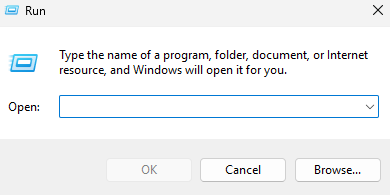
- Agora cole o seguinte comando:
C:Windowssystem32ctfmon.exe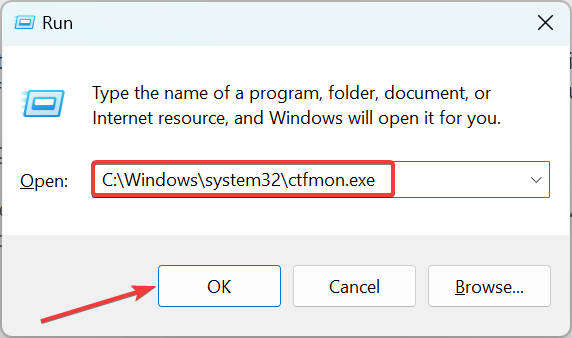
- Pressione Enter .
Caso o problema reapareça, talvez seja necessário adicionar o atalho ctfmon à pasta Inicialização do Windows para que ele possa sempre iniciar com o seu PC.
2. Use um comando do PowerShell
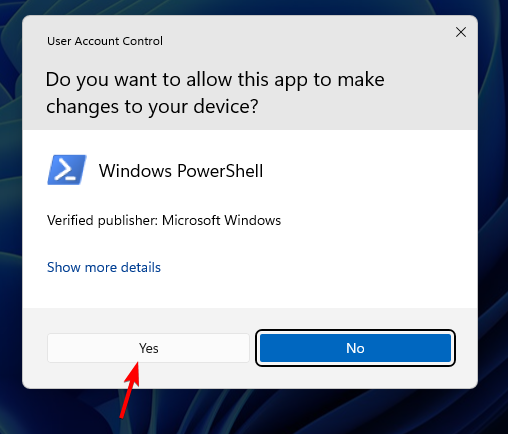
- Pressione Windows + R para abrir Executar , digite powershell no campo de texto e pressione Ctrl + Shift + Enter .
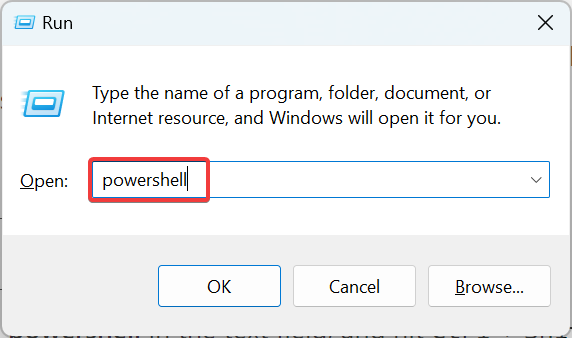
- Clique em Sim no prompt do UAC .
- Na janela do PowerShell , digite o seguinte comando e pressione Enter :
Get-AppXPackage -AllUsers |Where-Object {$_.InstallLocation -like "*SystemApps*"} | Foreach {Add-AppxPackage -DisableDevelopmentMode -Register "$($_.InstallLocation)AppXManifest.xml"}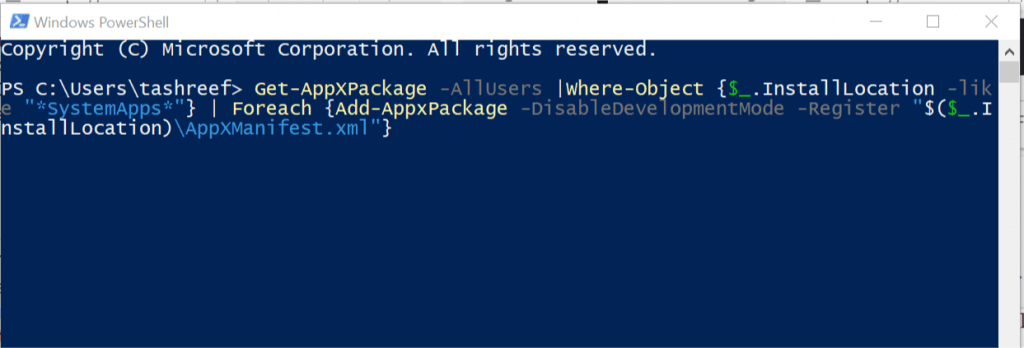
- Uma vez feito isso, clique no menu Iniciar e escolha Energia . Por último, clique em Reiniciar . Assim que o PC reiniciar, verifique se o problema foi resolvido.
- Caso não esteja, abra novamente o PowerShell e execute o seguinte comando:
$manifest = (Get-AppxPackage Microsoft.WindowsStore).InstallLocation + 'AppxManifest.xml' ; Add-AppxPackage -DisableDevelopmentMode -Register $manifest
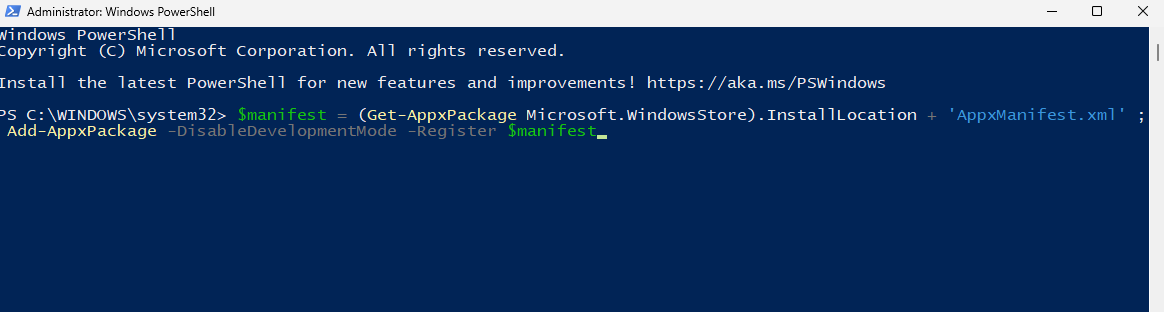
Esses dois comandos corrigiram problemas para muitos quando eles não conseguiam digitar no menu Iniciar do Windows. Portanto, experimente.
3. Use o Registro para redefinir a barra de pesquisa
4. Use um software dedicado de localização/pesquisa de arquivos
Uma das soluções mais simples para evitar esses erros, especialmente quando você precisa encontrar algo muito rapidamente no seu PC, é ter um software localizador de arquivos de terceiros instalado no seu PC.
Aplicativos de software de terceiros vêm com recursos atualizados, como mapas de palavras-chave que podem pesquisar dados não estruturados, fornecendo mais resultados do que o recurso de pesquisa padrão do sistema operacional.
Além disso, pesquisadores de arquivos dedicados também podem procurar palavras-chave em seus e-mails ou tipos de arquivos de documentos para garantir que você encontre o que procura.
Copernic Desktop Search é uma excelente opção porque pode indexar e pesquisar mais de 150 tipos de arquivos e e-mails. Além disso, possui resultados rápidos e mantém seus dados extremamente seguros.
Pesquisa Copernic Desktop
Encontre dados relevantes sem esforço com este incrível programa de pesquisa.5. Reinicie o processo do Windows File Explorer
- Feche todas as guias do File Explorer, se houver alguma aberta.
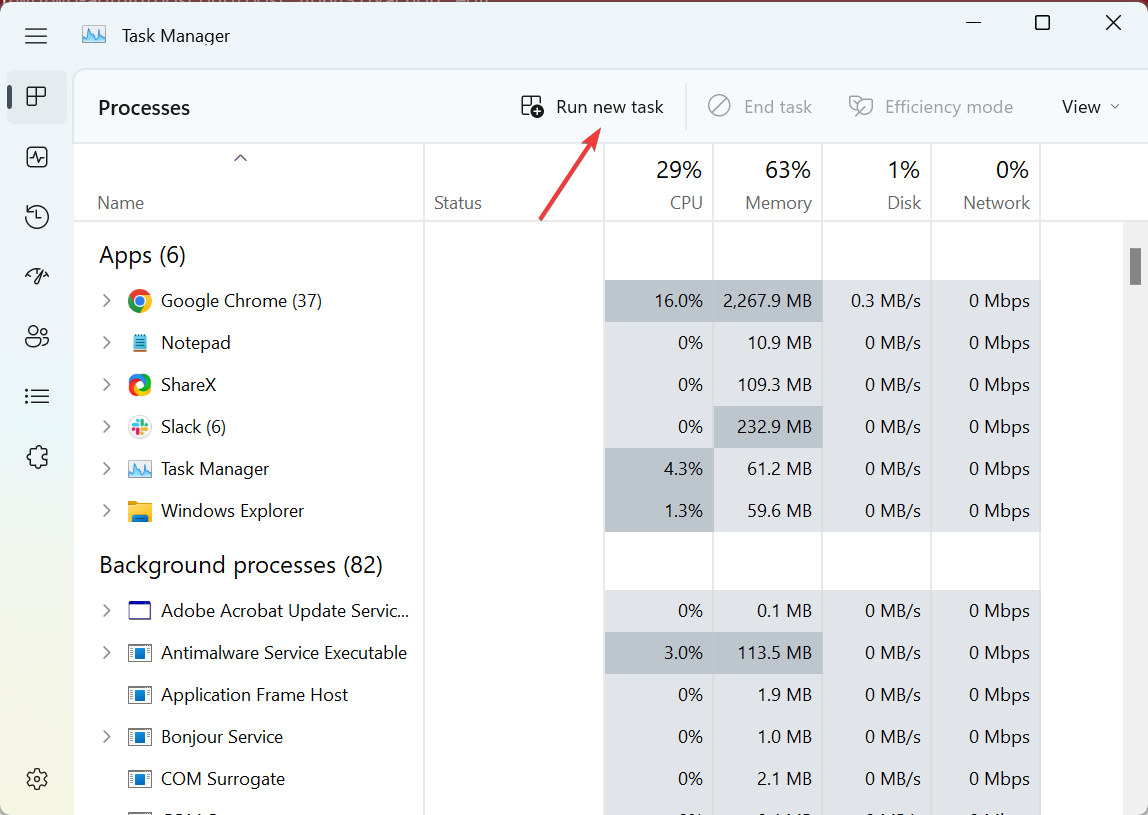
- Pressione Ctrl + Shift + Esc para abrir o Gerenciador de Tarefas e clique em Executar nova tarefa .
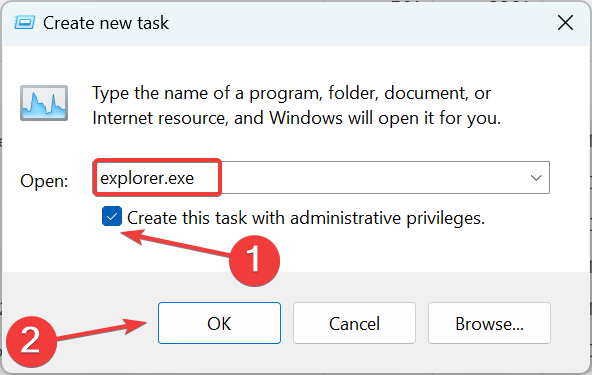
- Digite explorer.exe no campo de texto, marque a caixa de seleção Criar esta tarefa com privilégios administrativos e clique em OK .
6. Execute o solucionador de problemas de pesquisa e indexação
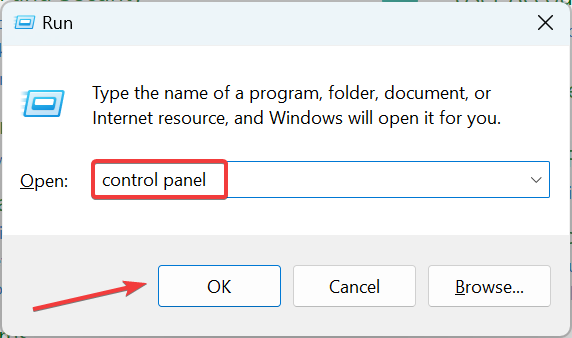
- Pressione Windows + R para abrir Executar , digite painel de controle no campo de texto e clique em OK .
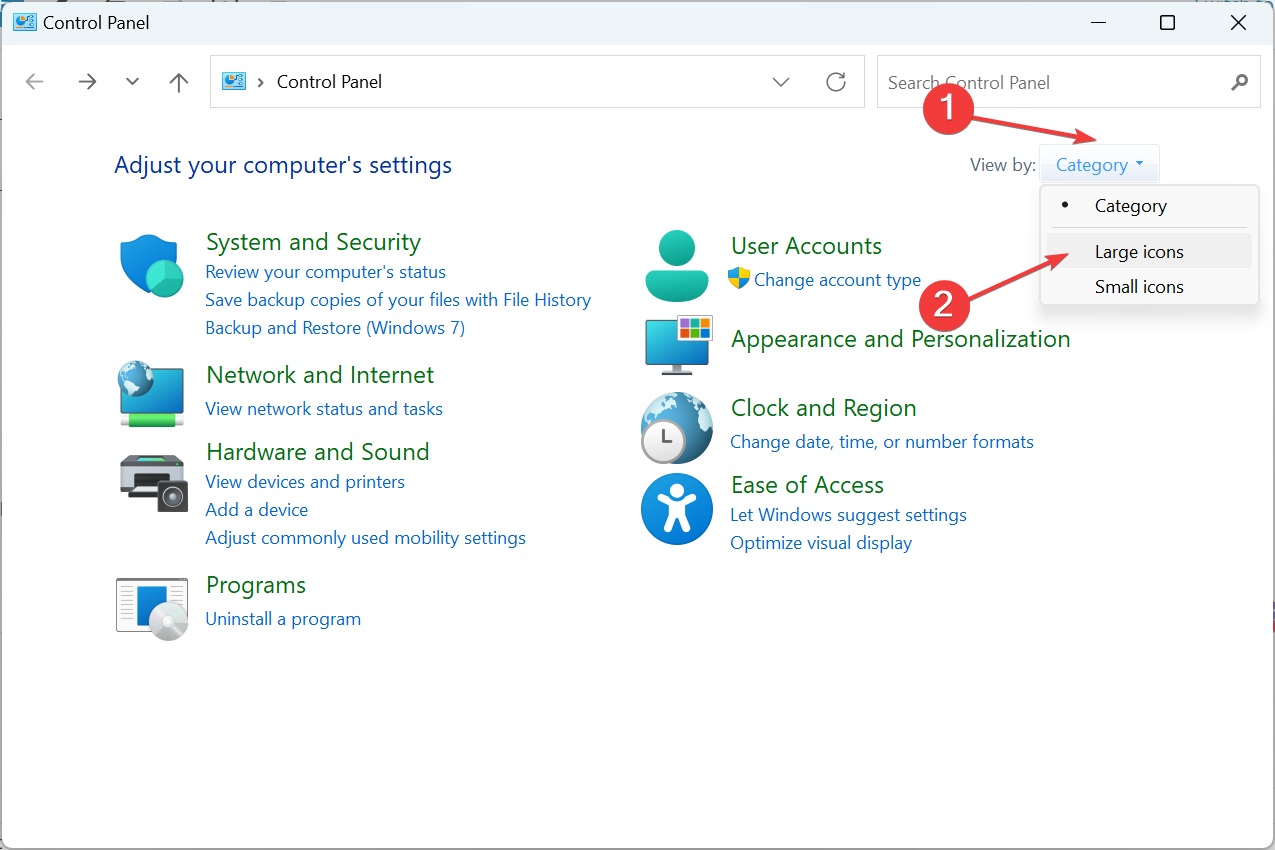
- Selecione Ícones grandes no menu suspenso Exibir por .
- Clique em Solução de problemas .
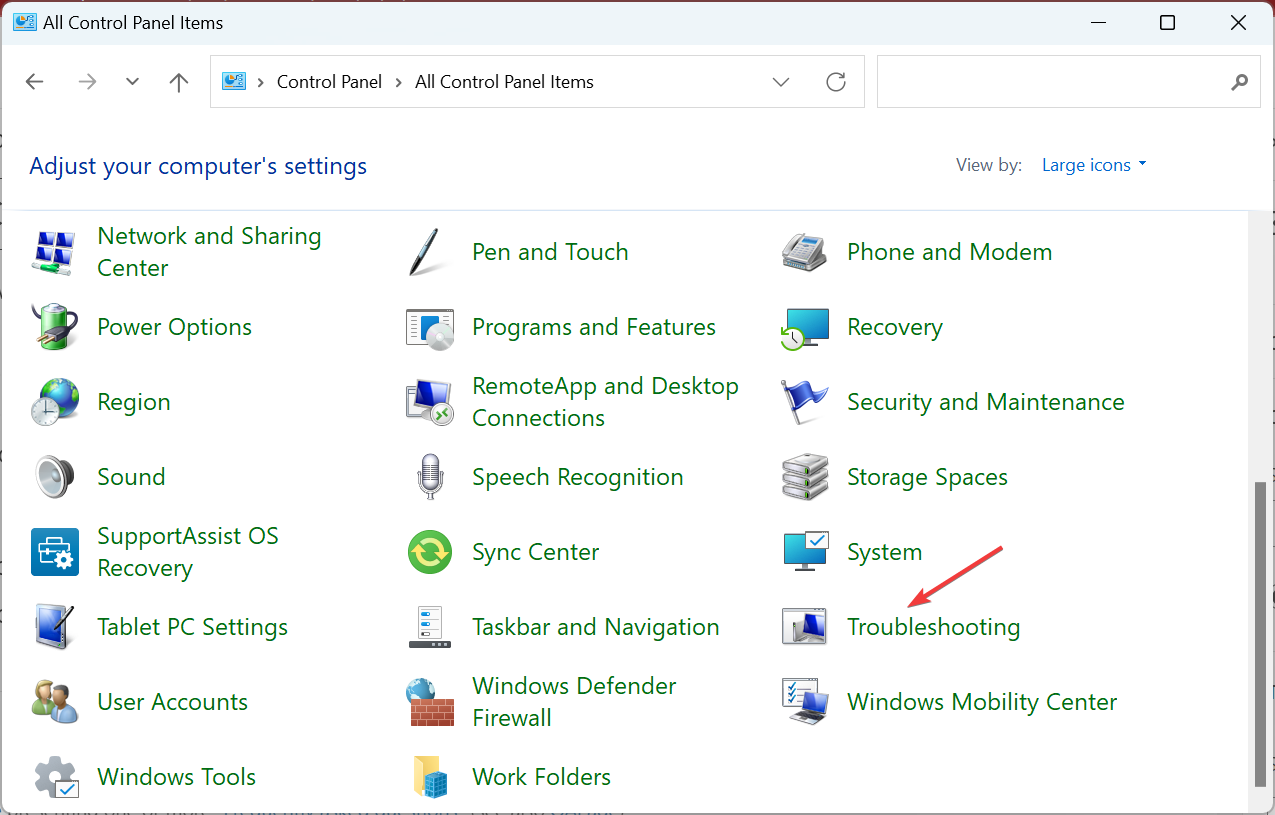
- Clique em Ver tudo à esquerda.
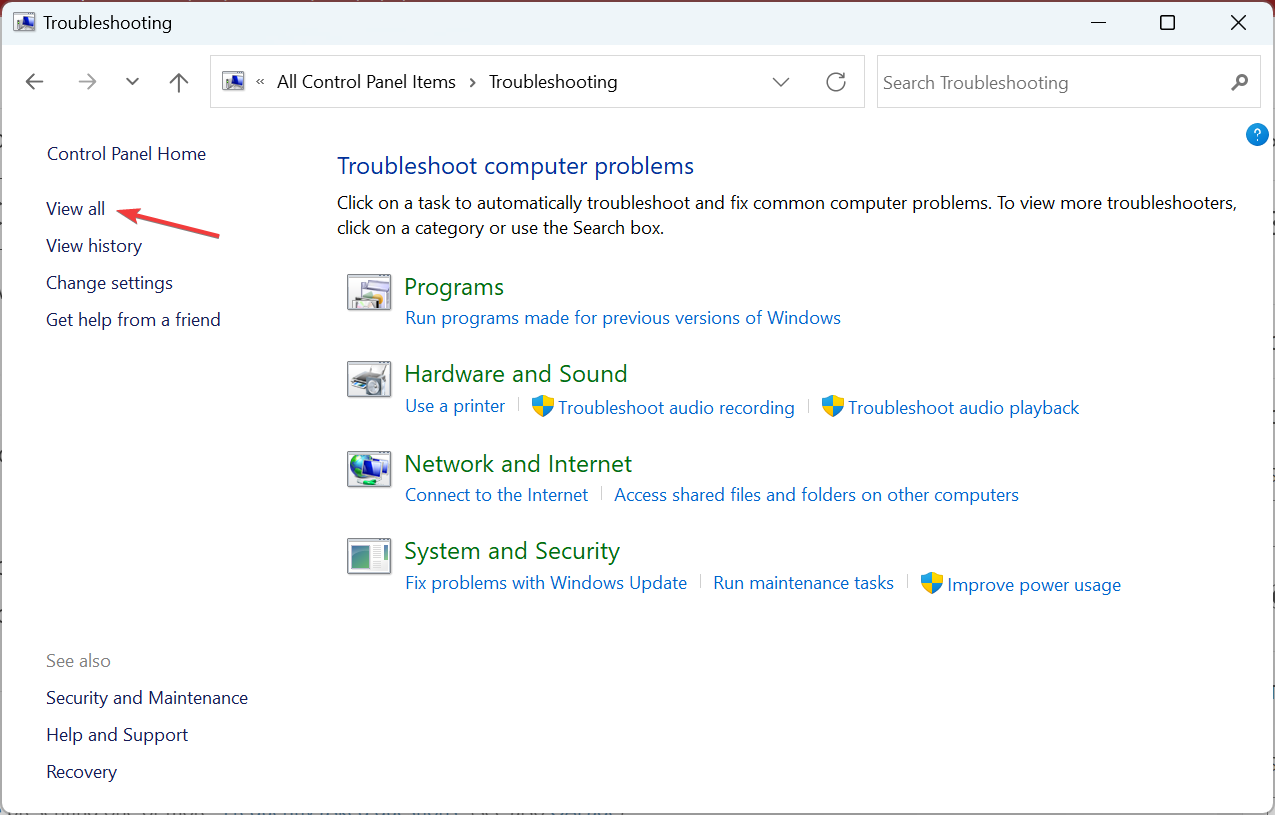
- Agora, localize e clique no solucionador de problemas de pesquisa e indexação .
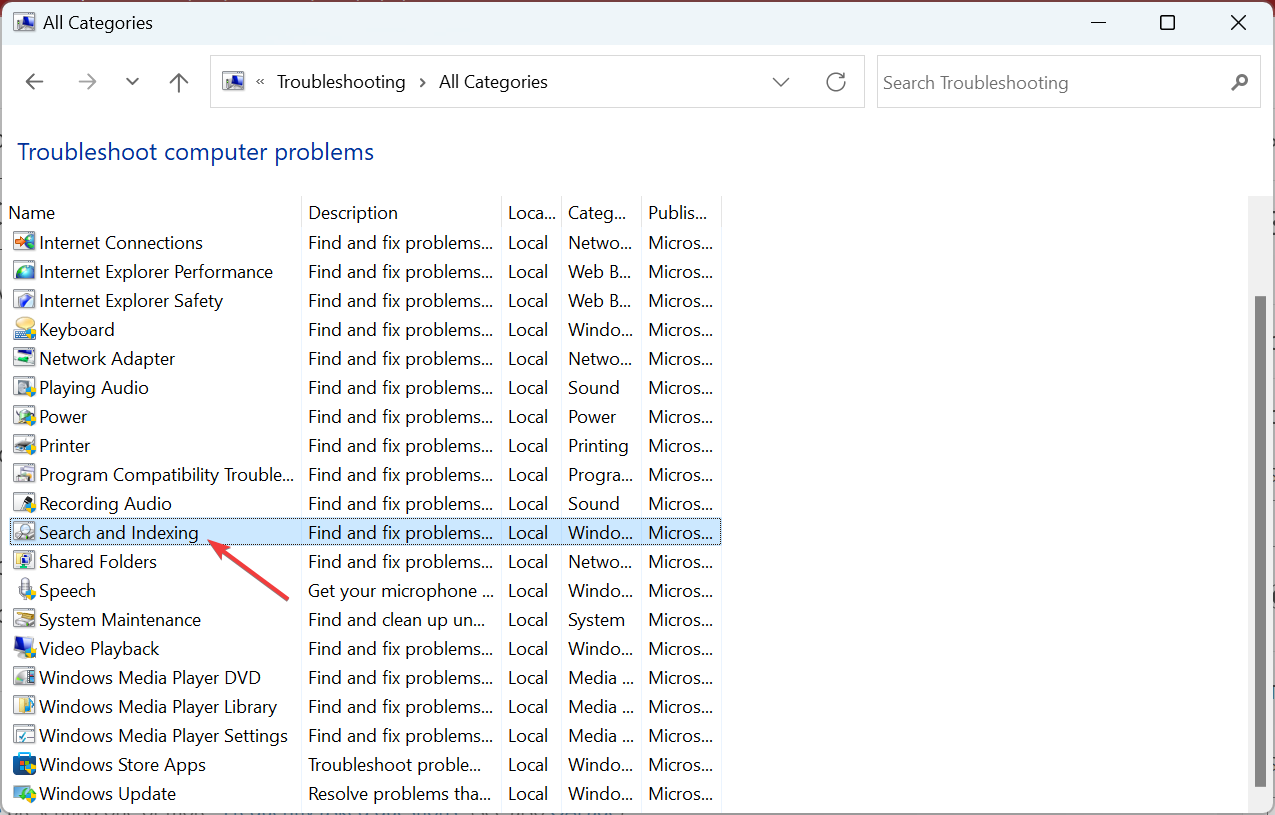
- Clique em Avançar .
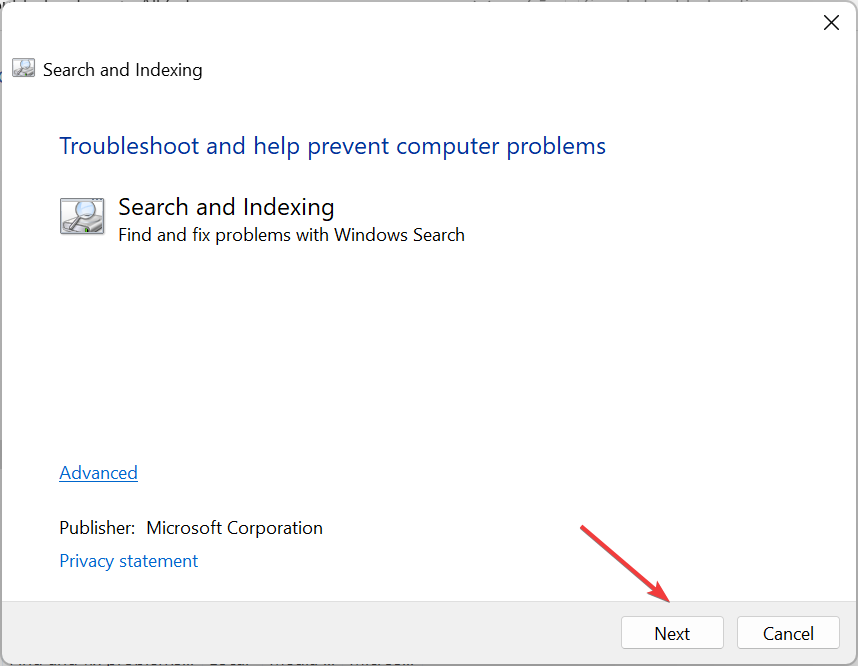
- Escolha Não é possível iniciar uma pesquisa ou ver resultados e clique em Avançar .
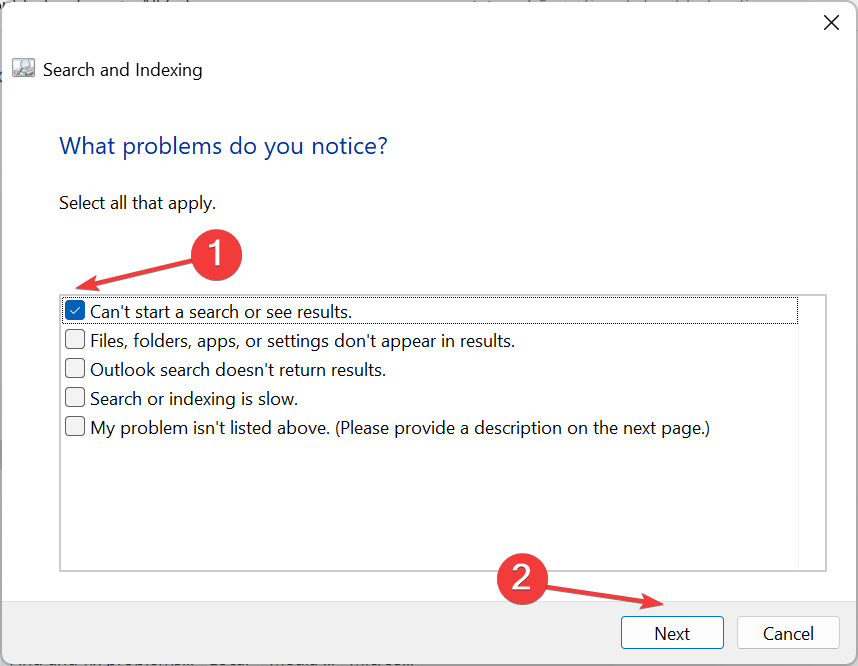
- Aguarde até que a solução de problemas seja totalmente executada. Se o problema persistir depois disso, escolha as outras opções na solução de problemas e execute-o novamente.
7. Reinicie o processo de pesquisa do Windows
- Pressione Ctrl + Shift + Esc para abrir o Gerenciador de Tarefas.
- Localize Pesquisar na lista de processos.
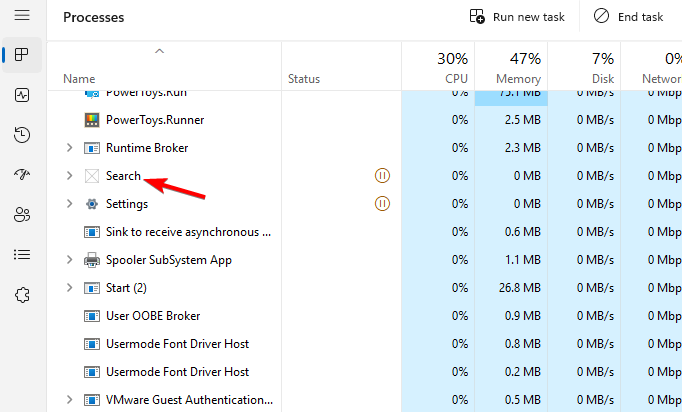
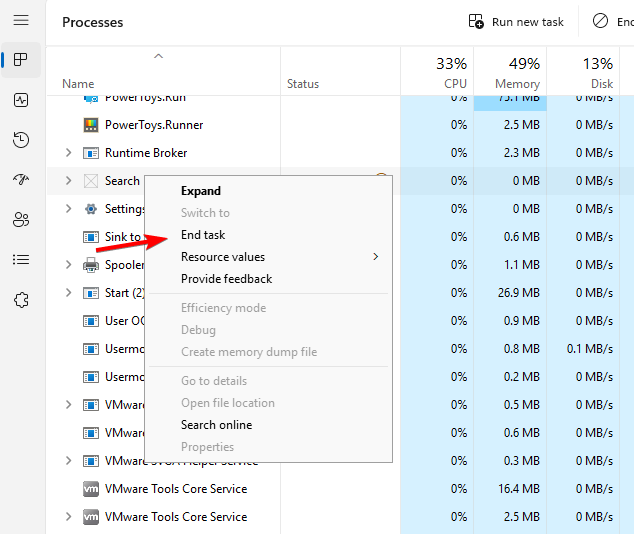
- Clique com o botão direito e escolha Finalizar tarefa .
8. Reinicie o serviço Windows Search
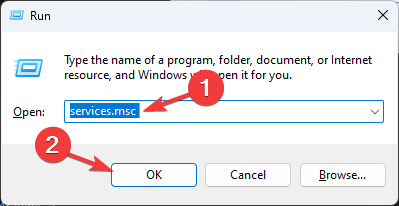
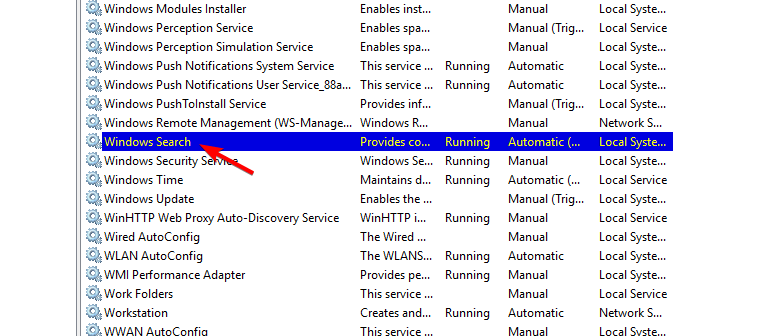
- Pressione a tecla Windows + R e digite services.msc e clique em OK .
- Localize o serviço Windows Search .
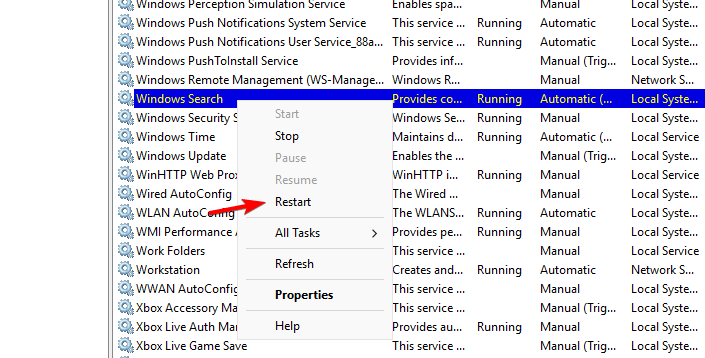
- Clique com o botão direito e escolha Reiniciar .
9. Crie uma nova conta de usuário
- Pressione a tecla Windows + I para abrir o aplicativo Configurações.
- Em seguida, vá para Contas e depois para Família e outros usuários .
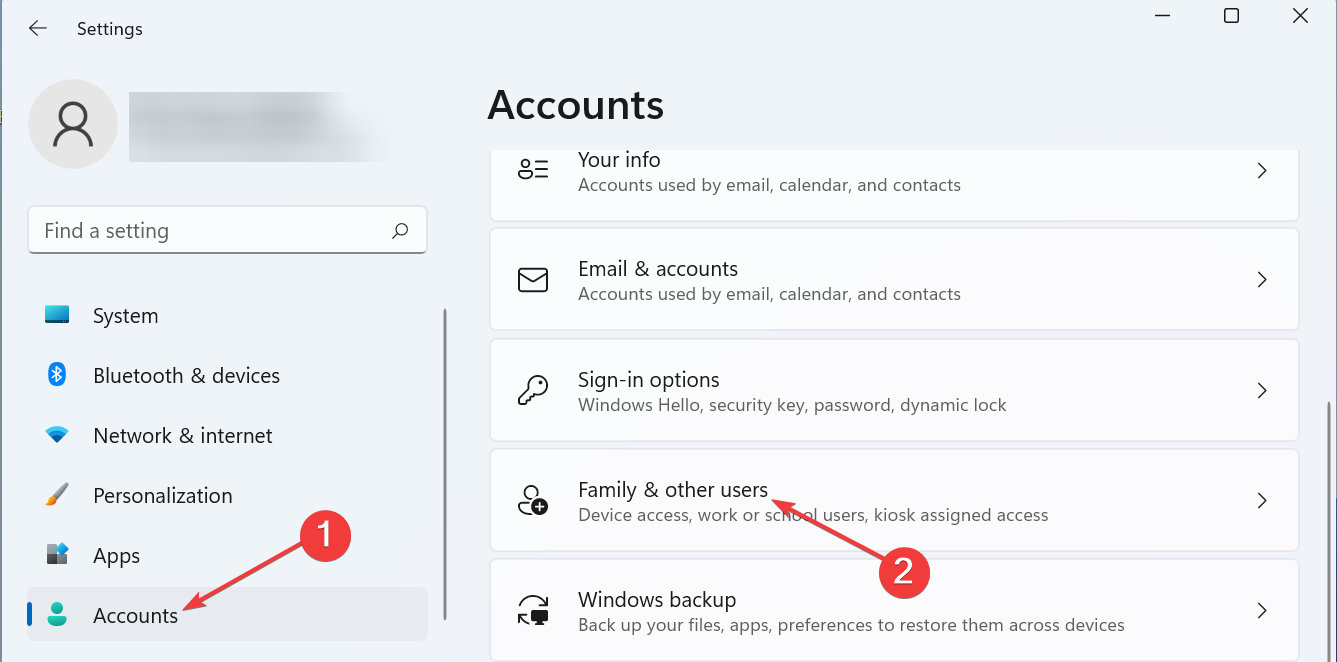
- Ao lado de Adicionar outro usuário, clique em Adicionar conta .

- Selecione Não tenho as informações de login desta pessoa.
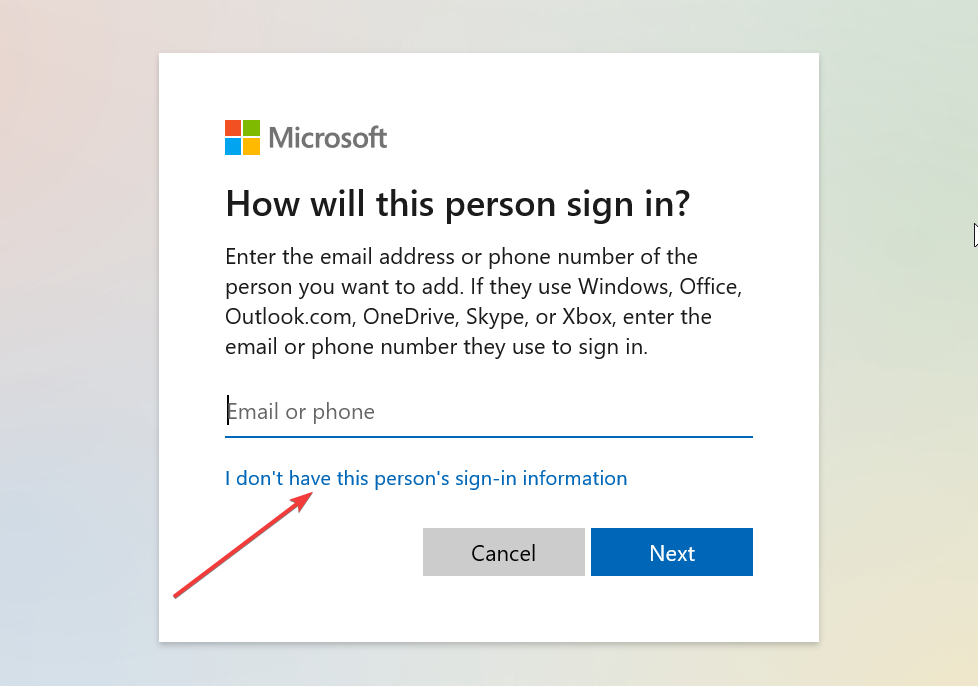
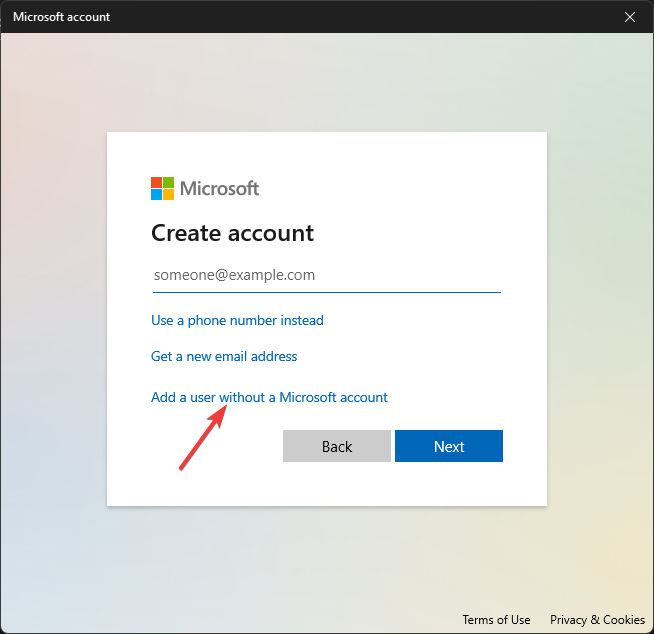
- Agora escolha Adicionar um usuário sem conta da Microsoft .
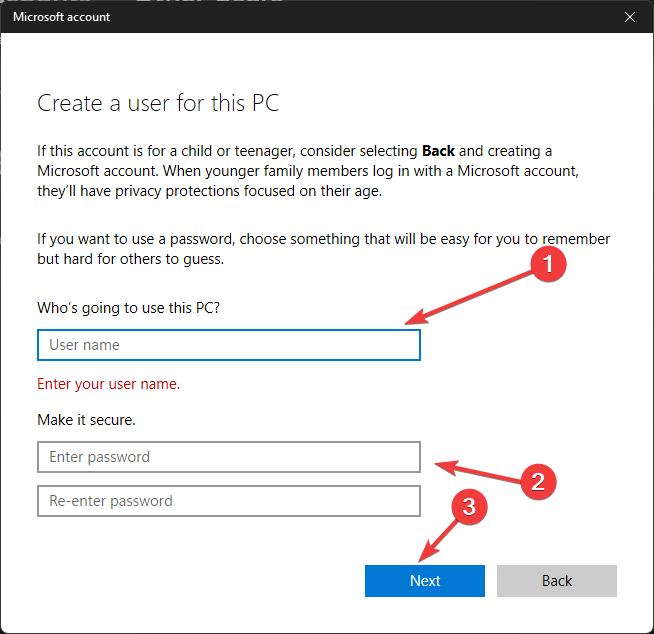
- Digite o nome de usuário e a senha desejados.
- Mude para a nova conta e verifique se o problema foi resolvido.
Dicas adicionais para solução de problemas:
- A barra de pesquisa não funciona após a atualização – Remova a atualização do Windows acessando Configurações > Windows Update > Histórico de atualizações > Desinstalar atualizações e selecionando a atualização mais recente.
- A barra de pesquisa não abre ou carrega – Pressione Ctrl + Shift + Esc para abrir o Gerenciador de Tarefas. Vá para a guia Detalhes, localize explorer.exe, clique com o botão direito e escolha Reiniciar.
Este método também ajudará quando a barra de pesquisa do Windows 10 Explorer não estiver digitando. Porém, se isso não resolver, preparamos mais soluções para revitalizar a funcionalidade de pesquisa do File Explorer .
Se você não conseguiu digitar na barra de pesquisa do Windows até agora, o problema seria resolvido com nossas soluções especializadas.
Diga-nos qual correção funcionou para você na seção de comentários abaixo.
Mais sobre o autor
Tashreef Shareef é um desenvolvedor de software que se tornou escritor de tecnologia. Ele descobriu seu interesse por tecnologia depois de ler acidentalmente uma revista de tecnologia. Agora ele escreve sobre tudo que é tecnologia, do Windows ao iOS e de serviços de streaming à IoT no WindowsReport.


Leia a nossa página de divulgação para descobrir como pode ajudar o Windows Report a sustentar a equipe editorial. Read more


Improve this guide


User forum
0 messages