
Como ativar o DirectX 12 Ultimate e usá-lo se estiver desativado


 5 min. read
  Updated on
Key notes
- Como habilitar o DirectX 12 Ultimate Intel/AMD? Você não precisa fazer muito para habilitar o DirectX 12 Ultimate e, neste guia, mostraremos como fazer isso com apenas alguns cliques.
- Uma das primeiras coisas que você pode fazer é garantir que a plataforma do seu PC Windows esteja totalmente atualizada para evitar que o DX12 não seja compatível com o seu sistema.
- Como usar o DirectX 12 Ultimate? Para usar DirectX 12 Ultimate no Windows, você deve garantir que possui os drivers mais recentes instalados.

O que é DirectX 12 Ultimate? DirectX 12 é a API multimídia (interface de programação de aplicativos) da Microsoft para renderizar gráficos de jogos e vídeos e reproduzir áudio.
Essa API é principalmente para Windows 10, suportando versões mais antigas do DirectX 11, 10 e 9.
O Windows 10 não inclui nenhuma opção específica para ativar o DirectX 12 Ultimate, no entanto, você pode fazer algumas coisas para garantir que tenha a versão mais recente do DirectX 12 instalada.
Além disso, você também pode precisar definir configurações específicas do jogo para habilitar o DirectX 12 para alguns jogos. Este guia apresentará algumas maneiras rápidas de ativar o DirectX 12 Ultimate em seu PC.
Posso obter DirectX 12 Ultimate?
Um critério importante para obter o DirectX 12 Ultimate é garantir que seu PC esteja executando o Windows 10 versão 2004 ou superior para ser elegível para instalar o DirectX 12 Ultimate.
Mas se o seu PC não tiver a versão mencionada acima, você só poderá instalar o DirectX 12.
Quais são os requisitos do DirectX 12 Ultimate?
- Windows 10, versão 2004 ou superior
- SDK do Windows 10, versão 2004
- AMD série Radeon RX 6000
- NVIDIA série GeForce RTX 30
- NVIDIA GeForce RTX 20
Você pode acessar o site oficial da Microsoft para obter detalhes mais completos.
Eu tenho DirectX 12 Ultimate?
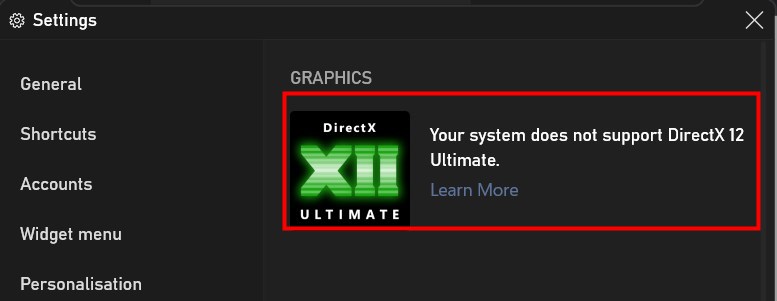
- Pressione o botão Win + G para abrir a Barra de Jogo Xbox .
- Clique em Configurações .
- Selecione Recursos do jogo .

- Verifique se o seu PC suporta DirectX 12 Ultimate ou não. É assim que você pode verificar se está se perguntando : Como posso saber se tenho DirectX 12 Ultimate?


Como ativar o DirectX 12 Ultimate no meu computador?
1. Habilite DirectX 12 para Windows 7
Alguns jogos selecionados do Windows 7, como World of Warcraft, suportam DirectX 12. Você pode habilitar o DX12 para jogos selecionados do Windows 7, garantindo que sua GPU NVIDIA ou AMD tenha o driver mais atualizado.
Além disso, alguns usuários também podem precisar atualizar os drivers da GPU para habilitar o DX12 Ultimate no Windows 10 e, para garantir que o driver da placa gráfica esteja atualizado, execute um software utilitário atualizador de driver.
⇒ Obtenha o atualizador de driver PC HelpSoft
2. Como habilitar DirectX 12 Ultimate no Windows 10
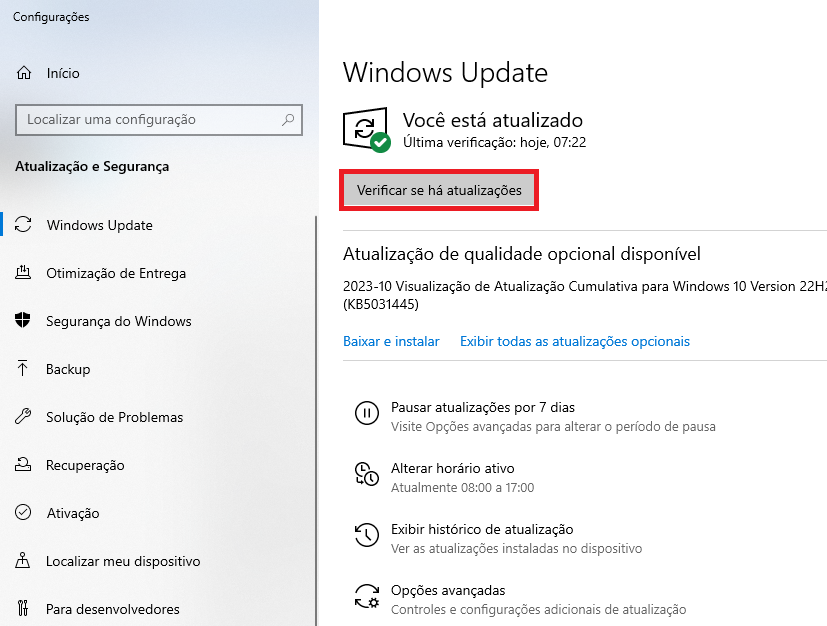
- Pressione Win + I para abrir o menu Configurações .
- Selecione Atualização do Windows .
- Clique em Verificar atualizações para ver se há atualizações de patch disponíveis. Nesse caso, instale as atualizações de patch.

Embora um instalador da Web em tempo de execução do usuário final DirectX esteja disponível, ele reinstala apenas DX9, 10 e 11. Portanto, para habilitar DirectX12 em seu Windows 10, você deve seguir as diretrizes descritas acima.
No entanto, talvez você ainda precise configurar alguns jogos para utilizar as configurações gráficas do Direct12. Abaixo estão dois exemplos de como habilitar o DX12 para Fortnite e Battlefront 2.
Embora um instalador da Web em tempo de execução do usuário final DirectX esteja disponível, ele reinstala apenas DX9, 10 e 11. Portanto, para habilitar DirectX12 em seu Windows 10, você deve seguir as diretrizes descritas acima.
No entanto, talvez você ainda precise configurar alguns jogos para utilizar as configurações gráficas do Direct12. Então veja abaixo dois exemplos de como habilitar o DX12 para Fortnite e Battlefront 2.
 NOTE
NOTE
3. Habilite DirectX 12 para Fortnite
- Inicie o jogo Fortnite.
- Então, clique no botão Menu no canto superior direito da tela de título do Fortnite.
- Em seguida, clique em Configurações para abrir as opções do jogo.

- Role para baixo na guia Vídeo até a opção Versão DirectX .
- Em seguida, clique no botão de seta da configuração Versão DirectX para selecionar DirectX 12 (Beta) .

- Pressione o botão Confirmar .
- Então, clique na opção Aplicar .
- Reinicie o Fortnite para que assim as alterações do DX12 tenham efeito.
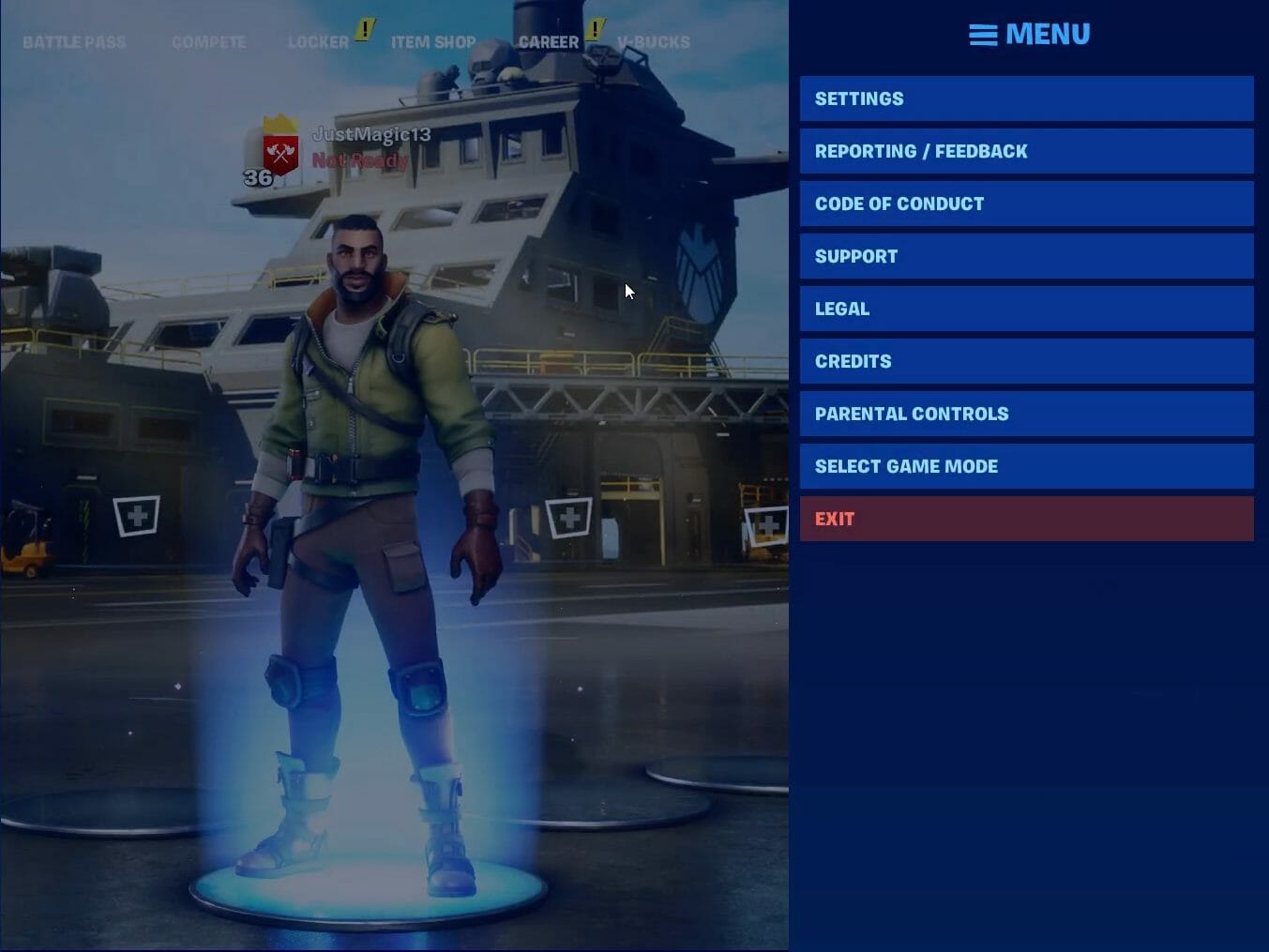

Como você pode ver, é simples habilitar DirectX 12 em Fortnite, desde que você siga as instruções acima.
4. Habilite DirectX 12 para Battlefront 2
- Inicie o Battlefront 2.
- Abra a tela inicial do Battlefront 2.
- Então, selecione Opções para abrir seleções de guias para diferentes categorias de configuração.
- Em seguida, selecione a guia Vídeo .
- Ative a opção Ativar DirectX 12 se estiver desativada.

- Reinicie o Battlefront 2 para assim aplicar as novas configurações.
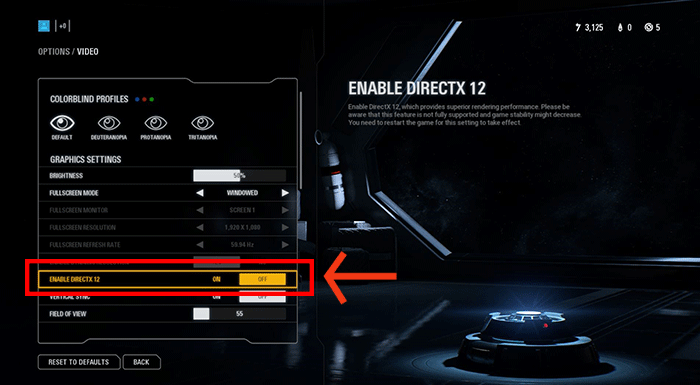
Esta é a única maneira de habilitar o DirectX 12 no Battlefront 2, então teste.
Também temos um artigo sobre como corrigir códigos de erro do Battlefront 2 que você pode conferir.
DirectX 12 e DirectX 12 Ultimate são iguais?
DirectX 12 Ultimate é a versão mais recente do DirectX e assim é considerado um padrão ouro para jogos da nova era e é diferente do DirectX 12.
Ele vem equipado com uma nova versão de API e suporta traçado de raio, shaders de malha, sombreamento de taxa variável e feedback de amostrador; tudo destinado a levar a experiência de jogo para o próximo nível.
É assim que você pode garantir que o DirectX 12 esteja habilitado no Windows 10, Fortnite e Battlefront 2. Mas você precisará examinar as configurações gráficas avançadas para ver as opções do DX12 para ativar o DirectX 12 em outros jogos.
Além disso, veja nosso manual de como melhorar a velocidade de sua conexão ethernet ao jogar.
Esperamos que este artigo tenha ajudado você a habilitar o DirectX 12 Ultimate em seus dispositivos e jogos.



Improve this guide


User forum
0 messages