
Não é possível inicializar o disco: 4 maneiras de consertar ou forçar sua unidade


 8 min. read
  Updated on
Key notes
- Se você não conseguir inicializar o disco, pode haver uma configuração errada ou a unidade possui setores defeituosos.
- Um novo disco vazio não inicializa, você pode simplesmente formatá-lo e usá-lo.
- Certifique-se de verificar o status do disco se não conseguir inicializar o disco rígido reconectando-o.
- Se nenhuma solução funcionar e você não conseguir inicializar o disco, pode ser um sério problema de hardware.

Problemas com a inicialização de um disco rígido novo são fáceis de superar apenas formatando-o em uma partição GPT ou MBR.
No entanto, o que fazer se um disco que antes estava funcional não inicializar? Bem, quase nada. Mas, antes de desistir e formatar a unidade, há algumas coisas que podemos tentar.
Em primeiro lugar, certifique-se de desconectar todos os cartões de memória e pendrives do seu PC ou laptop.
Então, se você não conseguir inicializar o disco no Windows 10, tente as etapas abaixo para resolver o problema.
Por que não consigo inicializar meu disco rígido externo?
Bem, você deve saber que o problema do disco não inicializado ocorre de forma inesperada em todas as versões do Windows disponíveis, então você não é o único que está enfrentando isso.
Quando isso acontece, seu disco rígido externo pode mostrar espaço não alocado ou nada sobre a capacidade do disco no Gerenciamento de disco.
Como resultado, você não pode abrir e acessar os dados deste disco, veja então as causas:
- Vírus ou malware : uma infecção do sistema pode muito bem levar a tais situações, portanto, mantenha seu dispositivo protegido.
- Setores defeituosos : Todos sabemos que um dos motivos mais comuns por trás da falha de um disco rígido externo é a presença de setores defeituosos, que podem causar problemas de leitura/gravação.
- Uso incorreto de hardware : embora muitos de nós gostemos de pular esta etapa, é muito recomendável que antes de desconectar o dispositivo de armazenamento, você selecione Remover hardware com segurança e ejetar mídia . Além disso, aconselhamos que você não remova o dispositivo no meio da transferência de dados.
- Falha mecânica : Perceber sons de clique dentro da unidade e ver que o disco está congelando sempre é um sinal claro de uma falha mecânica interna que está causando o mau funcionamento da unidade.
- Cabo de alimentação/porta USB : Recomendamos que você verifique a porta USB e a condição do seu cabo de dados antes de usar o dispositivo de armazenamento, pois o BIOS do seu sistema não detectará o disco rígido se houver um problema com o cabo de alimentação.
Como faço para corrigir um disco que não inicializa?
1. Certifique-se de que o disco esteja online
- Clique com o botão direito no botão Iniciar e escolha Gerenciamento de disco .

- Clique com o botão direito na unidade não inicializada no canto inferior esquerdo e então escolha Online no menu.

- Tente acessar a unidade.
Nota : A primeira coisa que você precisa fazer é confirmar se o disco está online. As unidades flash não precisam ser configuradas on-line durante a configuração, mas esse não é o caso das unidades HDD padrão. Portanto, antes de fazer algo drástico, habilite a unidade seguindo as etapas acima.
2. Execute o teste de disco
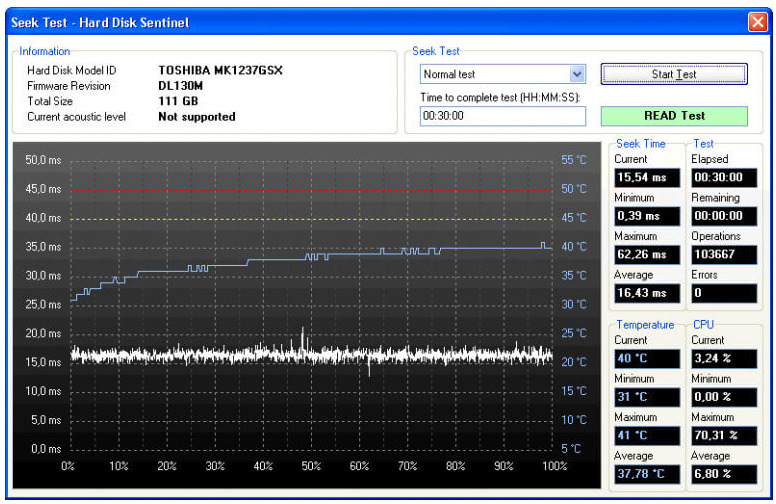
Se o disco ainda não inicializar, considere executar um teste de disco. Você pode usar os recursos do sistema, mas preferimos baixar e usar uma ferramenta de diagnóstico de terceiros neste cenário. O que precisamos fazer é descobrir que a unidade está funcional e sem corrupção.
Além disso, junto com a inspeção do software, certifique-se de que os cabos estejam conectados de forma certa. Caso se trate de um drive externo com case portátil, retire-o e reconecte-o. Depois disso, tente mais uma vez.
Em termos de software, tente um desses programas para verificar se há erros. O importante é não inicializar de forma manual a unidade, pois isso requer a limpeza de todos os dados. E se você tiver algo de valor nessa unidade, apagá-la não é o que você deseja.
3. Tente consertar a unidade
- Abra o Gerenciamento de disco (conforme explicado na primeira solução).
- Clique com o botão direito no disco afetado e abra Propriedades .
- Escolha Ferramentas .
- Na seção Verificação de erros , clique em Verificar .

- O procedimento pode demorar algum tempo dependendo do tamanho da unidade.
Nota: Se a unidade estiver visível no Gerenciamento de disco, você pode tentar repará-la com a ferramenta de verificação de erros. Isso pode ou não funcionar, pois a unidade pode aparecer como Desconhecida.
4. Inicialize a unidade
- Abra Gerenciamento de disco .
- No canto inferior esquerdo, clique no disco não inicializado e escolha Inicializar disco no menu.
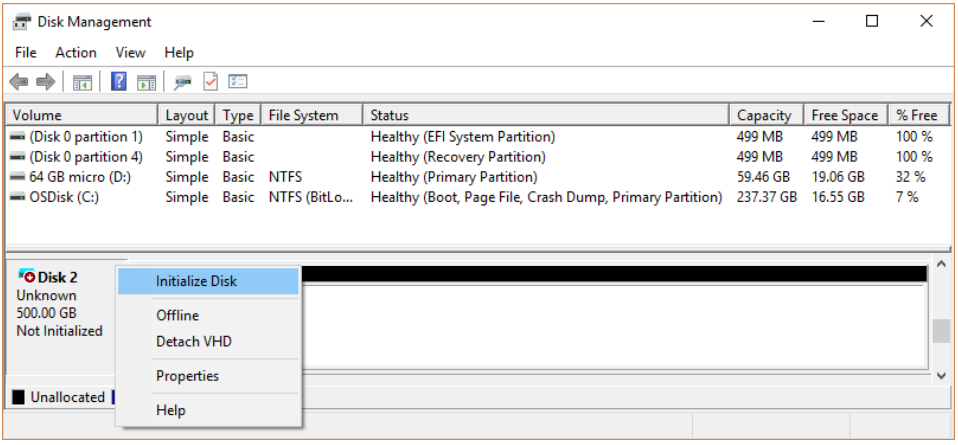
- Escolha o estilo de partição , GPT ou MBR. Isso apagará tudo do armazenamento em disco.
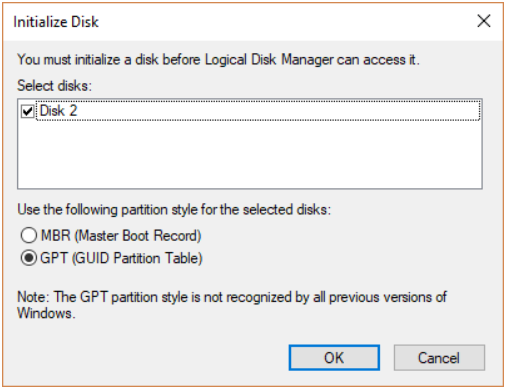
- Clique em OK e tente acessar a unidade.
Nota : Então, se você não conseguir inicializar a unidade, a única coisa que você pode fazer é formatar a unidade e começar do zero.
Mas claro, antes de fazer isso, teste algum software de recuperação gratuito ou pago para retirar seus dados. Você pode tentar um desses programas para fazer isso, mas tenha em mente que será difícil conseguir obter 100% dos dados.
O que fazer se não conseguir inicializar o disco no Windows 11?
Se você atualizou para o Windows 11, provavelmente descobriu que, além de alguns novos recursos e um design aprimorado, o novo sistema operacional não é muito diferente do antigo Windows 10.
E, infelizmente, ele herdou muitos problemas do sistema operacional antigo, incluindo o problema em que o sistema não consegue inicializar o disco.
Mas tendo o mesmo núcleo principal, todas as soluções que apresentamos acima para Windows 10 funcionarão no Windows 11 com pequenas alterações na parte de design.
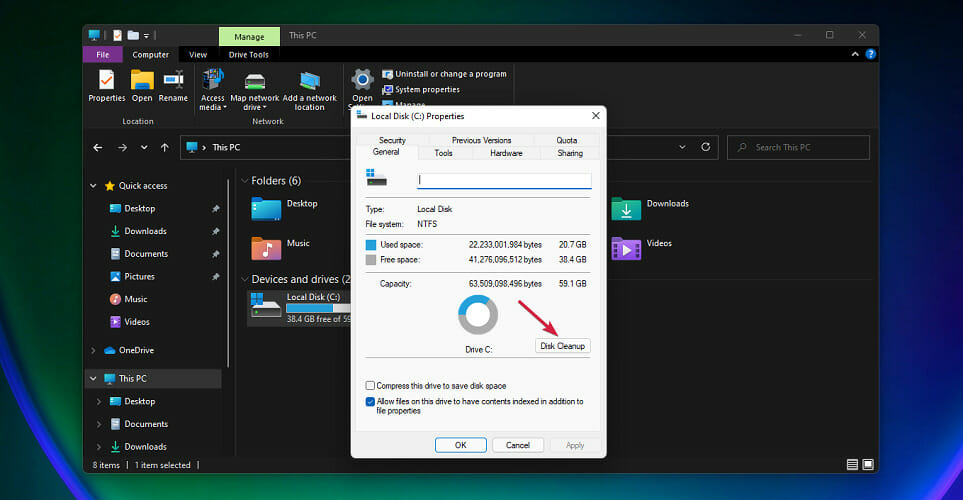
Depois de corrigir o problema do disco no Windows 11, também recomendamos abrir o aplicativo File Explorer e realizar uma Limpeza de disco , conforme mostrado em nossa captura de tela acima.
Esse procedimento não apenas liberará espaço em sua unidade, mas também eliminará parte do lixo acumulado ao longo do tempo.
As soluções acima irão ajudá-lo sempre que você não conseguir inicializar o disco rígido no Windows 10 e 11 e esperamos que agora a situação tenha sido restaurada.
Devo inicializar o disco como MBR ou GPT?
Antes de decidir qual estilo de partição escolher, você deve primeiro saber qual é o volume do seu disco rígido.
Portanto, se for menor que 2 TB, você também pode inicializá-lo em MBR, pois o disco MBR suporta no máximo 2 TB por partição.
Dito isto, se for maior que 2 TB, você deverá inicializar no GPT para garantir que todo o espaço em disco seja utilizável, mas nem sempre é possível fazer isso.
Para que isso aconteça, você também deve garantir que sua placa-mãe seja UEFI e que seu sistema operacional suporte GPT.
Além disso, a Microsoft declarou que o sistema Windows 11 só suporta UEFI se você usar o recurso Verificar atualização para atualizar do Windows 10 para o Windows 11, os usuários terão que escolher um disco GPT para a atualização do Win 11.
Saiba que essa mensagem de erro pode vir de várias formas, como vamos mostrar agora:
- Não é possível inicializar o acesso ao disco negado
- Não é possível inicializar o disco. O dispositivo não está pronto
- Impossível inicializar o disco no gerenciamento de disco
- Não é possível inicializar o erro do dispositivo de E/S do disco
- Impossível inicializar o disco Função incorreta
- Impossível inicializar o disco Erro fatal de hardware do dispositivo
- Não é possível inicializar a redundância cíclica do disco
Como inicializo um disco rígido sem perder dados?
Para fazer isso com sucesso, você deve usar algum software especializado de recuperação de disco rígido que possa não apenas realizar recuperação de arquivos excluídos comuns, recuperação de dados formatados e recuperação de unidade RAW, mas também recuperar dados de discos inacessíveis, como neste caso.
Se ainda não conseguir inicializar o disco, considere substituí-lo. A razão mais provável para isso é o mau funcionamento do hardware e é difícil corrigi-lo.
Você também pode estar interessado em nosso guia sobre o que fazer se o disco rígido estiver faltando após uma atualização do Windows 10/11, porque também é uma ocorrência bastante comum.
Isso é tudo que você precisa saber caso queira verificar o disco inicializado sem perder dados, ou se não conseguir acessá-lo porque o disco é desconhecido, não inicializado ou não alocado.
Para quaisquer outras dúvidas ou sugestões, convidamos você a usar nossa seção de comentários abaixo e nos contar tudo sobre elas.


Leia a nossa página de divulgação para descobrir como pode ajudar o Windows Report a sustentar a equipe editorial. Read more


Improve this guide


User forum
0 messages