
O PC não usa toda a RAM: 9 soluções simples


 7 min. read
  Updated on
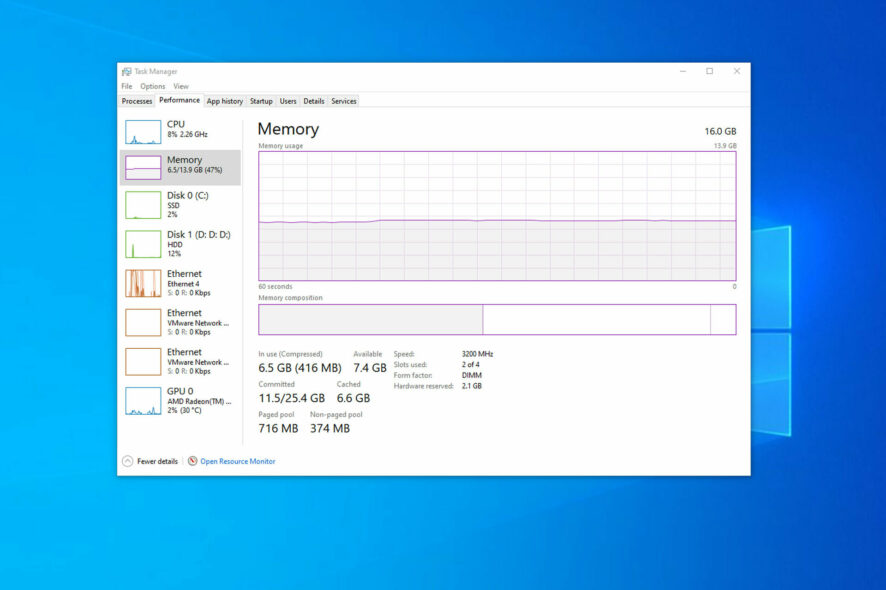
Em alguns casos, o PC com Windows 10 não usa toda a RAM e isso pode ser um grande problema porque você tem memória que nunca será acessada.
Isso significa então que você não está usando todo o potencial do seu computador e não utilizando seus recursos de maneira adequada. Mas você pode usar um otimizador de limpeza de RAM e, no guia de hoje, mostraremos como resolver o problema.
O que acontece quando o PC não está usando toda a minha RAM?
Se o seu PC não estiver usando toda a RAM, você então terá menos recursos para trabalhar e sofrerá uma queda no desempenho.
Digamos que você tenha 16 GB de RAM, mas seu PC detecta 8 GB. Você terá duas vezes menos memória para trabalhar e assim terá problemas ao realizar multitarefas ou ao usar aplicativos mais exigentes.
Por que meu PC não está usando toda a minha RAM?
Esse problema pode ser causado por muitas coisas diferentes, como:
- Uma versão de 32 bits do Windows – Existem vários motivos para isso, mas é provável que você esteja usando uma versão inadequada do Windows. Você precisa então usar a versão de 64 bits, conforme detalhado abaixo.
- RAM incompatível ou instalada de forma incorreta– Algumas de nossas verificações preliminares irão ajudá-lo nesse aspecto, então não hesite em dar uma olhada mais de perto.
- Problemas gráficos integrados – Nosso conselho é localizar sua placa gráfica e ver se ela está integrada ou dedicada, para descartar essa possibilidade.
Como posso ter certeza de que meu computador está usando toda a minha RAM?
[wr_toc]
Por mais que este guia esteja repleto de soluções infalíveis para esse problema, gostamos que você execute as seguintes verificações preliminares antes de se aprofundar nas soluções:
- Reorganize a ordem dos módulos de RAM (mude suas posições).
- Verifique então se sua RAM está encaixada de forma correta.
- Confirme se sua RAM é compatível com a placa-mãe.
- Certifique-se de usar o BIOS oficial.
1. Use a versão de 64 bits do Windows
- Pressione a tecla Windows + I para abrir o aplicativo Configurações .
- Vá para a seção Sistema .
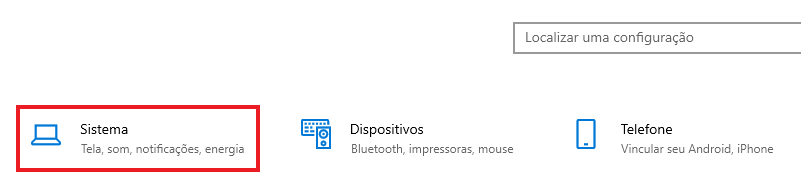
- Selecione então Sobre no painel esquerdo. No painel direito, localize System type .

Assim se o PC não estiver usando toda a RAM e você não estiver usando a versão de 64 bits do Windows, será necessário realizar uma instalação limpa do Windows 10 com a ferramenta Refresh. Lembre-se então de que esta versão requer um processador de 64 bits.
O processo removerá todos os arquivos da partição do sistema, portanto, faça backup deles com antecedência. Assim, depois de instalar a versão de 64 bits do Windows, seu PC deverá utilizar toda a RAM disponível.
Aviso rápido, se você já possui uma versão de 64 bits e o Windows não está usando toda a sua RAM, então não há necessidade de reinstalá-la. Ao invés disso, tente uma de nossas outras soluções.
Mas se o seu dispositivo Windows não tiver memória suficiente , talvez ele não consiga funcionar com todo o seu potencial. Para consertar, confira este guia detalhado.
2. Desligue a virtualização automática de RAM
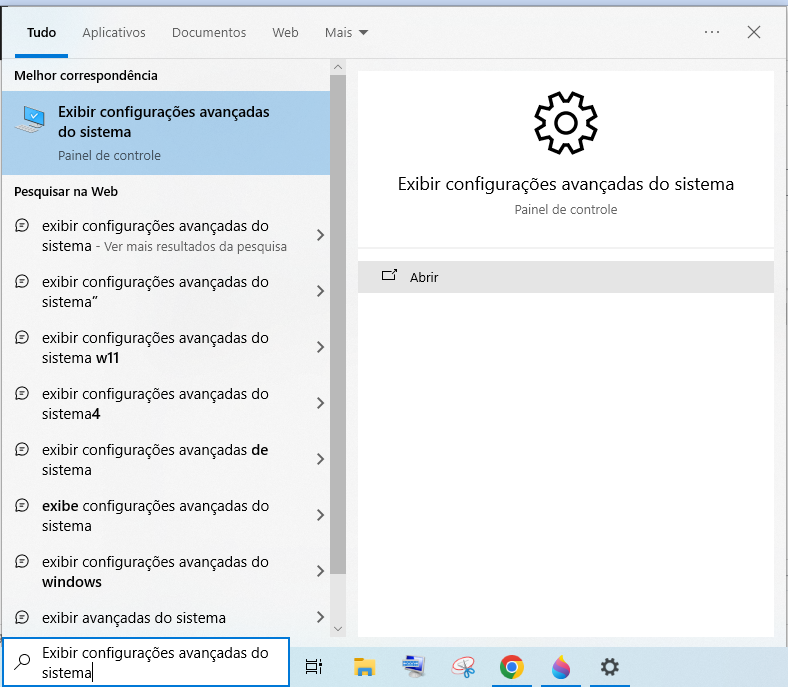
1. Pressione a tecla Windows + S e digite avançado. Escolha Exibir configurações avançadas do sistema no menu.
2. Quando a janela Propriedades do sistema for aberta, clique no botão Configurações na seção Desempenho.
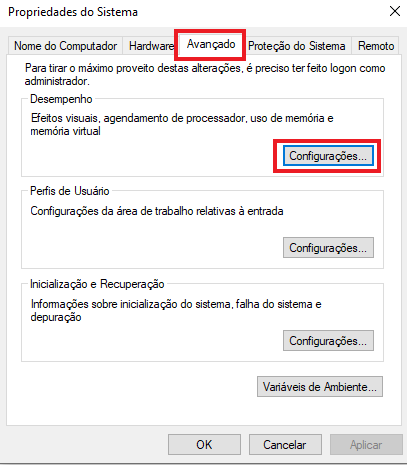
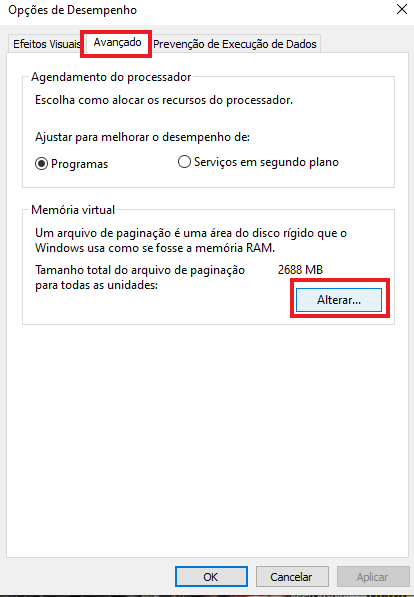
3. A janela Opções de desempenho aparecerá. Vá para a guia Avançado e clique em Alterar.
4. Na janela Memória Virtual, desmarque a opção Gerenciar automaticamente o tamanho do arquivo de paginação para todas as unidades. Agora selecione cada unidade da lista e escolha a opção Sem arquivo de paginação. Clique em OK para salvar as alterações.
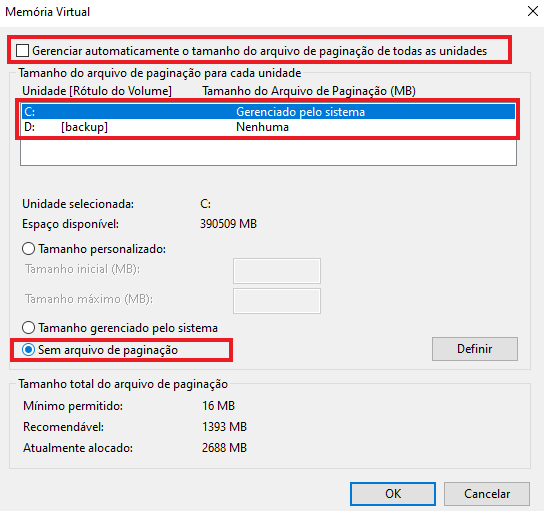
Você pode contornar esse erro simplesmente desativando a opção de virtualização automática de RAM e resolvendo o problema do PC que não usa toda a RAM.
Depois de fazer as alterações necessárias, reinicie então o seu PC. A seguir, verifique se o problema ainda aparece. Caso contrário, você pode ativar o recurso Gerenciar de forma automática o tamanho do arquivo de paginação para todas as unidades mais uma vez.
3. Verifique se sua RAM está com defeito
- Baixe a ferramenta MemTest86 e crie uma mídia inicializável.
- Reinicie o seu PC e inicialize a partir da mídia inicializável.
- O MemTest começará de forma automática a escanear sua RAM.
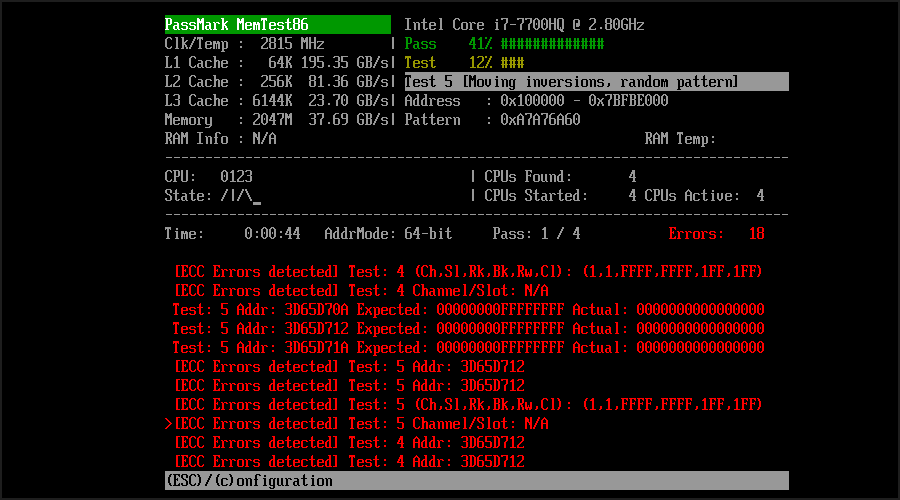
- Deixe funcionando por algumas horas.
- Se um problema for detectado, significa que um dos seus módulos está danificado e precisa ser substituído.
- Para descobrir o módulo danificado, verifique uma memória por vez até conseguir.
4. Altere as configurações do BIOS
- Pressione a tecla F2 ou Del enquanto o sistema inicializa para acessar o BIOS.
- Altere os seguintes valores:
- Virtualização – LIGADA.
- iGPU – DESLIGADO.
- Estabilidade de renderização – habilitada
- Memória iGPU – Automático
- Multimonitor – Desativado
- Localização do buffer de quadro – abaixo de 4G
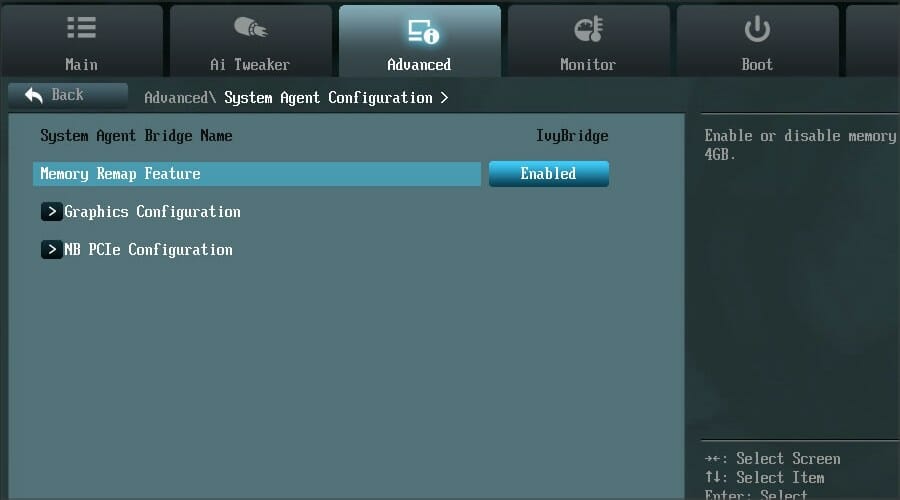
- Navegue até a seção Avançado e selecione Configuração do agente do sistema .
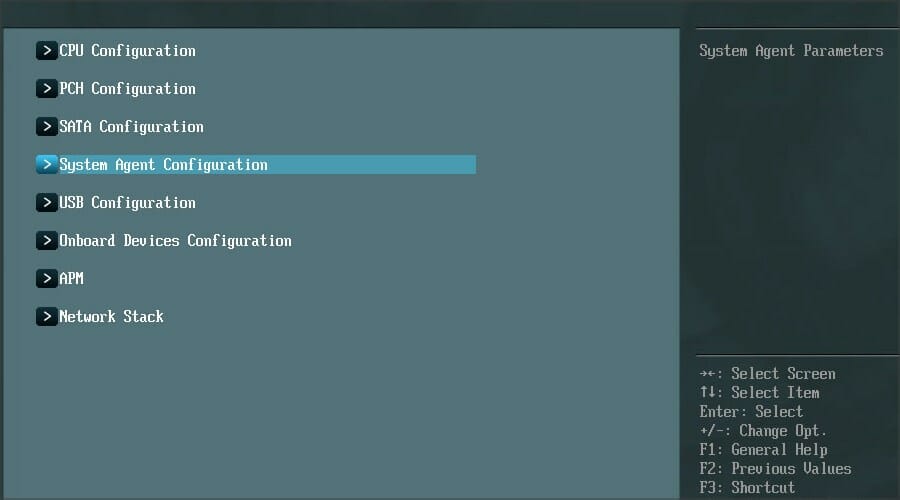
- Selecione Remapeamento de memória e defina-o como Ativado .
5. Usemsconfig
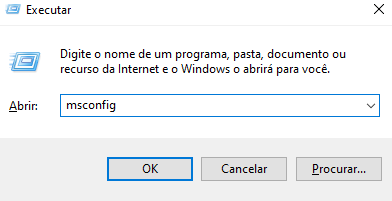
- Pressione a tecla Windows + R , digite msconfig e pressione Enter .
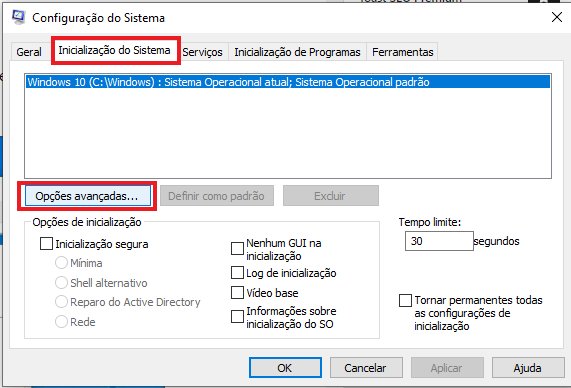
- A janela Configuração do sistema aparecerá agora. Navegue até a guia Boot e clique em Opções avançadas .
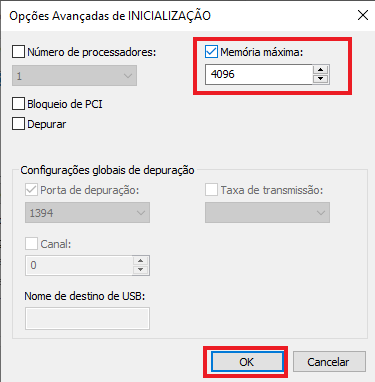
- Marque a opção Memória máxima e insira a quantidade que você possui em MB. 1 GB equivale a 1.024 MB e, como temos 4 GB de RAM em nosso PC, são 4.096 MB. Para o seu PC, certifique-se de inserir a quantidade correta de RAM em MB. Depois de terminar, clique em OK .
- Salve as alterações e reinicie o computador.
Se você tiver 16 GB de RAM instalados e apenas 8 GB puderem ser usados no Windows 10, você pode usar o recurso de memória máxima para acertar.
6. Modifique seu registro
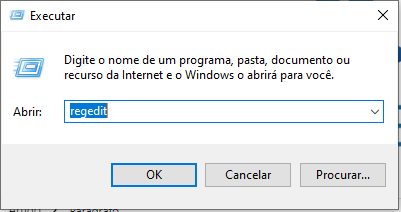
- Pressione a tecla Windows + R , digite regedit e pressione Enter .
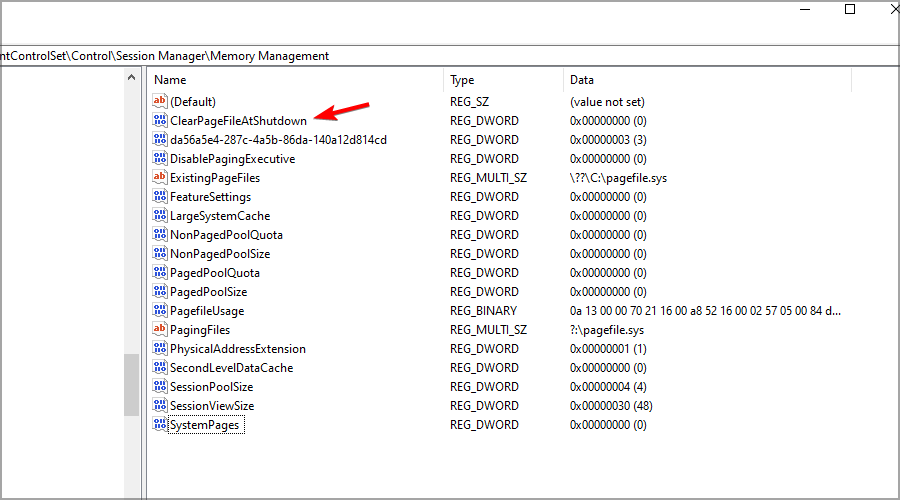
- No painel esquerdo, navegue até a seguinte chave:
HKEY_LOCAL_MACHINESYSTEMCurrentControlSetControlSession ManagerMemory Management - No painel direito, clique duas vezes em ClearPageFileAtShutdown DWORD para abrir suas propriedades.
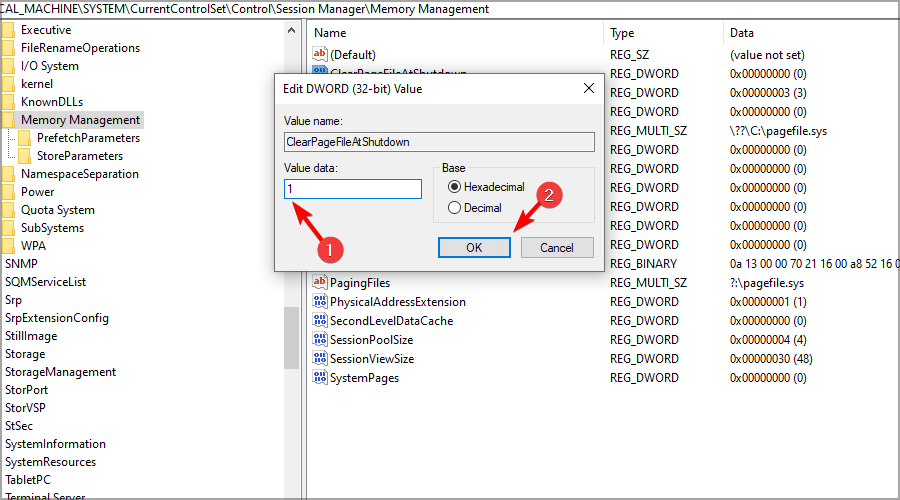
- Defina os dados do valor como 1 e clique em OK .
- Opcional: vários usuários afirmam que você precisa definir os dados do valor para ClearPageFileAtShutdown DWORD como 2 e salvar as alterações. Depois de fazer isso, defina os dados do valor para o mesmo DWORD como 0 e salve as alterações.
Muitos usuários relataram erros ao acessar o Registro, mas isso pode ser corrigido.
7. Atualize seu BIOS
- Visite o site do fabricante da sua placa-mãe.
- Vá para selecionar o modelo da sua placa-mãe e a seção Driver & Utility .
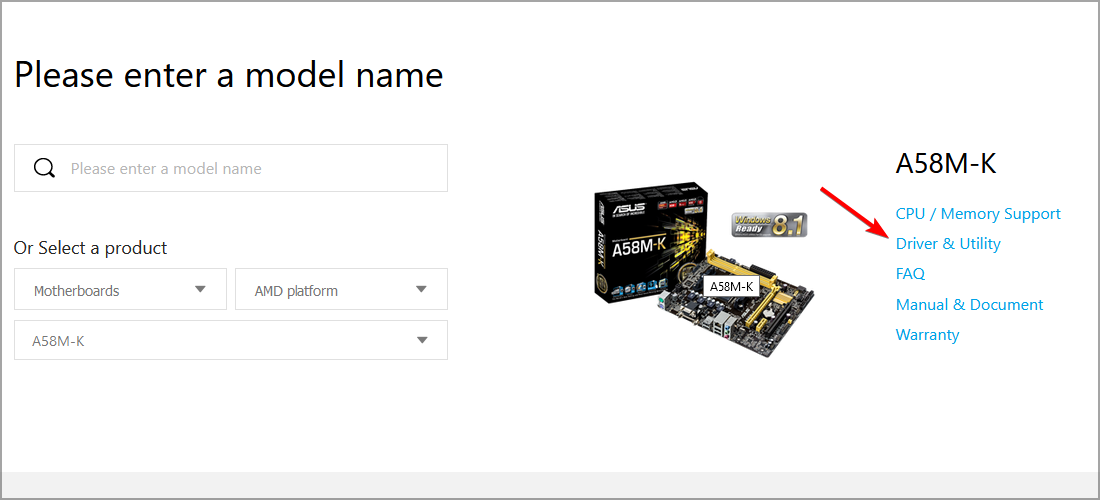
- Vá para a seção BIOS , localize a versão mais recente e clique em Download .
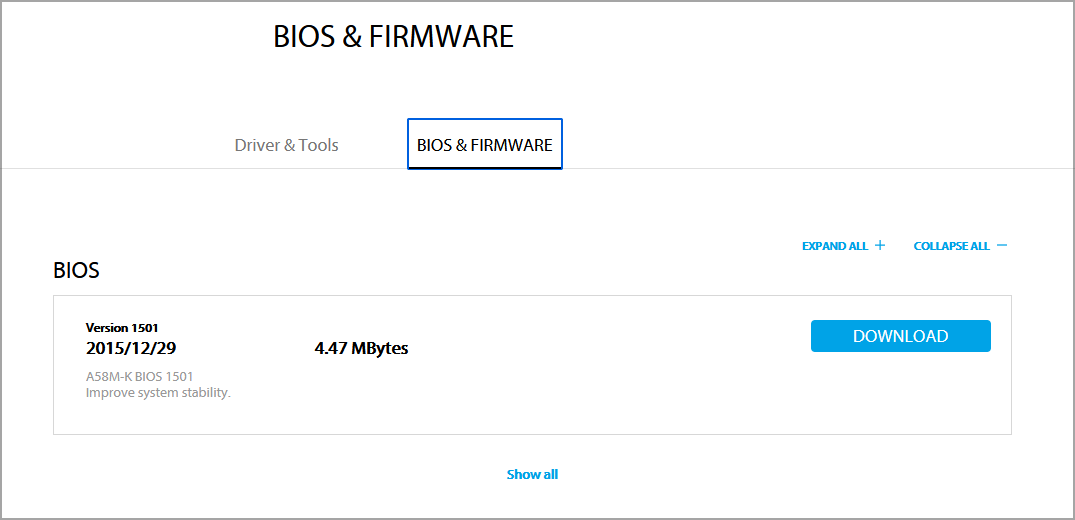
- Após o download dos arquivos, extraia-os para uma unidade flash USB.
- Reinicie o seu PC e continue pressionando F2 ou Del para entrar no BIOS.
- Selecione a opção Atualizar .
- Agora escolha os arquivos do seu pen drive.
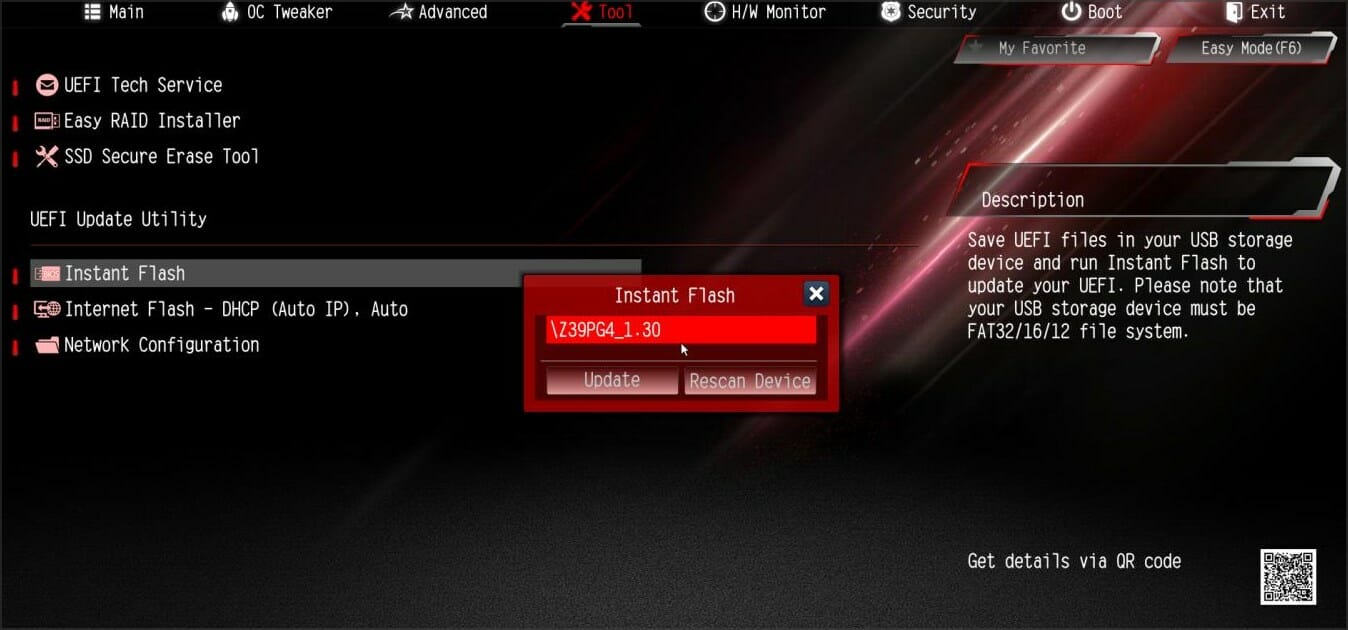
- Aguarde o processo terminar.
Para obter mais informações, visite nosso guia sobre como atualizar o BIOS.
8. Verifique se você possui gráficos integrados
- Pressione a tecla Windows + X e escolha Gerenciador de Dispositivos .
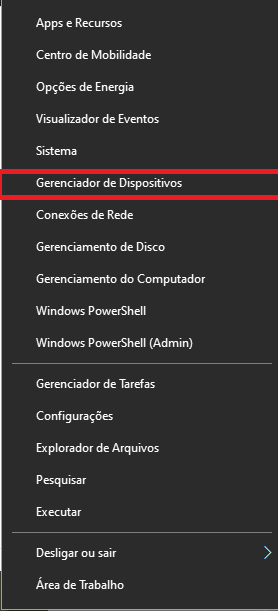
- Expanda a seção Adaptadores de vídeo .
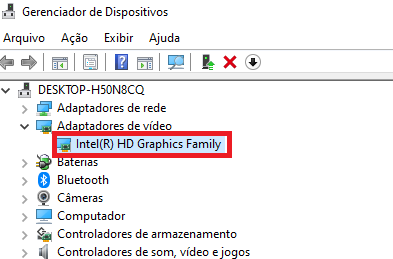
- Localize sua placa gráfica.
- Pesquise no Google e veja se é integrado ou dedicado.
Para ver quanta memória sua placa gráfica usa e outras informações importantes, tente usar o software de informações da placa de vídeo.
9. Verifique se o BIOS reconhece sua RAM
- Reinicie o seu PC.
- Durante a inicialização, continue pressionando F2 ou Del .
- Depois de entrar no UEFI, você verá todos os módulos instalados no seu computador.
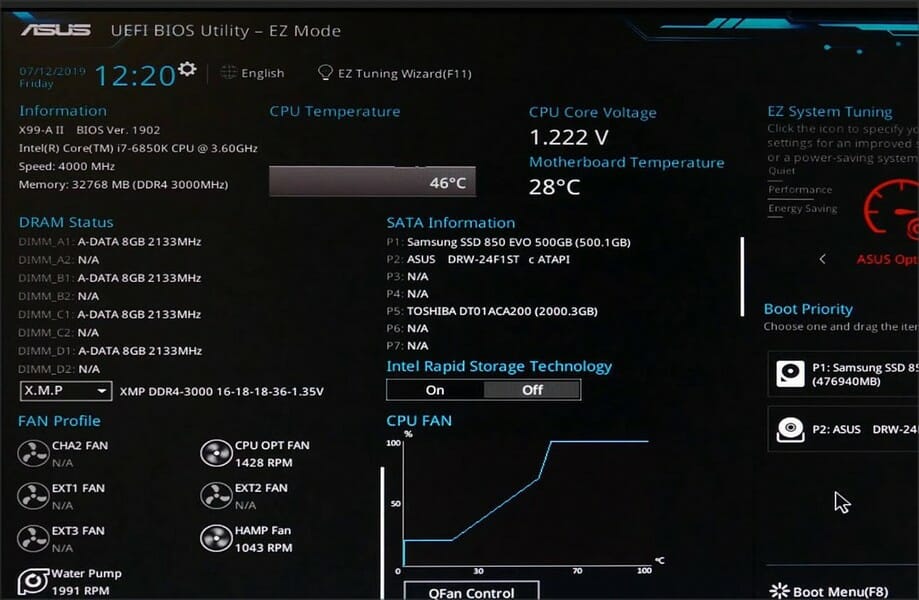
Mas caso você não consiga encontrar um determinado módulo, pode haver um problema com ele ou você pode ter excedido o limite de RAM da sua placa-mãe. Tenha então em mente que este último afeta apenas dispositivos mais antigos.
Se o Windows 10 não estiver usando toda a RAM, você poderá ter problemas de desempenho, mas esperamos que essas soluções ajudem a resolver o problema.
Existem várias maneiras de resolver esse problema, mas se você não conseguiu resolvê-lo, também pode limitar o uso de RAM do seu PC para otimizá-lo.
Mas você também pode ativar a compactação de memória para melhor otimização. O guia é para Windows 11, mas também funciona no Windows 10.
Mas esquecemos de mostrar alguma das soluções para este problema? Se tivermos, deixe-nos saber na seção de comentários abaixo.


Leia a nossa página de divulgação para descobrir como pode ajudar o Windows Report a sustentar a equipe editorial. Read more


Improve this guide


User forum
0 messages