
O segundo monitor travando : 7 correções fáceis


 6 min. read
  Updated on
Key notes
- O problema de atraso de vídeo no segundo monitor pode surgir devido a diferentes taxas de atualização para os dois monitores, por exemplo, se um estiver rodando em 60 Hz e o outro em 120 Hz.
- Também pode ocorrer devido a drivers desatualizados ou se for afetado por um bug.
- Em muitos casos, o vídeo pode atrasar no segundo monitor devido ao recurso de reprodução instantânea habilitado em sua placa gráfica.
Monitores duplos podem ser divertidos, mas geralmente são afetados por problemas de atraso de vídeo no segundo monitor.
Ter dois monitores para configurar o seu PC é uma prática comum, especialmente se você é um jogador ávido ou adora imagens altamente detalhadas e uma visualização de tela mais ampla.
O problema de oscilação do vídeo é observado em todas as GPUs, independentemente de quão poderosa ela seja, ou mesmo se o jogo rodar em FPS alto.
Além disso, esse problema é especialmente prevalente em monitores duplos com configurações de taxa de atualização de 144 Hz e 60 Hz.
Neste post, listamos 7 maneiras de se livrar dos atrasos de vídeo no segundo monitor. Leia para saber mais.
Como posso corrigir o problema de travamento do vídeo no monitor duplo?
1. Altere as taxas de atualização para ambos os monitores
- Pressione as teclas Win + I para iniciar o aplicativo Configurações .
- Em seguida, clique em Sistema .

- Navegue para o lado direito e clique em Exibir .

- A seguir, no lado direito, role para baixo e clique em Exibição avançada .

- Na próxima tela, no lado direito, clique em Propriedades do adaptador de vídeo para monitor 1 (para monitor 1).

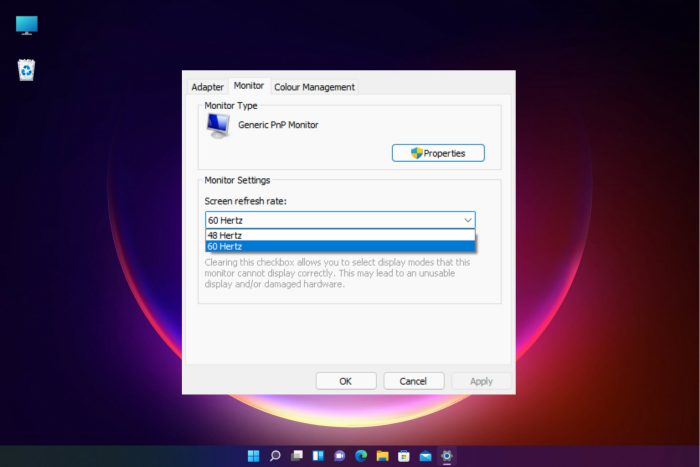
- Vá para a guia Monitor , navegue até Monitor campo de configurações e defina a taxa de atualização da tela para 60 Hz.

- Pressione Aplicar e OK para salvar as alterações e sair.
- Alternativamente, você pode alterar a taxa de atualização do segundo monitor.
- Se estiver definido para 144 Hertz , você poderá reduzi-lo para 60 Hertz .
- A ideia é manter a mesma taxa de atualização para ambos os monitores, por exemplo, 60 Hertz para ambos os monitores.
Se a taxa de atualização dos seus monitores for muito alta, talvez a placa gráfica de vídeo não consiga suportar a carga.
Tente definir a taxa de atualização mais baixa para ambos os monitores e mantê-la igual, e isso provavelmente corrigirá a gagueira e o atraso na configuração de monitor duplo.
2. Desligue a aceleração de hardware do seu navegador
- Abra o navegador, clique nos três pontos verticais no canto superior direito e selecione Configurações .

- Procure aceleração de hardware na caixa de pesquisa e pressione Enter .
- Vá para Usar aceleração de hardware quando disponível e desligue-o.

- Clique em Reiniciar para reiniciar o Chrome e verificar se o problema de atraso do vídeo ainda persiste.
Esse problema prevalece nos navegadores Chrome e, portanto, embora esta solução seja útil se você a usar, também pode ser aplicada a outros navegadores com problemas semelhantes.
3. Execute o solucionador de problemas de hardware
- Navegue até Iniciar, clique com o botão direito e selecione Executar para iniciar o console Executar .
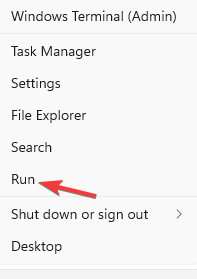
- Na caixa de pesquisa, digite cmd e pressione a tecla de atalho CTRL + Shift + Enter para abrir o Prompt de Comando no modo de administrador.
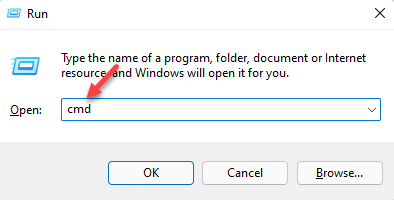
- Execute o comando abaixo no prompt de comando elevado e pressione Enter :
msdt.exe -id DeviceDiagnostic
- Isso abrirá a janela Hardware e Dispositivos . Clique em Avançado .

- Marque a caixa ao lado de Aplicar reparos automaticamente . Pressione Próximo .

- O solucionador de problemas agora começará a detectar quaisquer problemas. Se algum for encontrado, as soluções serão exibidas.
- Selecione para aplicar os reparos automaticamente.
Feito isso, feche o solucionador de problemas, reinicie o PC e verifique se a falha do vídeo no segundo monitor foi corrigida.
4. Atualize o driver do segundo monitor
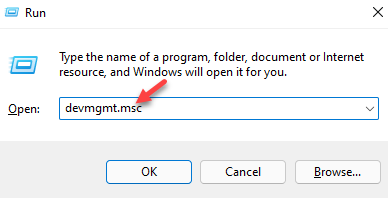
- Pressione a tecla de atalho Win + R para abrir o console Executar .
- Digite devmgmt.msc na barra de pesquisa e pressione Enter .
- Na janela do Gerenciador de Dispositivos , vá para Monitores , clique com o botão direito no dispositivo e selecione Atualizar driver .

- Aqui, clique em Pesquisar drivers automaticamente .

- Agora, espere até que o Windows procure os drivers mais recentes. Se disponível, ele instala o driver automaticamente.
Agora reinicie o seu PC e verifique se o vídeo ainda está atrasado no segundo monitor.
Você também pode usar uma ferramenta automatizada como Outbyte Driver Updater e economizar tempo e complicações. É um utilitário dedicado capaz de reparar e atualizar qualquer tipo de driver do Windows usando seu próprio banco de dados.
Ele pode cuidar de drivers específicos ou verificar todo o sistema e atualizar ou corrigir drivers desatualizados ou corrompidos. Configure-o para verificar automaticamente seus drivers regularmente e nunca mais terá esse problema.
⇒ Obtenha o atualizador de driver Outbyte
5. Reverta o driver do monitor
- Clique com o botão direito em Iniciar e selecione Gerenciador de Dispositivos .

- Navegue até Monitores e expanda a seção. Clique com o botão direito no dispositivo e selecione Propriedades .

- Na janela Propriedades , selecione a guia Driver e pressione o botão Reverter driver , se estiver disponível.

- Pressione OK para salvar as alterações.
Agora, reinicie o seu PC e o vídeo no seu segundo monitor deve ficar bom agora.
Se você não vir o botão Reverter driver, não se preocupe. Isso significa que não há drivers mais antigos instalados e você pode pular esta etapa.
6. Altere a resolução da tela do monitor
- Pressione as teclas Win + I simultaneamente para iniciar o aplicativo Configurações .
- Agora, clique em Sistema no lado esquerdo.
- Em seguida, navegue para o lado direito e clique em Exibir .
- Na tela de configurações de exibição , vá para Escala e layout . Aqui, navegue até Resolução de exibição e selecione sua resolução preferida.

Isso deve corrigir o problema de travamento do vídeo no segundo monitor.
7. Desative a transparência do Windows
- Clique com o botão direito no botão Iniciar do Windows e clique em Configurações .

- Na janela Configurações , clique em Personalização .

- Agora mova o cursor para a direita e clique em Cores .

- Em seguida, vá para a direita e desative os efeitos de transparência .

Agora feche as configurações do Windows, reinicie o PC e verifique se isso ajuda a resolver o problema.
Você também pode tentar desconectar e conectar o cabo; no entanto, esta pode ser uma solução temporária.
Para placas gráficas NVIDIA, você pode tentar desativar o G-Sync, ligar e desligar o V-Sync ou jogar em tela cheia e verificar se isso resolve o problema.
Alternativamente, você pode simplesmente reiniciar o PC, tentar trocar os cabos entre os dois monitores ou substituir quaisquer cabos antigos.
Além disso, verifique se há portas de conexão danificadas ou desative os temas Aero e isso pode ajudá-lo a se livrar do problema de atraso de vídeo no segundo monitor.
Se você tiver problemas de som, consulte nosso guia sobre como corrigir problemas de som no segundo monitor. Deixe-nos saber qual solução funcionou para você na caixa de comentários abaixo.


Leia a nossa página de divulgação para descobrir como pode ajudar o Windows Report a sustentar a equipe editorial. Read more


Improve this guide


User forum
0 messages