Fix: Microsoft Windows Search Indexer Hög CPU-användning


 6 min. read
  Updated on
Key notes
- Windows Search Indexers höga CPU-användning kan drastiskt påverka din dators prestanda.
- För att åtgärda det här problemet rekommenderar vi att du startar om de associerade tjänsterna från Tjänster-fönstret.
- Du kan också åtgärda det här problemet genom att justera indexeringsinställningarna eller helt enkelt inaktivera den här tjänsten.

Windows Search-tjänsten är en som indexerar filer för Windows sökverktyg. Den tjänsten är SearchIndexer.exe eller Windows Search Indexer-processen som anges på fliken Processer i Aktivitetshanteraren.
Vissa användare har dock funnit att Search Indexer-processen kan tära på många systemresurser med hög CPU- och RAM-användning.
Varför körs Microsoft Windows Search indexer?
Windows Search-indexeraren kan vara en lycka lika mycket som den kan vara en olägenhet och här är varför. Dess roll är att hantera filindexering och på så sätt påskynda sökprocessen på din PC.
När den är igång hittar du snabbare vad det är som du letar efter. Men det kan också sakta ner din hårddisk och påverka din totala prestanda eftersom det är en relativt resursintensiv process, till att börja med.
Nu är det vettigt att stänga av Windows 10-indexeringen för att minska Searchindexer.exe-höga CPU:n om du har en snabb enhet som SSD eftersom den kan hantera sökning och hämtning av resultat på egen hand.
Som alltid, innebär rätt konfiguration att balansera olika komponenter, men om Windows skrivbordssökning ger hög CPUanvändning som blir outhärdlig, kan du vara säker på att inaktivering av tjänsten – åtminstone tillfälligt – inte kommer att påverka ditt system på något sätt.
Du kan alltid ladda ner Indexer Diagnostics för att åtgärda Windows Search-problem, inklusive instanser med hög resursförbrukning. Om inte, kolla gärna in våra praktiska lösningar för att minska Windows-sökningens höga CPU-användning.
? Microsoft Windows Search indexer hög CPU på Windows 11
Innan vi går vidare med lösningarna, låt oss ta en stund för att se om och hur Windows skrivbordssökning stöder hög CPU-problemet även gäller Windows 11. Kort sagt, ja, det gör det.
Den goda nyheten är att lösningarna nedan kommer att fungera lika bra på den senaste versionen av ditt operativsystem. Dessutom kan du också utföra dessa steg:
- Uppdatera dina drivrutiner i Windows 11
- Kör SFC- och DISM-kommandon
- Utför en systemåterställning till en tidpunkt före problemet
I vissa fall kan Windows 11 Search Indexing stängas av helt, så du kanske vill aktivera det igen.
Hur fixar jag Windows Search Indexer hög CPU?
1. Använd ett reparationsprogram från tredje part
Om du har problem med Search Indexers höga CPU-användning, bör du kunna fixa det med hjälp av specialiserad reparationsprogram som kan fixa ett brett spektrum av PC-problem automatiskt.
Programvaran kommer att skanna din dator efter eventuella problem och ge dig en lista över problem. Du kan fixa alla dessa problem med bara ett par klick utan ytterligare användarinmatning.
Dessa verktyg kan fixa ett brett spektrum av Windows-fel, saknade DLL-filer, BSOD-fel, fryser, kraschar och viktigast av allt hög CPU-användning, så se till att kolla upp dem.
2. Starta om Windows söktjänst
1. You can start by pressing the u003ckbdu003eWinu003c/kbdu003e + u003ckbdu003eRu003c/kbdu003e hotkey and entering u003cstrongu003eservices.mscu003c/strongu003e in u003cemu003eRunu003c/emu003e’s text box.
2. Press u003cemu003eRunu003c/emu003e’s u003cstrongu003eOKu003c/strongu003e button to open the u003cemu003eServicesu003c/emu003e window.
3. Scroll down to u003cstrongu003eWindows Searchu003c/strongu003e.
4. Double-click u003cstrongu003eWindows Search u003c/strongu003eto open its configuration settings shown directly below.
5. Selectu003cspanu003e u003c/spanu003eu003cstrongu003eDisabledu003cspanu003e u003c/spanu003eu003c/strongu003efrom theu003cspanu003e u003c/spanu003eu003cemu003eStartup typeu003cspanu003e u003c/spanu003eu003c/emu003emenu.
6. Press theu003cspanu003e u003c/spanu003eu003cstrongu003eStopu003cspanu003e u003c/spanu003eu003c/strongu003ebutton.
7. Press theu003cspanu003e u003c/spanu003eu003cstrongu003eApplyu003cspanu003e u003c/spanu003eu003c/strongu003eandu003cspanu003e u003c/spanu003eu003cemu003eOK u003c/emu003ebuttons.
8. Restart your PC.
9. Thereafter, open the Windows Search service window again.
10. Selectu003cspanu003e u003c/spanu003eu003cstrongu003eAutomatic (Delayed Start)u003cspanu003e u003c/spanu003eu003c/strongu003efrom theu003cspanu003e u003c/spanu003eu003cemu003eStartup typeu003cspanu003e u003c/spanu003eu003c/emu003edrop-down menu.
11. Click theu003cspanu003e u003c/spanu003eu003cstrongu003eStartu003cspanu003e u003c/spanu003eu003c/strongu003eoption, and then press theu003cspanu003e u003c/spanu003eu003cstrongu003eApplyu003cspanu003e u003c/spanu003eu003c/strongu003eandu003cspanu003e u003c/spanu003eu003cstrongu003eOKu003cspanu003e u003c/spanu003eu003c/strongu003ebuttons to restart Windows Search.rnu003cdiv id=u0022td-bottom-infinite-1190954701884u0022 class=u0022rv-adslotu0022u003eu003c/divu003e
u003cspanu003eRestarting the Windows Search service might reduce the Search Indexer’s CPU usage. You can do this using the built-in Run dialog, which allows you to access Windows Search Properties.u003c/spanu003ernrnAfter restarting the services, the problem with searchindexer.exe high CPU usage should be resolved.
3. Kör felsökaren för sökning och indexering
- Klicka på Start- knappen och välj Inställningar .
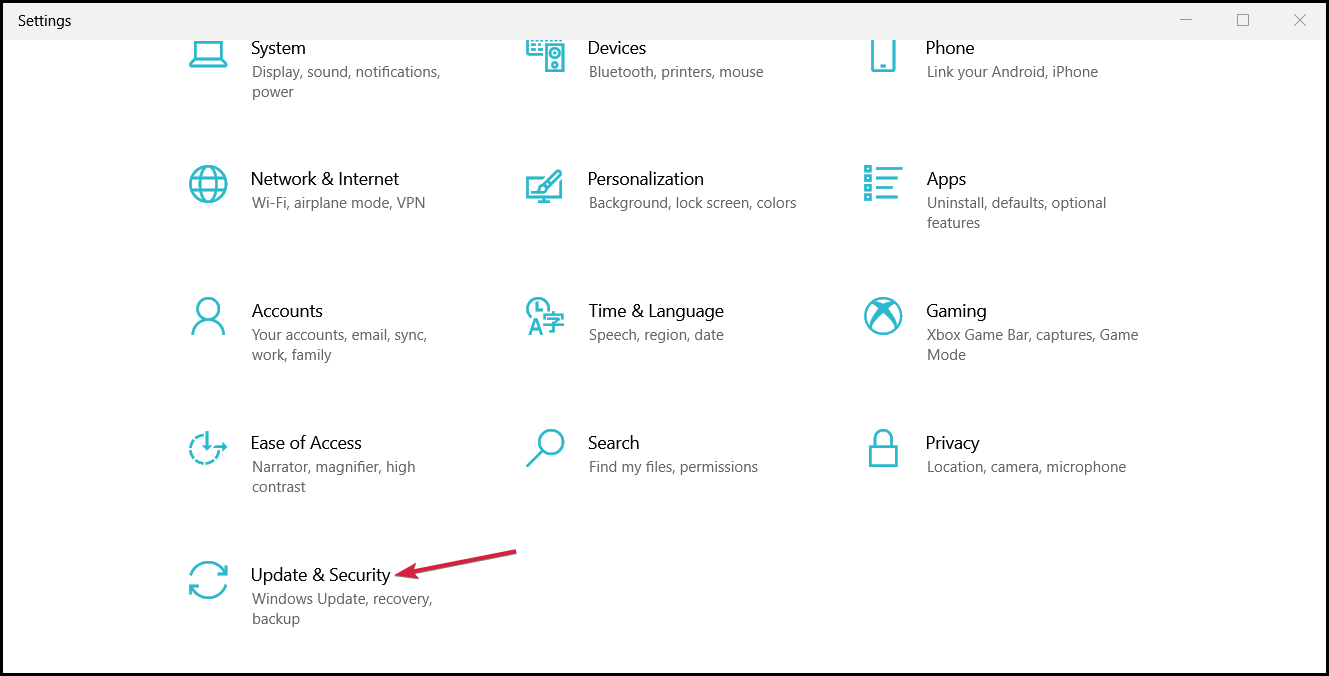
- Välj nu Uppdatera och säkerhet från menyn.
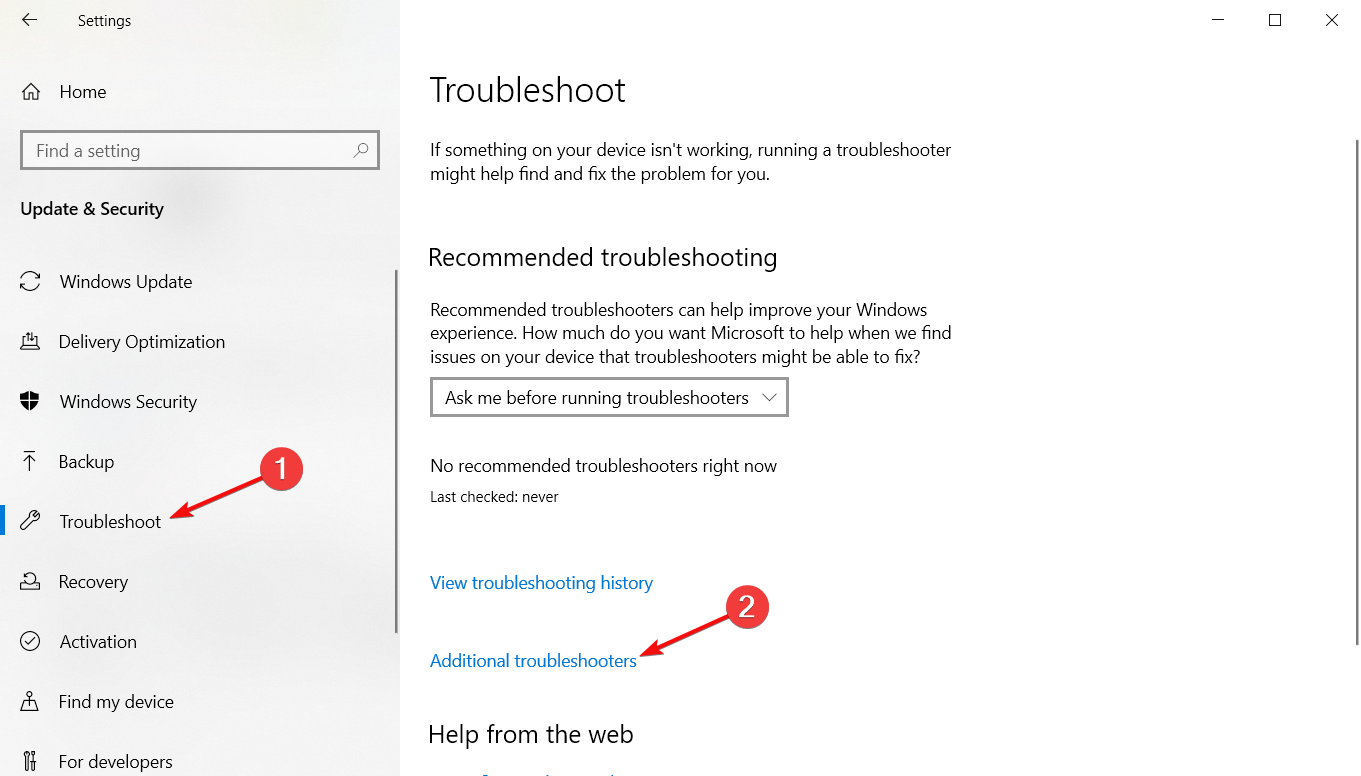
- Klicka på Felsökning från den vänstra rutan och Ytterligare felsökare från höger.
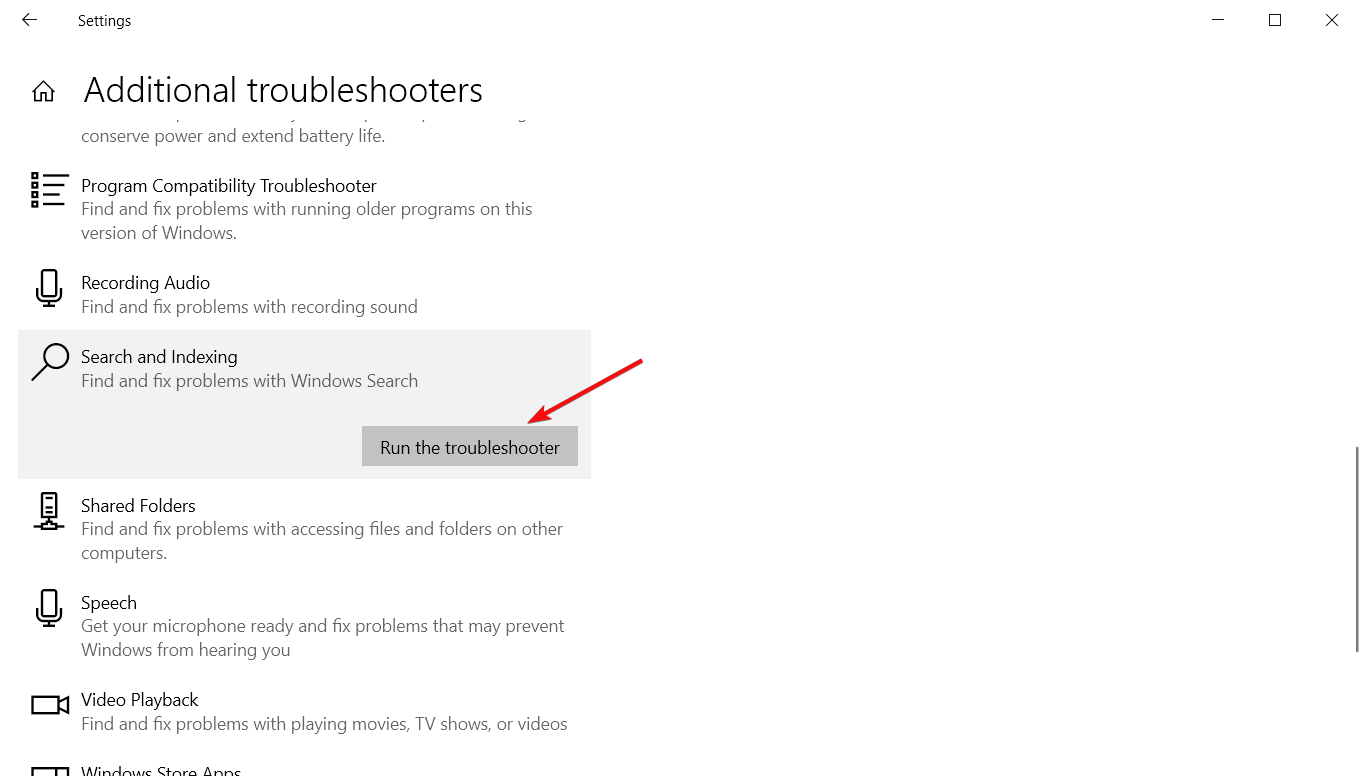
- Välj sök- och indexeringsfelsökaren och tryck på knappen Kör felsökaren .
- Följ instruktionerna på skärmen för att åtgärda problemet.
4. Minska indexerade platser/data
- För att öppna indexeringsalternativ, tryck på Cortanas aktivitetsfältsknapp.
- Ange indexering i sökrutan. Klicka sedan på Indexeringsalternativ för att öppna fönstret som visas direkt nedan.
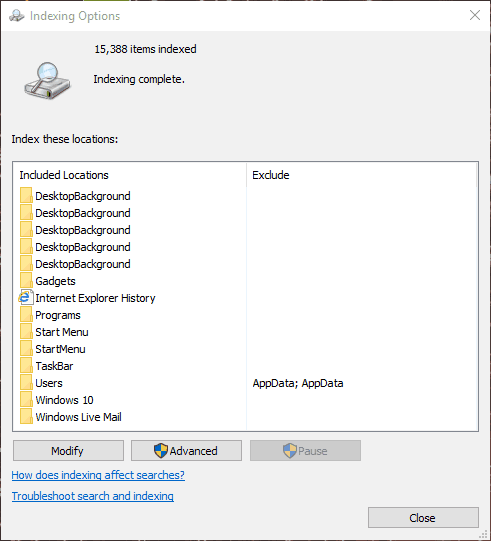
- Tryck på knappen Ändra för att öppna fönstret Indexerade platser.
- Klicka på pilen bredvid C:-enheten för att expandera dess mappar. Nu kan du avmarkera några av kryssrutorna för att ta bort indexerade platser.
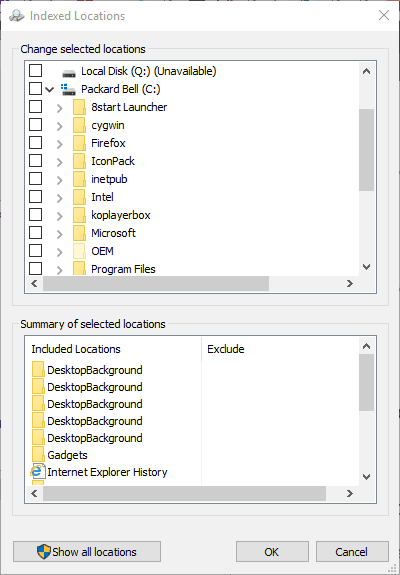
- Tryck på OK- knappen i fönstret Indexerade platser.
- Klicka på Stäng i fönstret Indexeringsalternativ.
Att minska mängden data som Search Indexer indexerar är ett av de bästa sätten att fixa Windows Desktop Search som stöder hög CPU-användning.
Användare klagar också över Delayed Write Failure-felet, men den markerade guiden hjälper dig att fixa det.
5. Bygg om indexet
- Öppna indexeringsalternativ som beskrivs ovan.
- Klicka på knappen Ändra och avmarkera alla valda platser utom C:-enheten , som visas nedan.
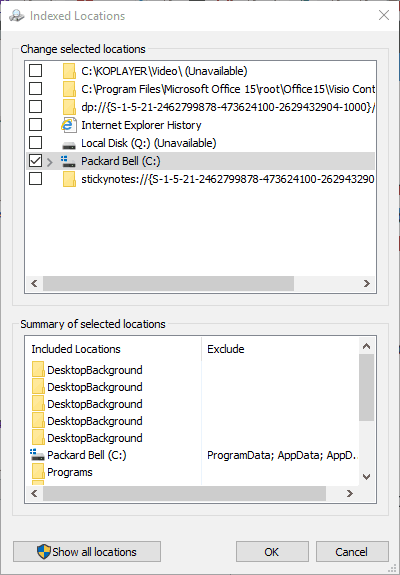
- Klicka på OK för att återgå till fönstret Indexeringsalternativ .
- Tryck på knappen Avancerat för att öppna fliken som visas direkt nedan.
- Tryck på knappen Bygg om på fliken Indexinställningar .

- Det öppnar dialogrutan som visas direkt nedan. Tryck på OK- knappen för att bekräfta och bygga om indexet.
Användare rapporterar att ombyggnad av indexet fixar searchindexer.exes höga CPU-användning, så vi uppmuntrar dig att prova det.
6. Inaktivera Windows Search Indexer
- Ange nyckelordet windows-funktioner i kontrollpanelens sökruta.
- Klicka på Slå på eller av Windows-funktioner för att öppna fönstret direkt nedan.
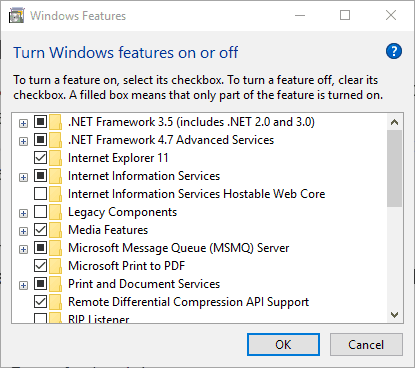
- Avmarkera kryssrutan Windows Search .
- Tryck på OK- knappen för att bekräfta de nya inställningarna.
- Starta om din stationära eller bärbara dator.
7. Kör systemfilsgranskaren
- Klicka på Start- knappen, skriv cmd och välj Kör som administratör från resultaten.
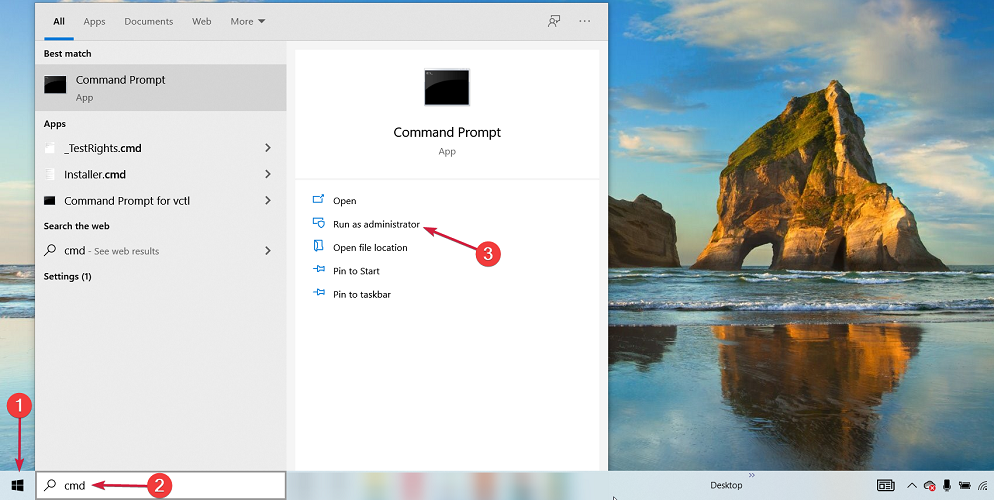
- Skriv eller klistra in följande kommando och tryck på Enter för att köra det:
sfc /scannow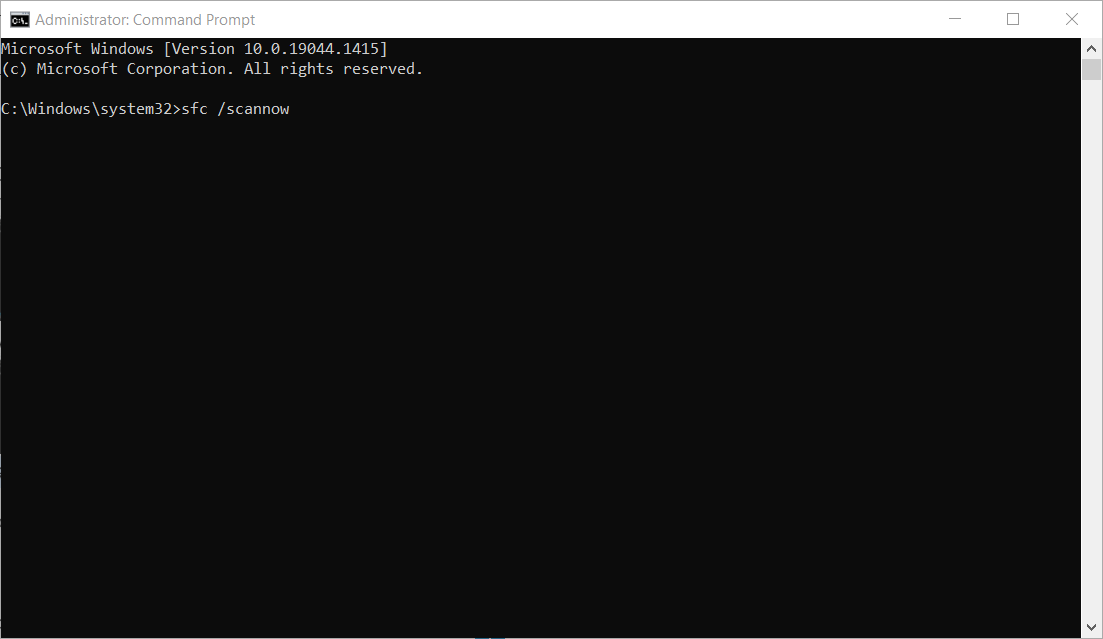
- Processen startar och systemfilerna kommer att repareras. Vänta tills det är klart och starta sedan om enheten.
Ska jag inaktivera indexering i Windows 10?
Digital indexering gör att du kan hitta innehåll snabbare genom att använda specifika filter som nyckelord eller skapandedatum. Om du egentligen inte söker efter filer så ofta eller om du använder en SSD som snabbt kan hämta filer, är det inte så meningsfullt att fortsätta indexera.
Detsamma gäller för Microsoft Windows Search Indexer höga CPU-skal eftersom du lätt kan fastna vid 100 % diskanvändning .
Detta kan vara en mer drastisk lösning, men det kommer att hjälpa till med Searchindexer.exes höga CPU-förbrukning. Oroa dig inte, detta betyder inte att du inte kommer att kunna använda Windows Search alls.
Plus, om du behöver en ersättning för Windows Search efter att ha stängt av den, finns det gott om alternativa sökverktyg från tredje part.
Du kan till exempel installera gratisprogrammet Agent Ransack, Copernic Desktop Search Lite eller UltraSearch. Agent Ransack är en högt rankad sökmjukvara som har Lite och Pro-versioner.
Så det är så här du kan minska Windows Searchs CPU- och RAM-användning. Det kommer att frigöra systemresurser för annan programvara och kan också snabba upp Windows lite.


Läs sidan för affiliate avslöjande för att ta reda på hur du kan hjälpa Windows Report utan ansträngning och utan att spendera några pengar. Read more


Improve this guide




User forum
0 messages