Sims 4 startar inte: Så åtgärdar du om du klickar & ingenting händer


 6 min. read
  Updated on

The Sims 4 är ett av de mest populära livssimuleringsspelen världen över, men många spelare rapporterar att Sims 4 inte vill starta eller att laddningsskärmen för Sims 4 tar en evighet.
Detta är ett mycket stabilt spel, men spelare rapporterar att olika tekniska problem kan uppstå då och då, vilket begränsar deras spelupplevelse. Om Sims 4 inte öppnas har du kommit till rätt plats.
Hur fixar jag Sims 4 när den inte öppnas?
Innan du utforskar korrigeringarna i det här avsnittet, ta bort alla nyligen installerade appar och inaktivera ditt antivirus tillfälligt. Om dessa felsökningssteg inte fungerar kan du utforska korrigeringarna nedan.
1. Tvinga spelet att skapa en ny Mods-mapp
- Öppna Filutforskaren och gå till Dokument > Electronic Arts > Sims 4 .
- Välj mappen Mods och tryck på Ctrl + C för att kopiera den.

- Gå nu till skrivbordsmappen i den vänstra rutan och tryck på Ctrl + P för att klistra in mappen.
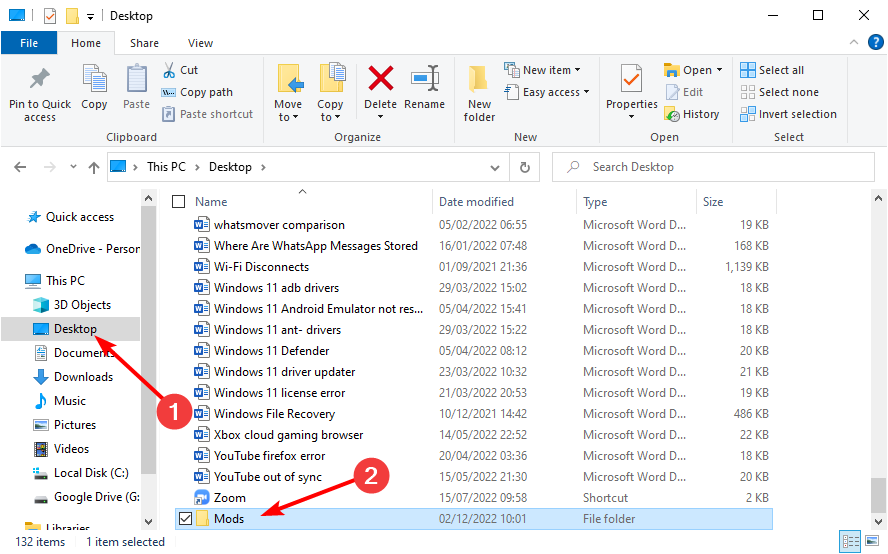
- Härifrån tar du bort Mods- mappen i Sims 4- mappen och startar spelet. Detta bör tvinga Sim 4 att skapa en ny Mods -mapp.
- Öppna nu den nya och tomma Mods- mappen i Sim4-mappen och den ursprungliga på ditt skrivbord i två separata File Explorer- fönster.
- Öppna en av mapparna i den ursprungliga Mods- mappen och kopiera dess innehåll.
- Gå sedan till det nya och tomma fönstret Mods -mapp och klicka på ikonen Ny mapp . Ge mappen vilket namn du vill.

- Klistra in filerna du kopierade i den här nya mappen.
- Upprepa nu steg 6 till 8 för de andra mapparna i den ursprungliga Mods-mappen. Observera att du inte behöver oroa dig om du inte har någon mapp att kopiera i den ursprungliga Mods- mappen.
- Efter att ha kopierat dessa mappar kan du nu kopiera det andra innehållet i den ursprungliga Mods-mappen till den nya på en gång.
Om Sims 4 inte öppnas med Mods, kan du öppna Sims 4-spelet med jämna mellanrum eller i omgångar för att testa vissa Mods.
2. Ta bort Origin-cachefilerna
- Öppna File Explorer och följ sökvägen nedan:
C:Users<username>AppDataLocalC:Users<username>AppDataRoaming - Om du inte hittar mappen AppData där, klicka på fliken Visa högst upp och markera rutan för Dolda objekt .

- Ta nu bort ursprungsmappen där.
Om Sims 4 inte startar Origin kan du kanske åtgärda problemet genom att rensa upp cachefilerna.
Med tiden ackumuleras, i dessa filer, inaktuella eller skadad data som orsakar olika problem. Här kan du hitta Origin-cachefilerna:
C:Users<username>AppDataLocal
C:Users<username>AppDataRoaming
Om du inte kan se några filer på dessa platser kan du visa dem. Gå till sökmenyn, skriv mapp och välj sedan Visa dolda filer och mappar från sökresultaten.
Du kan också komma åt dessa kataloger genom att använda dialogrutan Kör. För att göra det, tryck på Windows- tangenten + R för att öppna dialogrutan Kör . Ange nu en av följande rader:
- För att gå in i Roaming- katalogen anger du %appdata% och trycker på Enter eller klickar på OK .

- För att gå in i den lokala katalogen anger du %localappdata% och trycker på Retur eller klickar på OK .

Om den här processen verkar överväldigande eller om du tror att det kan leda till andra potentiella fel att utföra den här uppgiften manuellt, föreslår vi att du provar ett specialiserat verktyg för att lösa problemet.
Att rensa cacheminnet för klientappen kan också hjälpa dig att fixa problemet med Sims 4 kommer inte att ladda ner ; läs den här guiden för att lära dig mer om det.
3. Reparera spelet
- Open Origin .
- Gå nu till Mitt spelbibliotek
- Högerklicka på The Sims 4 och välj alternativet Reparera .

Enligt användarna kan The Sims 4 ibland inte öppnas om din installation är skadad. Du måste reparera din The Sims 4-installation för att åtgärda problemet.
Följ instruktionerna på skärmen för att slutföra reparationsprocessen. Kom ihåg att reparationen kan ta ett tag, så du behöver ha tålamod.
När spelet har reparerats, försök att starta det igen och kontrollera om problemet med att Sims 4 inte laddas fortfarande är där.
4. Renstarta datorn
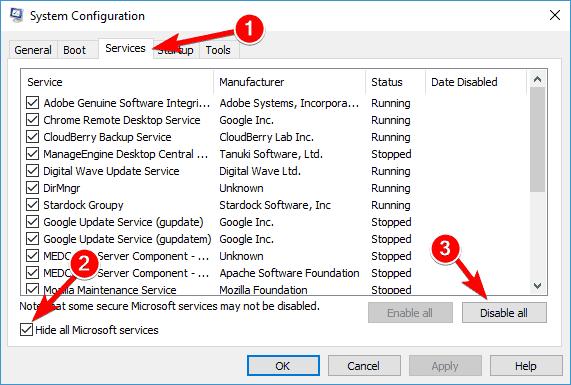
- Tryck på Windows- tangent + R och ange msconfig . Tryck nu på Enter eller klicka på OK .

- På fliken Tjänster markerar du kryssrutan Dölj alla Microsoft- tjänster och väljer Inaktivera alla .
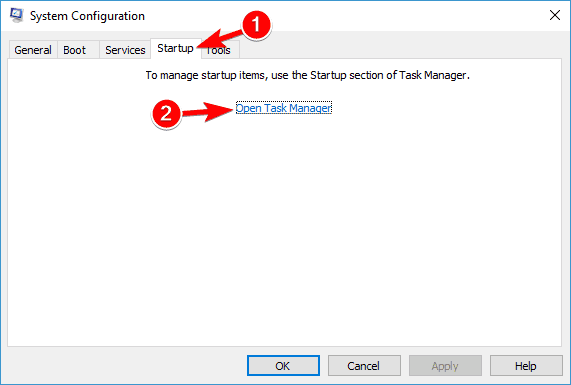
- Klicka på Öppna Aktivitetshanteraren på fliken Start .
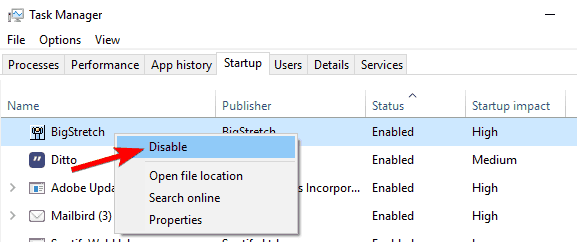
- Välj varje startobjekt och klicka på Inaktivera .
- Stäng Aktivitetshanteraren , klicka sedan på OK och starta om datorn.

Ibland kan tredjepartsapplikationer och tjänster störa ditt spel och orsaka detta och andra liknande problem.
Om The Sims 4 inte öppnas efter en uppdatering, kanske du vill prova att utföra en ren start. Detta kommer att inaktivera alla tredjepartsapplikationer och tjänster som kan störa ditt spel.
Om Clean boot löser ditt problem måste du aktivera inaktiverade applikationer och tjänster en efter en eller i grupper tills du hittar orsaken till problemet.
5. Inaktivera Origin i spelet
- Open Origin .
- Gå nu till Applikationsinställningar och välj Ursprung i spelet .

- Avmarkera Ursprung i spel .
Flera användare rapporterar att inaktivering av Origin In Game löst problemet för dem. Enligt användare kan den här funktionen ibland hindra The Sims 4 från att starta men också från att laddas ner på Origin.
Om Sims 4 inte startar Origin är ett sätt att åtgärda problemet att inaktivera Origin In Game.
6. Återställ dina användarfiler
1. Launch the u003cstrongu003eThis PCu003c/strongu003e app on your device.
2. u003cspanu003eGo to u003c/spanu003eu003cstrongu003eMy Documentsu003c/strongu003e.
3. Locate and u003cspanu003eopen theu003c/spanu003eu003cemu003eu003cspanu003e u003c/spanu003eElectronic Artsu003cspanu003e u003c/spanu003eu003c/emu003eu003cspanu003efolder.u003c/spanu003e
4. u003cspanu003eFind u003c/spanu003eu003cstrongu003eThe Sims 4u003c/strongu003eu003cspanu003e folder, right-click on it and select u003c/spanu003eu003cemu003eCopyu003c/emu003eu003cspanu003e.u003c/spanu003e
5. Go to your desktop, right-click on a free space, and select u003cstrongu003ePasteu003c/strongu003e.
6. Right-click on the copied folder and select u003cstrongu003eRenameu003c/strongu003e.
7. Change the name of the folder and launch a new game.
If you’re unable to start Sims 4, another handy method to fix it is to reset your user files. You can do this by following the steps above.
Vi hoppas att dessa snabba lösningar hjälpte dig och att du startade spelet utan problem.
Detta är inte det enda problemet, och många rapporterade att The Sims 4 inte kommer att uppdateras men vi behandlade det här problemet i en separat guide.
Vi har också en guide om hur du ändrar språket i Sims 4, så missa inte det.
Om du har stött på andra lösningar för att fixa startproblem i The Sims 4, tveka inte att dela dem i kommentarsfältet nedan.


Läs sidan för affiliate avslöjande för att ta reda på hur du kan hjälpa Windows Report utan ansträngning och utan att spendera några pengar. Read more


Improve this guide




User forum
0 messages