
Hannaford-App funktioniert heute nicht? Probieren Sie diese 7 Lösungen


 6 min. read
  Published on
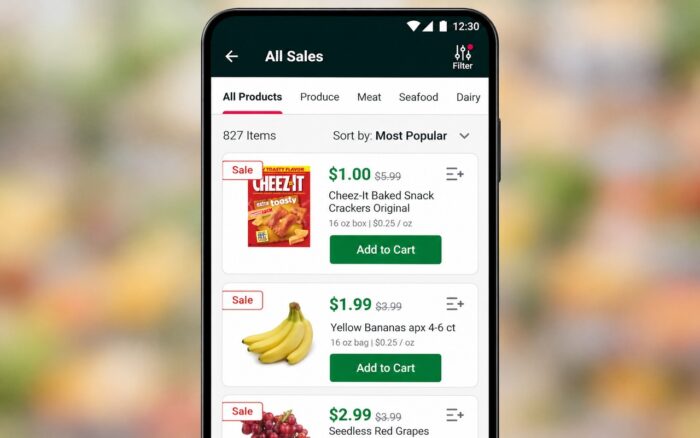
Die Hannaford-App erleichtert den Lebensmitteleinkauf, aber manchmal funktioniert die Hannaford-App überhaupt nicht. Im heutigen Leitfaden zeigen wir Ihnen, wie Sie das Problem beheben können.
Was kann ich tun, wenn die Hannaford-App nicht funktioniert?
1. Prüfen Sie, ob Hannaford ausgefallen ist
Bevor Sie Ihr Gerät zur Fehlerbehebung heranziehen, stellen Sie fest, ob das Problem alle betrifft oder nur Ihr Telefon.
So überprüfen Sie das:
- Öffnen Sie Ihren Browser und besuchen Sie die offizielle Hannaford-Website.
- Prüfen Sie, ob die Website normal lädt oder einen Wartungshinweis anzeigt.
- Versuchen Sie, die Hannaford-App auf einem anderen Gerät zu öffnen, falls verfügbar.
- Wenn sowohl die Website als auch die App nicht verfügbar sind, warten Sie, bis Hannaford den Dienst wiederhergestellt hat.
Wenn Hannaford einen Ausfall meldet, vermeiden Sie es, die App wiederholt zu deinstallieren oder Ihr Passwort zurückzusetzen. Keine dieser Maßnahmen kann ein serverseitiges Problem beheben.
2. Erzwingen Sie das Schließen der Hannaford-App und öffnen Sie sie erneut
Manchmal bleibt die Hannaford-App hängen, weil ein Hintergrundprozess nicht mehr reagiert. Das vollständige Schließen der App kann vorübergehende Einfrier-, Lade- und Navigationsprobleme beheben.
Auf dem iPhone:
- Wischen Sie vom unteren Bildschirmrand nach oben und halten Sie in der Mitte inne.
- Suchen Sie die Hannaford-App im App-Umschalter.
- Wischen Sie die Vorschau nach oben, um sie zu schließen.
- Warten Sie einige Sekunden und öffnen Sie die App erneut.
Auf Android:
- Öffnen Sie Einstellungen > Apps.
- Wählen Sie Hannaford aus den installierten Apps aus.
- Tippen Sie auf Force stop.
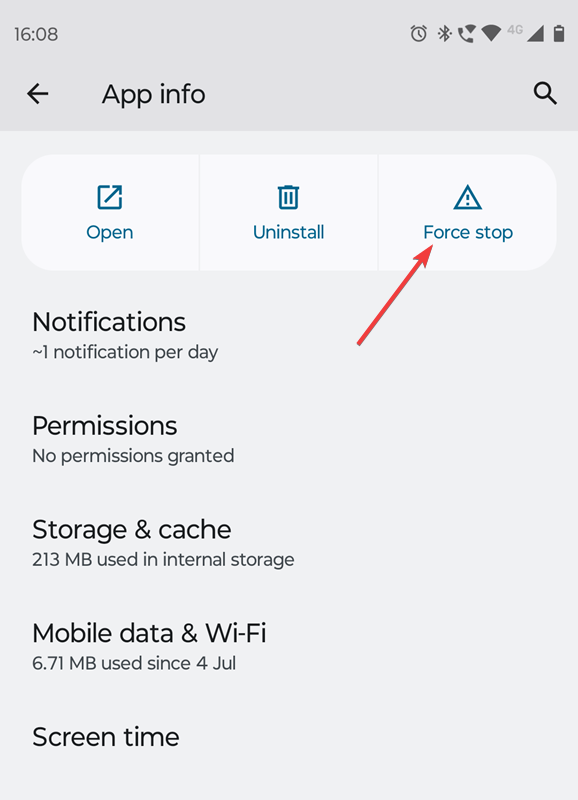
- Starten Sie die App erneut.
Wenn die App weiterhin abstürzt, starten Sie Ihr Telefon neu, bevor Sie die restlichen Lösungen ausprobieren.
3. Überprüfen Sie Ihre Internetverbindung
Eine schwache oder instabile Verbindung kann verhindern, dass die Hannaford-App Produkte lädt, Coupons anzeigt oder Online-Bestellungen abschließt.
Versuchen Sie diese Schritte:
- Öffnen Sie eine andere App oder Website, um zu bestätigen, dass Ihre Internetverbindung funktioniert.
- Deaktivieren Sie WLAN und wechseln Sie zu mobilen Daten.
- Wenn die App mit mobilen Daten funktioniert, starten Sie Ihren WLAN-Router neu.
- Trennen Sie vorübergehend alle VPN- oder privaten DNS-Dienste, die die Verbindung stören könnten.
- Öffnen Sie Hannaford erneut und prüfen Sie, ob das Problem weiterhin besteht.
Wenn Sie in einem Hannaford-Geschäft einkaufen, versuchen Sie, auf Mobilfunkdaten umzuschalten, wenn die WLAN-Verbindung des Geschäfts unzuverlässig wird.
4. Aktualisieren Sie die Hannaford-App
Eine veraltete App-Version kann nach Updates der Hannaford-Dienste Abstürze, leere Bildschirme und Kompatibilitätsprobleme verursachen.
So aktualisieren Sie die App:
- Öffnen Sie den App Store auf dem iPhone oder den Google Play Store auf Android.
- Suchen Sie nach Hannaford.
- Tippen Sie auf Update, wenn eine neuere Version verfügbar ist.
- Warten Sie, bis die Installation abgeschlossen ist.
- Starten Sie die App neu und prüfen Sie, ob sie funktioniert.
Wenn Sie keine Update-Option sehen, haben Sie wahrscheinlich bereits die neueste für Ihr Gerät verfügbare Version.
5. Leeren Sie den Hannaford-App-Cache auf Android
Im Laufe der Zeit speichert die App temporäre Dateien, um das Laden zu beschleunigen. Wenn diese Dateien beschädigt werden, kann Hannaford einfrieren, abstürzen oder veraltete Informationen anzeigen.
Gehen Sie folgendermaßen vor:
- Öffnen Sie Einstellungen > Apps > Hannaford.
- Wählen Sie Speicher oder Speicher & Cache.
- Tippen Sie auf Cache leeren.

- Starten Sie Ihr Telefon neu.
- Öffnen Sie die Hannaford-App erneut.
Wenn das Leeren des Caches nicht hilft, kehren Sie zum selben Menü zurück und wählen Sie Speicher leeren oder Daten löschen.
Beachten Sie, dass das Löschen von App-Daten lokal gespeicherte Einstellungen entfernen und eine erneute Anmeldung erforderlich machen kann.
Auf dem iPhone können Sie die App neu installieren, um problematische lokale Dateien zu entfernen.
6. Beheben Sie Anmelde- und Prämienprobleme bei Hannaford
Manchmal öffnet die Hannaford-App normal, aber Sie können sich nicht anmelden, nicht auf Ihre Prämien zugreifen oder keine digitalen Coupons laden.
Versuchen Sie Folgendes:
- Melden Sie sich von der Hannaford-App ab, wenn Sie auf Ihre Kontoeinstellungen zugreifen können.
- Schließen Sie die App und öffnen Sie sie erneut.
- Melden Sie sich erneut mit der richtigen E-Mail-Adresse und dem richtigen Passwort an.
- Nutzen Sie die Option zum Zurücksetzen des Passworts, wenn Sie sich nicht an Ihre Zugangsdaten erinnern.
- Prüfen Sie, ob Ihre Prämien und digitalen Coupons korrekt angezeigt werden.
Wenn der Barcode Ihrer My Hannaford Rewards an der Kasse nicht geladen wird, können Sie stattdessen die mit Ihrem Prämienkonto verknüpfte Telefonnummer verwenden.
Wenn jedoch eine Störung bei den Kontodiensten von Hannaford vorliegt, kann das Abmelden Sie daran hindern, wieder auf Ihr Konto zuzugreifen, bis der Dienst wieder verfügbar ist.
7. Deinstallieren und Neuinstallieren der Hannaford-App
Wenn die App weiterhin abstürzt oder sich nicht starten lässt, kann eine Neuinstallation beschädigte lokale Dateien ersetzen und bestimmte installationsbezogene Probleme beseitigen.
Auf dem iPhone:
- Halten Sie das App-Symbol von Hannaford gedrückt.
- Wählen Sie App entfernen > App löschen.
- Öffnen Sie den App Store.
- Suchen Sie nach Hannaford und installieren Sie die App erneut.
- Melden Sie sich erneut an und prüfen Sie, ob das Problem behoben ist.
Auf Android:
- Öffnen Sie Einstellungen > Apps > Hannaford.
- Tippen Sie auf Deinstallieren.
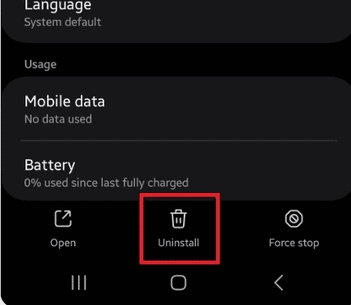
- Öffnen Sie den Google Play Store.
- Laden Sie die Hannaford-App erneut herunter und installieren Sie sie.
- Melden Sie sich bei Ihrem Konto an.
Eine Neuinstallation kann lokal gespeicherte Informationen entfernen, aber Ihre kontobasierten Prämien sollten weiterhin mit Ihrem Hannaford-Konto verknüpft sein.
Wenn die Hannaford-App nach diesen Schritten immer noch nicht funktioniert, prüfen Sie, ob eine laufende Dienststörung vorliegt, bevor Sie weitere Änderungen vornehmen. Wenn die Server von Hannaford normal funktionieren, können viele häufige Probleme durch Aktualisieren der App, Leeren ihres Caches oder eine Neuinstallation behoben werden.
Ähnliche Probleme können auch andere Shopping-Apps betreffen. Daher könnten Ihnen auch unsere Anleitungen zu Stop & Shop-App funktioniert nicht, Giant-App-Abstürze und Anmeldeprobleme und Starbucks-App funktioniert nicht hilfreich sein.
FAQs
Warum stürzt die Hannaford-App ständig ab?
Die Hannaford-App kann aufgrund beschädigter temporärer Dateien, einer veralteten Version, unzureichender Geräteressourcen oder Softwarefehlern abstürzen. Beginnen Sie damit, die App zwangsweise zu schließen, verfügbare Updates zu installieren und ihren Cache auf Android zu leeren.
Warum funktionieren meine digitalen Hannaford-Coupons nicht?
Digitale Coupons können möglicherweise nicht angezeigt oder eingelöst werden, wenn Ihr Konto nicht korrekt synchronisiert wird, der Coupon abgelaufen ist oder bei Hannaford eine Dienstunterbrechung vorliegt. Überprüfen Sie Ihr Konto und die Coupon-Berechtigung, sobald die App verfügbar ist.
Kann ich My Hannaford Rewards ohne die App verwenden?
Ja. Sie können an der Kasse die mit Ihrem My Hannaford Rewards-Konto verknüpfte Telefonnummer eingeben, anstatt den Barcode der App zu scannen. Dadurch kann Hannaford Ihr Rewards-Konto identifizieren, ohne die App zu öffnen.
Warum bleibt die Hannaford-App auf dem Ladebildschirm hängen?
Ein Ladebildschirm, der nie verschwindet, kann auf ein Verbindungsproblem, einen beschädigten Cache, veraltete Software oder einen Serverausfall bei Hannaford hinweisen. Überprüfen Sie zuerst die offizielle Website und starten und aktualisieren Sie dann die App, wenn die Dienste von Hannaford betriebsbereit sind.


Lesen Sie unsere Offenlegungsseite, um zu erfahren, wie Sie Windows Report dabei helfen können, das Redaktionsteam zu unterstützen. Read more


Improve this guide


User forum
0 messages