
Starbucks-App funktioniert nicht? 7 einfache Lösungen, die wirklich helfen


 7 min. read
  Published on
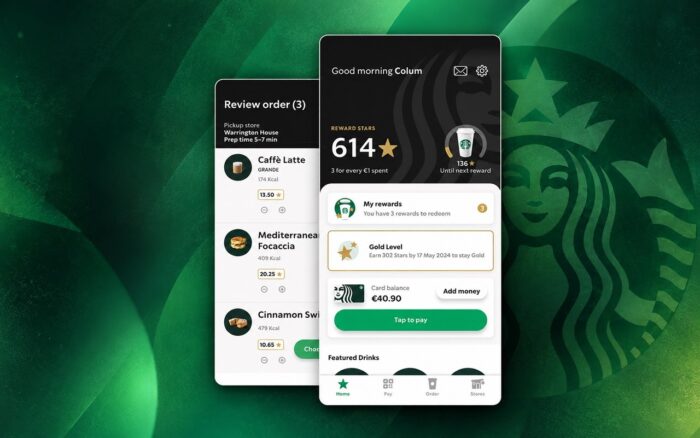
Wenn die Starbucks-App nicht funktioniert, haben Sie möglicherweise Probleme bei der Anmeldung, beim Aufgeben mobiler Bestellungen, beim Bezahlen oder beim Prüfen Ihres Rewards-Guthabens. Diese Probleme können durch Serverausfälle, veraltete App-Versionen, Netzwerkprobleme oder beschädigte App-Daten verursacht werden.
Hier sind sieben Möglichkeiten, die Starbucks-App auf Ihrem iPhone oder Android-Gerät wieder zum Laufen zu bringen.
Was kann ich tun, wenn die Starbucks-App nicht funktioniert?
1. Prüfen, ob Starbucks ausgefallen ist
Bevor Sie die Einstellungen Ihres Telefons ändern, prüfen Sie, ob bei Starbucks ein Serverausfall vorliegt. Wenn die App plötzlich für mehrere Nutzer nicht mehr funktioniert, liegt das Problem möglicherweise nicht an Ihrem Gerät.
Sie können den Dienststatus mit diesen Schritten prüfen:
- Besuchen Sie Downdetector.
- Achten Sie auf einen plötzlichen Anstieg der gemeldeten Starbucks-Probleme.
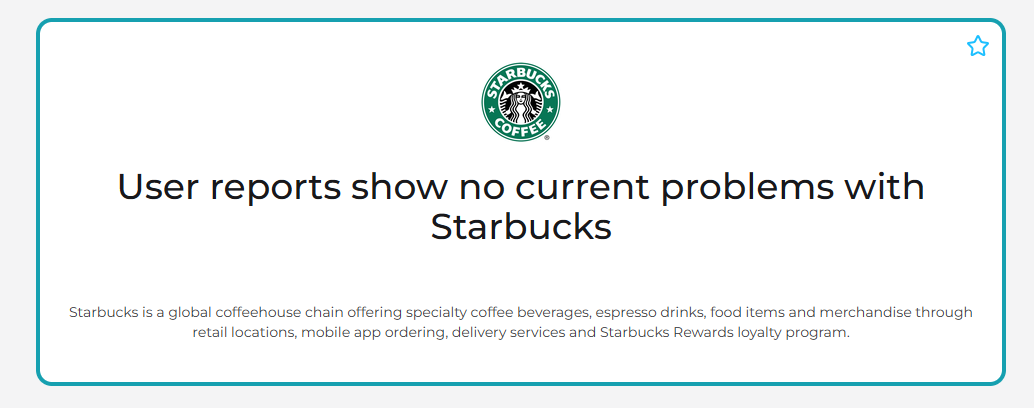
- Prüfen Sie, ob Nutzer Anmelde-, Zahlungs- oder mobile Bestellfehler melden.
- Wenn die Meldungen auf einen Ausfall hindeuten, versuchen Sie es erneut mit der App, nachdem Starbucks seine Dienste wiederhergestellt hat.
Wenn bei Starbucks weitreichende Probleme auftreten, hilft auch eine Neuinstallation der App oder ein Zurücksetzen des Telefons nicht, da das Problem serverseitig ist.
2. Starbucks-App vollständig schließen und erneut öffnen
Manchmal reagiert die Starbucks-App nicht mehr, weil ein Hintergrundprozess nicht mehr richtig funktioniert. Wenn Sie sie vollständig schließen und erneut öffnen, lassen sich vorübergehende Störungen beheben.
Auf dem iPhone:
- Wischen Sie vom unteren Bildschirmrand nach oben und halten Sie in der Mitte inne, oder drücken Sie bei älteren Modellen zweimal die Home-Taste.
- Suchen Sie die Starbucks-App im App-Umschalter.
- Wischen Sie auf der Vorschau nach oben, um sie zu schließen.
- Öffnen Sie Starbucks erneut und prüfen Sie, ob die App funktioniert.
Auf Android:
- Öffnen Sie Einstellungen > Apps > Starbucks.
- Tippen Sie auf Stopp erzwingen.
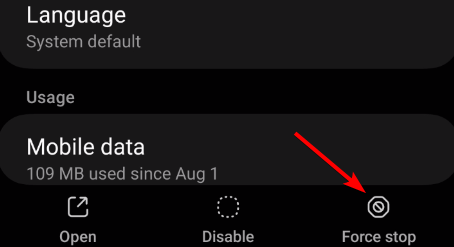
- Bestätigen Sie den Vorgang, falls Sie dazu aufgefordert werden.
- Starten Sie Starbucks erneut.
Wenn die App weiterhin einfriert, starten Sie Ihr Telefon neu, bevor Sie mit der nächsten Lösung fortfahren.
3. Internetverbindung prüfen
Versuchen Sie, zwischen WLAN und mobilen Daten zu wechseln:
- Öffnen Sie die Einstellungen Ihres Telefons.
- Deaktivieren Sie WLAN und aktivieren Sie Mobile Daten.

- Öffnen Sie die Starbucks-App und prüfen Sie, ob sie geladen wird.
- Wenn das Problem weiterhin besteht, verbinden Sie sich erneut mit einem zuverlässigen WLAN-Netzwerk.
- Trennen Sie vorübergehend alle VPN- oder benutzerdefinierten DNS-Dienste, um zu prüfen, ob diese die Verbindung stören.
Sie können außerdem für etwa 10 Sekunden den Flugmodus aktivieren und ihn dann deaktivieren, um die Netzwerkverbindung zu aktualisieren.
4. Starbucks-App aktualisieren
Wenn Ihre App nach einem Software-Update abstürzt oder nicht mehr lädt, kann die Installation der neuesten Starbucks-Version helfen.
Auf dem iPhone:
- Öffnen Sie den App Store.
- Suchen Sie nach Starbucks.
- Tippen Sie auf Update, falls die Option angezeigt wird.
- Starten Sie die App nach Abschluss des Updates neu.
Auf Android:
- Öffnen Sie den Google Play Store.
- Suchen Sie nach Starbucks.
- Tippen Sie auf Update, falls ein Update verfügbar ist.
- Öffnen Sie die App erneut und prüfen Sie, ob das Problem weiterhin besteht.
Sie können auch die offizielle Starbucks-App-Downloadseite besuchen, um die iPhone- und Android-Versionen zu finden.
5. Starbucks-App-Cache auf Android leeren
Das Leeren des App-Caches kann temporäre Dateien entfernen, ohne Ihr Starbucks-Konto zu löschen.
Gehen Sie auf Android wie folgt vor:
- Öffnen Sie Einstellungen > Apps.
- Suchen Sie Starbucks und wählen Sie die App aus.
- Tippen Sie auf Speicher & Cache oder Speicher, je nach Gerät.
- Wählen Sie Cache leeren.

- Öffnen Sie die Starbucks-App erneut.
Wenn das Leeren des Caches nicht hilft, können Sie Speicher leeren oder Daten löschen versuchen. Dadurch werden jedoch lokal gespeicherte App-Daten zurückgesetzt und Sie werden möglicherweise abgemeldet.
6. Standortberechtigungen für Starbucks aktivieren
Wenn die Starbucks-App geöffnet wird, aber keine Filialen in der Nähe findet oder Fehler anzeigt, wenn Sie bestellen möchten, überprüfen Sie die Standortberechtigungen.
Auf dem iPhone:
- Öffnen Sie Einstellungen > Datenschutz & Sicherheit > Ortungsdienste.
- Stellen Sie sicher, dass die Ortungsdienste aktiviert sind.
- Suchen Sie Starbucks in der Liste.
- Wählen Sie Beim Verwenden der App.
- Öffnen Sie Starbucks erneut und suchen Sie nach Ihrer bevorzugten Filiale.
Auf Android:
- Öffnen Sie Einstellungen > Standort > App-Berechtigungen für Standort.
- Wählen Sie Starbucks aus.
- Wählen Sie Nur während der Nutzung der App zulassen.
- Kehren Sie zu Starbucks zurück und prüfen Sie, ob Filialen in der Nähe angezeigt werden.
Die Standorteinstellungen können je nach Gerät und Betriebssystemversion leicht variieren.
Wenn eine Filiale weiterhin nicht verfügbar ist, wählen Sie einen anderen teilnehmenden Standort. Einzelne Filialen können die mobile Bestellung vorübergehend einschränken, und Standortberechtigungen können diese Einschränkungen nicht außer Kraft setzen.
7. Starbucks-App deinstallieren und neu installieren
Wenn keine der vorherigen Lösungen funktioniert, kann eine Neuinstallation von Starbucks beschädigte lokale App-Dateien entfernen und die App in einen sauberen Installationszustand zurückversetzen.
Auf dem iPhone:
- Halten Sie das Starbucks-App-Symbol gedrückt.
- Tippen Sie auf App entfernen > App löschen.
- Öffnen Sie den App Store.
- Suchen Sie nach Starbucks und installieren Sie die App erneut.
- Melden Sie sich mit Ihrem bestehenden Konto an.
Auf Android:
- Öffnen Sie Einstellungen > Apps > Starbucks.
- Wählen Sie Deinstallieren.
- Öffnen Sie den Google Play Store.
- Laden Sie Starbucks herunter und installieren Sie es erneut.
- Melden Sie sich an und prüfen Sie, ob die App funktioniert.
Ihre mit dem Konto verknüpften Informationen zu Starbucks Rewards und die Guthaben registrierter Starbucks Cards sollten mit Ihrem Konto verknüpft bleiben. Lokal gespeicherte Informationen gehen jedoch möglicherweise verloren.
Die meisten Probleme mit der Starbucks-App lassen sich beheben, indem Sie nach Störungen suchen, die App aktualisieren, den Cache leeren oder Verbindungs- und Kontoprobleme beheben. Ähnliche Probleme können auch andere Shopping-Apps betreffen. Wenn Sie Probleme mit anderen Diensten haben, sehen Sie sich unsere Anleitungen zum Beheben von Problemen mit der Stop & Shop-App, zur Lösung von Lade- und Anmeldeproblemen bei der Nespresso-App und zur Fehlerbehebung bei der Best-Buy-App an.
FAQs
Warum lädt meine Starbucks-App nicht?
Die Starbucks-App kann aufgrund einer instabilen Internetverbindung, beschädigter Cache-Dateien, veralteter Software oder eines vorübergehenden Serverausfalls nicht geladen werden. Überprüfen Sie zunächst Ihre Verbindung, starten Sie die App neu und installieren Sie alle verfügbaren Updates.
Warum kann ich mit der Starbucks-App nicht bestellen?
Starbucks kann die mobile Bestellung an einzelnen Standorten vorübergehend deaktivieren, oder in der App können Zahlungs- oder Verbindungsprobleme auftreten. Prüfen Sie einen anderen teilnehmenden Standort, überprüfen Sie Ihre Zahlungsmethode und vergewissern Sie sich, dass bei Starbucks keine großflächige Störung vorliegt.
Warum stürzt meine Starbucks-App ständig ab?
Häufige Abstürze können auf veraltete Software, beschädigte App-Dateien oder Kompatibilitätsprobleme zurückzuführen sein. Aktualisieren Sie die Starbucks-App, starten Sie Ihr Telefon neu und leeren Sie den Cache der App auf Android. Wenn das Problem weiterhin besteht, installieren Sie die App neu.
Verliere ich meine Starbucks Rewards, wenn ich die App lösche?
Das Löschen der Starbucks-App sollte weder Stars noch registrierte Starbucks Cards oder mit Ihrem Starbucks-Konto verknüpfte Guthaben entfernen. Melden Sie sich nach der Neuinstallation der App mit demselben Konto an, um auf Ihre Rewards-Informationen zuzugreifen. Einige lokal gespeicherte App-Daten können jedoch verloren gehen.


Lesen Sie unsere Offenlegungsseite, um zu erfahren, wie Sie Windows Report dabei helfen können, das Redaktionsteam zu unterstützen. Read more


Improve this guide


User forum
0 messages