
Giant-App funktioniert nicht? Abstürze, Login und Gutscheine beheben


 7 min. read
  Published on

Die Giant-App erleichtert den Lebensmitteleinkauf, kann aber frustrierend sein, wenn sie plötzlich nicht mehr funktioniert – besonders, wenn Sie digitale Coupons prüfen, Prämien abrufen oder eine Bestellung aufgeben möchten. Manchmal öffnet sich die App nicht, bleibt beim Ladebildschirm hängen oder Sie können sich nicht anmelden.
Zum Glück gibt es für die meisten dieser Probleme einfache Lösungen, und in der Regel können Sie die App wieder zum Laufen bringen, ohne den Kundendienst zu kontaktieren.
So beheben Sie das Problem, wenn die Giant-App nicht funktioniert
1. Prüfen, ob bei Giant ein Ausfall vorliegt
Bevor Sie etwas an Ihrem Telefon ändern, prüfen Sie, ob das Problem von den Servern von Giant ausgeht. Vorübergehende Ausfälle können Benutzer daran hindern, sich anzumelden, Coupons zu laden oder Lebensmittelbestellungen abzuschließen.
So überprüfen Sie das:
- Öffnen Sie die Giant-Food-Website oder die GIANT-Food-Stores-Website in Ihrem Browser.
- Versuchen Sie, sich bei Ihrem Konto anzumelden.
- Prüfen Sie, ob Warenkorb, digitale Coupons und Kontoinformationen korrekt geladen werden.
- Achten Sie auf Serviceankündigungen oder Berichte über weit verbreitete Probleme.
Wenn sowohl die Website als auch die App nicht funktionieren, liegt bei Giant möglicherweise eine vorübergehende Dienstunterbrechung vor. Versuchen Sie es in diesem Fall erneut, sobald der Dienst wieder verfügbar ist.
2. Internetverbindung überprüfen
Eine instabile Internetverbindung kann dazu führen, dass die Giant-App einfriert, einen leeren Bildschirm anzeigt oder beim Bezahlvorgang fehlschlägt.
Versuchen Sie diese Schritte:
- Wechseln Sie von WLAN zu mobilen Daten oder umgekehrt.
- Öffnen Sie eine andere Website, um zu bestätigen, dass Ihre Verbindung funktioniert.
- Aktivieren Sie den Flugmodus für 10 Sekunden und deaktivieren Sie ihn dann wieder.
- Deaktivieren Sie vorübergehend Ihren VPN- oder privaten DNS-Dienst.
- Starten Sie Ihren Router neu, wenn auch andere Apps Verbindungsprobleme haben.
Sobald Ihre Verbindung wieder normal funktioniert, öffnen Sie die Giant-App erneut und prüfen Sie, ob das Problem weiterhin besteht.
Wenn bei anderen Lebensmittel-Apps ähnliche Verbindungsprobleme auftreten, finden Sie in unserem Leitfaden zum Thema Stop & Shop-App funktioniert nicht weitere Schritte zur Fehlerbehebung.
3. Giant-App vollständig schließen und neu starten
Manchmal hängt die Giant-App aufgrund eines vorübergehenden Hintergrundprozesses. Wenn Sie sie vollständig schließen, lässt sich das Problem beheben, ohne dass Ihr Konto beeinträchtigt wird.
Unter Android:
- Öffnen Sie Einstellungen > Apps.
- Suchen Sie die Giant-App und wählen Sie sie aus.
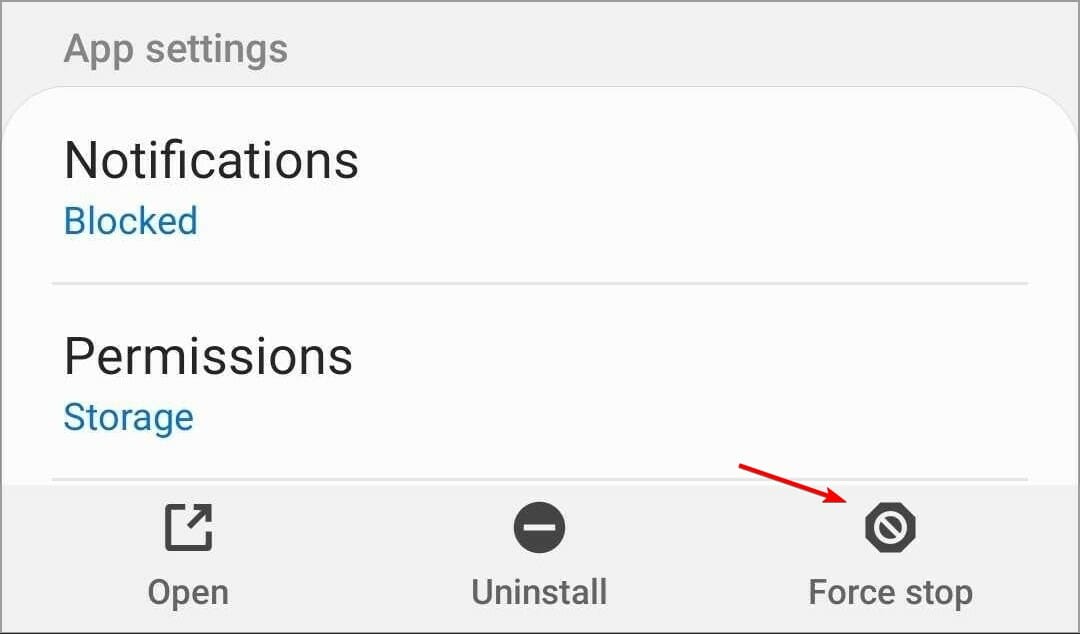
- Tippen Sie auf Stopp erzwingen.
- Öffnen Sie die App erneut.
Auf dem iPhone:
- Wischen Sie vom unteren Bildschirmrand nach oben und halten Sie kurz inne, um den App-Umschalter zu öffnen.
- Suchen Sie die Giant-App.
- Wischen Sie in der Vorschau nach oben, um sie zu schließen.
- Starten Sie sie erneut.
Wenn die App weiterhin nicht reagiert, starten Sie Ihr Telefon neu und versuchen Sie es erneut.
4. Giant-App aktualisieren
Eine veraltete Version kann Abstürze, Anmeldefehler oder Kompatibilitätsprobleme verursachen, insbesondere nachdem Ihr Telefon ein Systemupdate erhalten hat.
So installieren Sie die neueste Version:
- Öffnen Sie den Google Play Store oder den Apple App Store.
- Suchen Sie nach der Giant-App, die Sie verwenden.
- Wählen Sie die offizielle App aus.
- Tippen Sie auf Aktualisieren, falls ein Update verfügbar ist.
- Starten Sie die App nach der Installation neu.
Entwickler veröffentlichen regelmäßig Updates, um die Stabilität der App zu verbessern und Fehler zu beheben. Wenn Sie die Giant-App also auf dem neuesten Stand halten, können wiederkehrende Probleme vermieden werden.
5. Giant-App-Cache leeren
Wenn die Giant-App ständig abstürzt oder auf dem Ladebildschirm hängen bleibt, könnten beschädigte temporäre Dateien dafür verantwortlich sein. Das Leeren des Caches kann helfen, den normalen Betrieb wiederherzustellen.
Auf Android gehen Sie folgendermaßen vor:
- Öffnen Sie Einstellungen > Apps.
- Wählen Sie die Giant-App aus.
- Tippen Sie auf Speicher & Cache oder Speicher.
- Wählen Sie Cache leeren.

- Öffnen Sie die App erneut und prüfen Sie, ob sie funktioniert.
Wenn das Leeren des Caches nicht hilft, wählen Sie Daten löschen oder Speicher leeren. Beachten Sie, dass dadurch die lokalen Daten der App zurückgesetzt werden und Sie sich erneut anmelden müssen.
Auf dem iPhone können Sie die App neu installieren, um ihre lokalen Daten zu entfernen.
Cache-bezogene Probleme können auch andere Einzelhandels-Apps betreffen. Wenn beispielsweise die Best Buy-App nicht funktioniert, können ähnliche Schritte helfen, Abstürze und Ladeprobleme zu beheben.
6. Probleme mit der Giant-Anmeldung und digitalen Coupons beheben
Wenn die App geöffnet wird, Sie sich aber nicht anmelden können oder Ihre digitalen Coupons und Prämien nicht angezeigt werden, könnte das Problem mit Ihrem Konto oder Ihren Treuekartendaten zusammenhängen.
Versuchen Sie Folgendes:
- Melden Sie sich von Ihrem Giant-Konto ab, falls Sie auf die Kontoeinstellungen zugreifen können.
- Melden Sie sich mit der richtigen E-Mail-Adresse und dem richtigen Passwort wieder an.
- Verwenden Sie Passwort vergessen auf dem Anmeldebildschirm, falls Ihre Zugangsdaten nicht funktionieren.
- Überprüfen Sie, ob Ihre Giant-Treuekarte mit dem richtigen Konto verknüpft ist.
- Öffnen Sie den Bereich für digitale Coupons und prüfen Sie, ob Ihre Angebote angezeigt werden.
Wenn Sie Giant Food nutzen, können Sie Ihr Konto und Ihre Prämien auch über die offizielle Website überprüfen.
Bei anderen Einzelhandels-Apps können ähnliche Kontoprobleme auftreten. Falls Sie auch bei der Target-App Probleme beim Anmelden oder beim Checkout haben, erklärt unser Leitfaden Target-App funktioniert nicht, wie Sie diese Fehler beheben.
7. Giant-App neu installieren
Wenn die vorherigen Lösungen nicht funktioniert haben, kann eine Neuinstallation der Giant-App beschädigte App-Dateien oder Installationsprobleme beheben.
So gehen Sie vor:
- Halten Sie das Symbol der Giant-App auf Ihrem Telefon gedrückt.
- Wählen Sie auf Android Deinstallieren oder auf dem iPhone App entfernen > App löschen.
- Starten Sie Ihr Telefon neu.
- Öffnen Sie den Google Play Store oder den Apple App Store.
- Laden Sie die Giant-App erneut herunter und installieren Sie sie.
- Melden Sie sich bei Ihrem Konto an und prüfen Sie, ob das Problem behoben ist.
Eine Neuinstallation der App kann lokal gespeicherte Einkaufsinformationen entfernen. Überprüfen Sie daher alle wichtigen Daten, bevor Sie die App löschen.
Wenn Giant nach dem Ausprobieren dieser Fehlerbehebungen weiterhin nicht richtig funktioniert, prüfen Sie, ob ein Dienstausfall vorliegt, bevor Sie Ihr Gerät zurücksetzen oder weitere Kontoänderungen vornehmen.
FAQs
Warum stürzt die Giant-App ständig ab?
Die Giant-App stürzt möglicherweise aufgrund von veralteter Software, beschädigten Cache-Dateien oder Kompatibilitätsproblemen ab. Das Aktualisieren der App, das Leeren des Caches und ein Neustart Ihres Telefons können das Problem oft beheben.
Warum funktionieren meine digitalen Giant-Gutscheine nicht?
Digitale Gutscheine werden möglicherweise nicht angezeigt oder angewendet, wenn Sie mit dem falschen Konto angemeldet sind, Ihre Treuekarte nicht richtig verknüpft ist oder das Angebot abgelaufen ist. Überprüfen Sie Ihre Kontoinformationen und die Einlösebedingungen des Gutscheins.
Warum kann ich mich nicht bei meinem Giant-Konto anmelden?
Ein falsches Passwort, ein vorübergehendes Kontoproblem oder eine Dienstunterbrechung können Sie an der Anmeldung hindern. Versuchen Sie, Ihr Passwort zurückzusetzen, Ihre Internetverbindung zu wechseln und zu prüfen, ob die Giant-Website funktioniert.
Kann ich Giant ohne die App nutzen?
Ja. Sie können in der Regel über die Giant-Website auf Einkaufs-, Konto- und Gutscheinfunktionen zugreifen. Wenn die Website ebenfalls nicht verfügbar ist, prüfen Sie alternative Lieferdienste oder besuchen Sie eine Giant-Filiale.


Lesen Sie unsere Offenlegungsseite, um zu erfahren, wie Sie Windows Report dabei helfen können, das Redaktionsteam zu unterstützen. Read more


Improve this guide


User forum
0 messages