
So melden Sie sich bei Adobe Acrobat an (Schritt-für-Schritt-Anleitung)


 4 min. read
  Published on
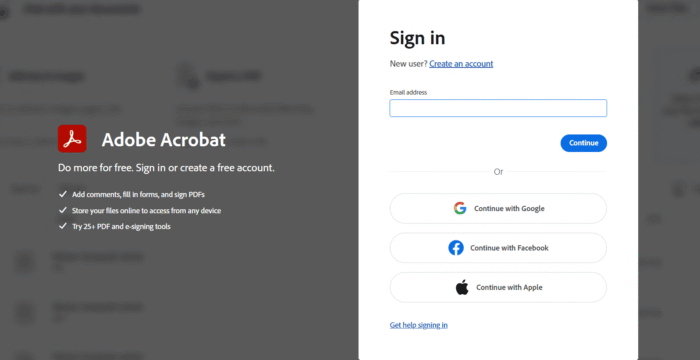
Ob Sie eine PDF-Datei bearbeiten, auf Cloud-Dateien zugreifen, ein Acrobat-Abonnement verwalten oder Acrobat Sign nutzen möchten – Sie müssen den Anmeldevorgang für Adobe Acrobat abschließen. Glücklicherweise ist die Anmeldung bei Adobe Acrobat in der Regel schnell und ziemlich unkompliziert. Adobe unterstützt jetzt mehrere Anmeldeoptionen, darunter E-Mail und Passwort, Social-Media-Konten und Passkeys. Wenn Sie nicht wissen, wie Sie sich bei Adobe Acrobat anmelden, führt Sie diese Anleitung durch jede Methode.
So melden Sie sich bei Adobe Acrobat auf dem Desktop an
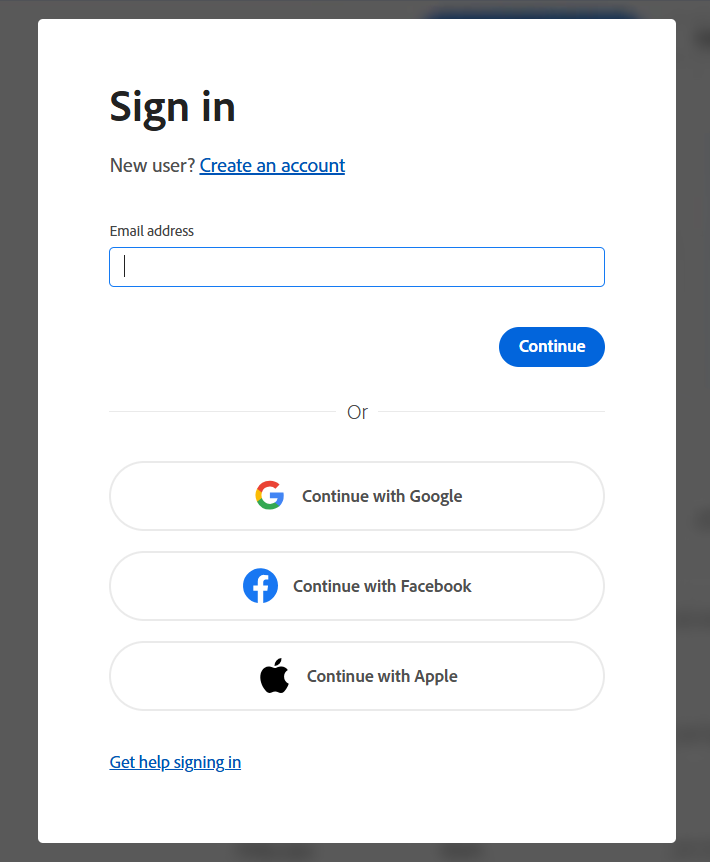
- Öffnen Sie Adobe Acrobat auf Ihrem Windows-PC oder Mac.
- Wählen Sie Sign in, wenn der Anmeldebildschirm erscheint.
- Geben Sie die mit Ihrem Adobe-Konto verknüpfte E-Mail-Adresse ein und klicken Sie auf Continue.
- Geben Sie Ihr Adobe-Passwort ein.
- Befolgen Sie abschließend alle auf dem Bildschirm angezeigten Verifizierungsschritte. Anschließend können Sie auf Ihre Acrobat-Funktionen und -Dokumente zugreifen.
Alternativ können Sie Continue with Google, Continue with Facebook, oder Continue with Apple wählen, wenn diese Option mit Ihrem Konto verknüpft ist.
So melden Sie sich bei Adobe Acrobat auf Android und iPhone an
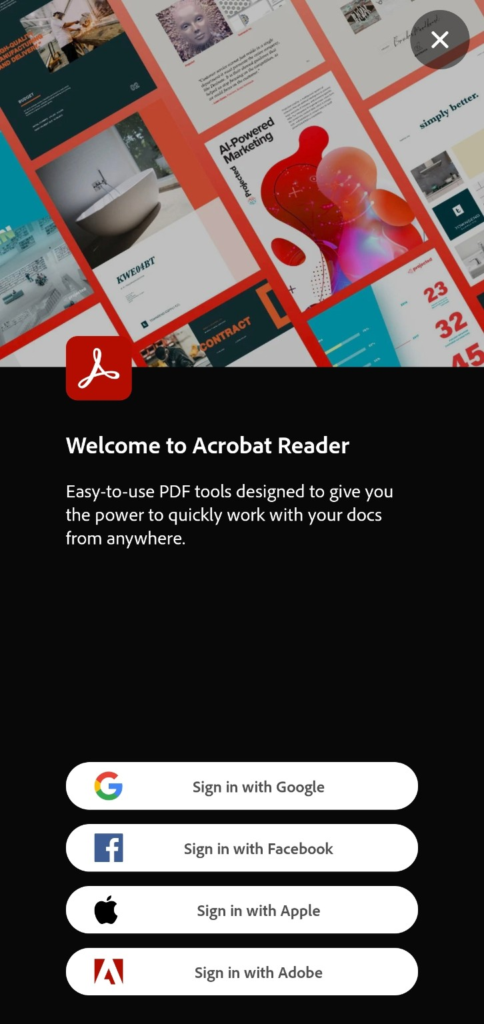
Die mobile Acrobat-Reader-App bietet dieselben grundlegenden Anmeldeoptionen in einem für Mobilgeräte optimierten Layout.
- Öffnen Sie die Adobe-Acrobat-App auf Ihrem iPhone oder Android-Gerät.
- Wählen Sie Sign in with Google, Sign in with Facebook, Sign in with Apple oder Sign in with Adobe.
- Wenn Sie Adobe wählen, geben Sie Ihre Kontodaten ein. Für Google, Facebook oder Apple führen Sie die Authentifizierungsschritte für diesen Dienst durch.
- Nach der Anmeldung können Sie mit unterstützten PDFs arbeiten und von Ihrem Telefon aus auf Ihre Kontofunktionen zugreifen.
Welche Anmeldeoption sollten Sie verwenden?
Verwenden Sie dieselbe Kontomethode, die Sie ursprünglich mit Adobe verbunden haben. Wenn Sie unsicher sind, ist Sign in with Adobe die Standardoption für ein Adobe-Konto, während Google, Facebook und Apple einen schnelleren Zugriff ermöglichen können, wenn diese Konten bereits verknüpft sind.
Abschließende Tipps
Verwenden Sie bei der Anmeldung immer die offizielle Acrobat-App oder die Adobe-Website. Vermeiden Sie auf gemeinsam genutzten Geräten das Speichern Ihres Passworts und nutzen Sie, sofern verfügbar, zusätzliche Kontosicherheit.
Warum Sie sich möglicherweise bei Adobe Acrobat anmelden müssen
Sie müssen sich möglicherweise anmelden, nachdem Sie den Computer gewechselt, Acrobat neu installiert, von einem anderen Gerät auf Dateien zugegriffen, ein Acrobat-Abonnement verwaltet oder versucht haben, PDFs über die Online-Tools von Adobe zu bearbeiten und zu signieren. Einige grundlegende Acrobat-PDF-Tools können auch ohne Anmeldung verwendet werden, während ein Konto zusätzliche Cloud- und Dokumentfunktionen freischaltet.
Häufige Probleme bei der Adobe-Acrobat-Anmeldung und Lösungen
- Passwort vergessen: Gehen Sie zu Adobe Account, wählen Sie Get help signing in und dann Reset your password. Adobe kann einen Verifizierungscode an Ihre E-Mail senden; falls konfiguriert, ist möglicherweise auch eine Telefonverifizierung verfügbar.
- Falsche E-Mail-Adresse: Die Option Find your account von Adobe kann dabei helfen, die mit einem Konto verknüpfte E-Mail-Adresse oder registrierte Telefonnummer zu ermitteln.
- Verifizierungscode kommt nicht an: Überprüfen Sie Ihren Spam- oder Junk-Ordner, stellen Sie sicher, dass die E-Mail-Adresse oder Telefonnummer korrekt ist, und fordern Sie einen neuen Code an.
- Acrobat Sign zeigt das falsche Profil an: Wenn Ihre E-Mail mit mehreren Adobe-Profilen verknüpft ist, wählen Sie das Profil aus, das tatsächlich für Acrobat Sign aktiviert ist. Von Organisationen verwaltete Konten erfordern möglicherweise die Unterstützung eines Administrators.
- Browser-Anmeldung schlägt weiterhin fehl: Versuchen Sie ein privates Browserfenster, aktualisieren Sie Ihren Browser, deaktivieren Sie vorübergehend problematische Erweiterungen oder löschen Sie zwischengespeicherte Websitedaten, bevor Sie es erneut versuchen.
Häufig gestellte Fragen (FAQs) zur Adobe-Acrobat-Anmeldung
1. Wie melde ich mich bei Adobe Acrobat an?
2. Ist die Adobe-Acrobat-Anmeldung kostenlos?
Adobe bietet kostenlose Online-PDF-Tools und eine kostenlose Kontooption. Einige erweiterte Bearbeitungs-, Konvertierungs- und E-Signatur-Funktionen erfordern einen kostenpflichtigen Acrobat-Tarif.
3. Ist Adobe Acrobat Sign dasselbe wie Acrobat?
Es handelt sich um verwandte Adobe-Dienste, aber Acrobat Sign konzentriert sich speziell auf elektronische Signaturen und Vereinbarungs-Workflows. Die Anmeldung kann auch von der Authentifizierungseinrichtung einer Organisation abhängen.
4. Kann ich Adobe Acrobat ohne Anmeldung verwenden?
Ja. Laut Adobe können mehrere Online-PDF-Tools ohne Anmeldung verwendet werden, obwohl die Anmeldung Zugriff auf kontobezogene Funktionen und Cloud-Dienste bietet.


Lesen Sie unsere Offenlegungsseite, um zu erfahren, wie Sie Windows Report dabei helfen können, das Redaktionsteam zu unterstützen. Read more


Improve this guide


User forum
0 messages