
A tela do PC fica preta durante um jogo: correção


 6 min. read
  Updated on
Key notes
- Se a tela ficar preta durante o jogo, aplique as atualizações mais recentes do sistema operacional e atualize o driver da GPU.
- Leia as instruções passo a passo abaixo para corrigir esse problema rapidamente.
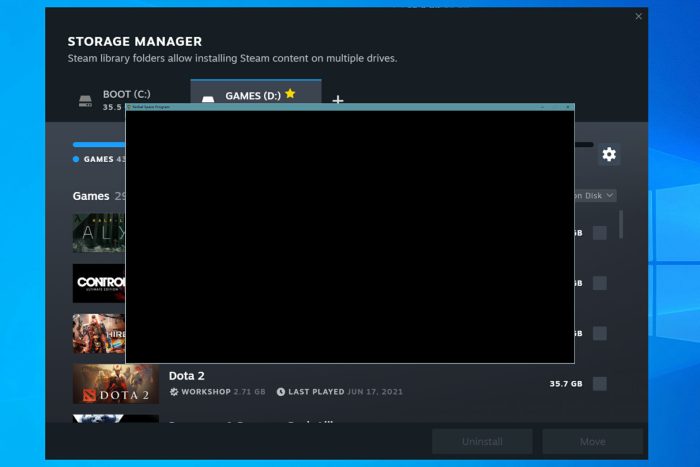
Se a sua tela ficar preta durante um jogo, o problema pode ser por causa de diferenças nos drivers da placa gráfica, ou até mesmo de possíveis problemas de funcionamento da placa gráfica.
Então, este guia oferece soluções direcionadas, com foco em causas relacionadas ao software, para garantir que você possa aproveitar seus jogos sem interrupções, seja seus gráficos NVIDIA, AMD ou Intel.
Como posso corrigir problemas de tela preta ao jogar?
Então, para uma solução de problemas mais fácil, você pode tentar seguir o tutorial em vídeo abaixo:
1. Aplique as atualizações mais recentes
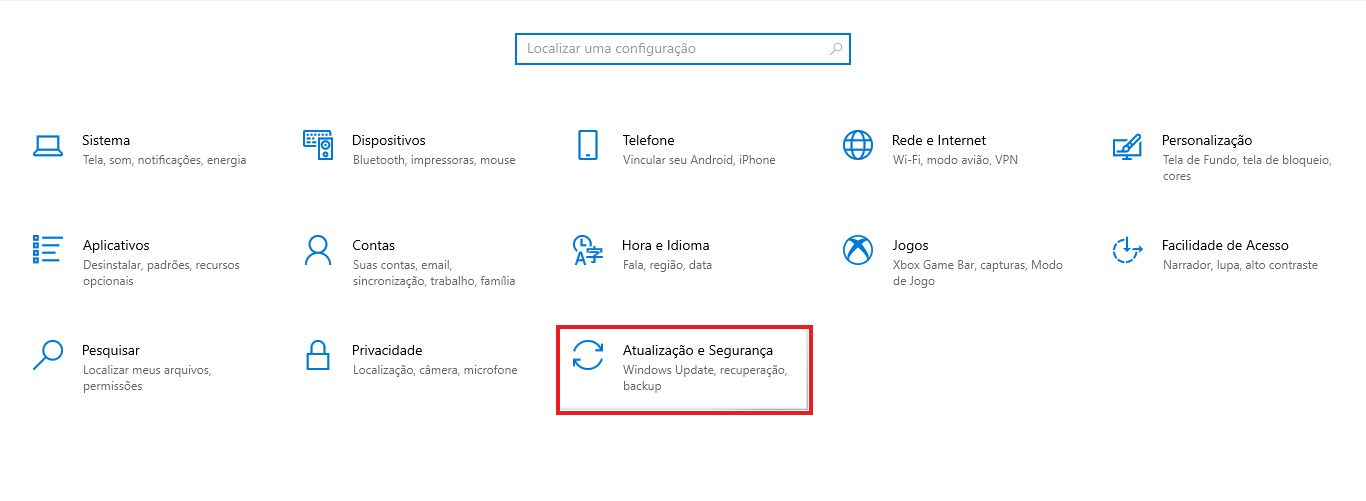
- No seu computador, pressione as teclas de atalho Win + I para abrir Configurações .
- Então, clique em Atualização e segurança .
- Em seguida, no Windows Update, clique em Verificar se há atualizações .
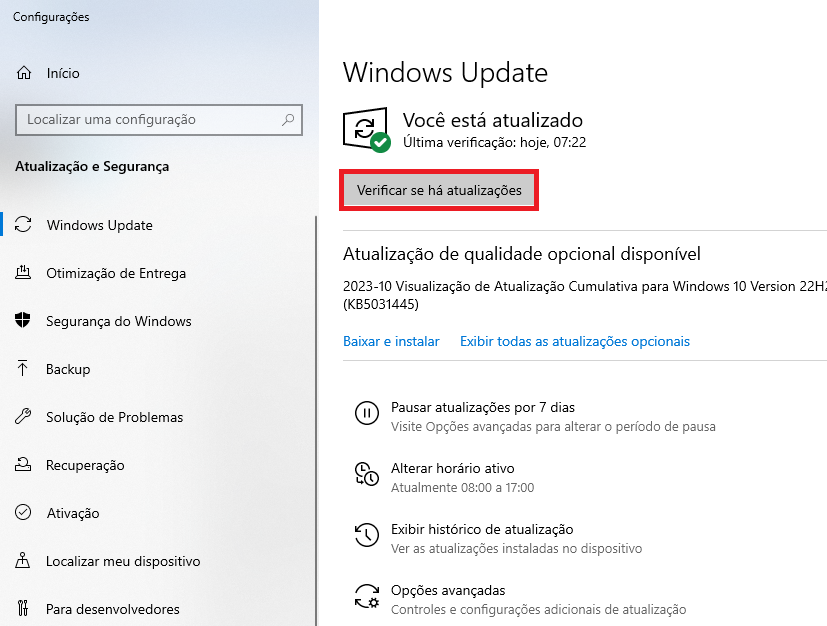
- Aplique as atualizações disponíveis e então reinicie o computador.
- Tente jogar agora e verifique assim se o problema da tela preta persiste ou não.
Então, se você receber uma tela preta durante o jogo, pode ser devido a uma atualização pendente. Além disso, a atualização em si pode causar problemas ou software desatualizado específico pode ser o motivo desse comportamento.
2. Execute um solucionador de problemas BSOD
Além disso, outra forma de corrigir travamentos de qualquer tipo, incluindo telas azuis, telas pretas e telas verdes, é usar um app especializado em restauração de sistema.
Assim, você só precisa instalar o programa, que executará verificações constantes em seu computador e reparará de foma automática qualquer arquivo danificado ou dados corrompidos.
3. Atualize os drivers gráficos
- Clique com o botão direito no ícone Iniciar do Windows e então selecione Gerenciador de Dispositivos na lista.
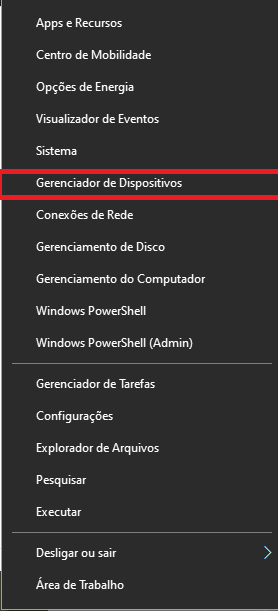
- Em seguida, encontre seus drivers gráficos na seção Adaptadores de vídeo , clique com o botão direito em seus drivers e selecione Atualizar driver .
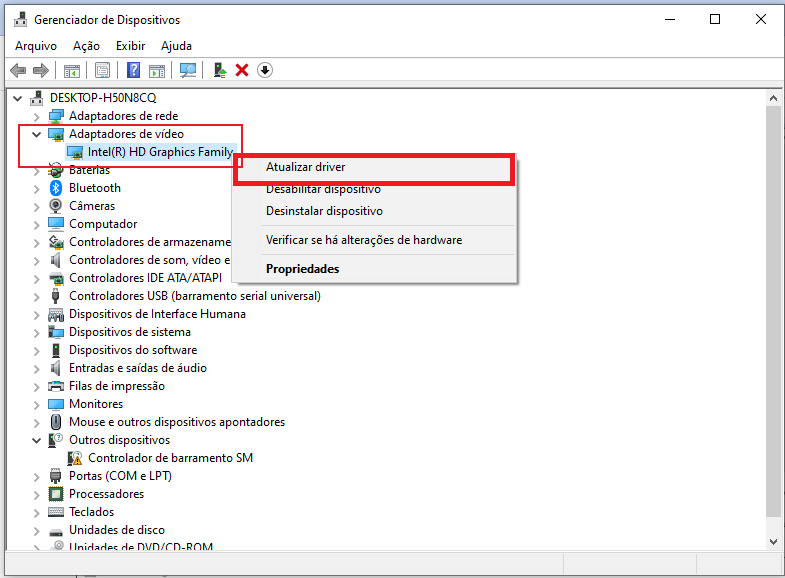
- Então, reinicie seu sistema.
A tela preta pode ser causada por um driver gráfico desatualizado ou por um arquivo de driver gráfico corrompido, então, se for esse o caso, você pode corrigir esse problema atualizando seus drivers usando ferramentas eficientes de atualização de driver.
Problemas com drivers da placa gráfica também podem causar travamentos de jogos no Windows 10. Assim, uma verificação completa do driver pode ser necessária para garantir que todos os problemas sejam resolvidos.
4. Desinstale o driver gráfico
- Clique com o botão direito no botão Iniciar e então selecione Gerenciador de Dispositivos .
- Acesse seus drivers gráficos, clique com o botão direito em cada entrada, mas desta vez selecione Desinstalar .
- Em seguida, clique no botão Iniciar , digite painel de controle e clique em Painel de Controle nos resultados.
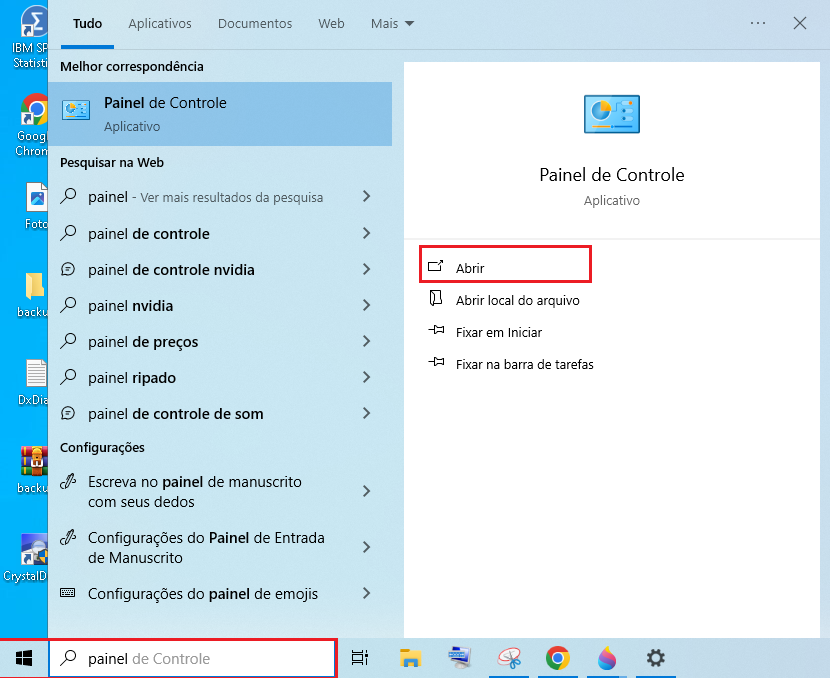
- Então, clique em Desinstalar um programa , em Programas .

- Encontre qualquer entrada associada à sua placa gráfica e então desinstale esses programas.
- Quando terminar, reinicie o SO Windows 10.
- Em seguida, acesse a página oficial do fabricante, baixe a versão mais recente dos drivers gráficos compatíveis com o seu dispositivo Windows 10 e siga as instruções na tela para concluir o processo de instalação.
Às vezes , usar o Gerenciador de Dispositivos para atualizar seus drivers gráficos deixa os arquivos corrompidos sem solução, eara resolver esse problema , reinstale de foma manual os drivers em seu PC.
Além disso, você pode usar o Desinstalador do driver de vídeo para limpar o driver gráfico e, em seguida, fazer uma instalação limpa.
Mas, lembre-se de que se tentar instalar os drivers de foma manual, você corre o risco de danificar o sistema baixando e instalando a versão errada; portanto, você deve considerar o suporte especializado ao driver.
5. Verifique as opções avançadas de energia
- Clique no ícone Iniciar do Windows, digite painel de controle e clique em Painel de Controle nos resultados.
- Então, mo campo Pesquisar , insira Opções de energia e acesse a entrada com o mesmo nome.

- No seu plano de energia atual, clique em Alterar configurações do plano .

- Em seguida, clique em Alterar configurações avançadas de energia .

- Então, estenda PCI Express .
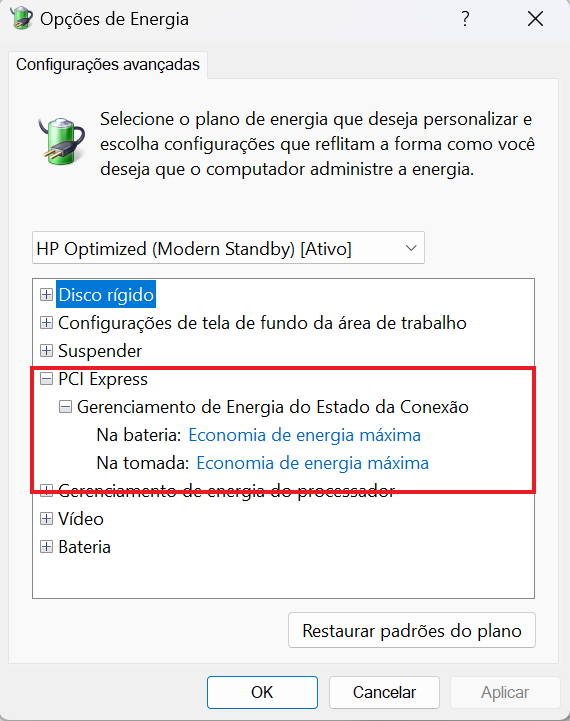
- Além disso, certifique-se de que o Estado da conexão esteja desligado .
Assim, as opções do seu plano de energia podem impedir que sua GPU funcione de foma certa devido às opções de economia de bateria/energia. Então, veja se sua GPU está alimentada verificando as configurações.
Mas, se você não conseguir seguir a etapa acima, temos um ótimo guia sobre como corrigir as configurações do plano de energia do Windows.
Para outros problemas, verifique a temperatura da CPU/GPU e considere até mesmo aumentar a velocidade do ventilador.
Dicas extras para consertar tela preta durante jogos para diferentes fabricantes de GPU
Preocupações com gráficos NVIDIA:
Telas pretas com gráficos NVIDIA estão associadas a problemas de driver ou overclock. As soluções incluem:
- Atualizando drivers
- Reverter para uma versão anterior do driver se o problema surgir após a atualização.
- Garantir que jogos como League of Legends, Minecraft e Overwatch, incluindo jogos GOG, sejam atualizados para suas versões mais recentes.
Preocupações com gráficos AMD:
Problemas de tela preta não são exclusivos da NVIDIA. Os usuários de gráficos AMD enfrentam desafios parecidos:
- Telas pretas são muitas vezes causadas por falhas no driver gráfico da AMD, ainda mais com versões desatualizadas ou incompatíveis.
- Alguns usuários identificaram o AMD Catalyst como uma causa potencial. É essencial investigar esse aspecto para identificar a causa raiz.
Preocupações com gráficos Intel:
- Problemas de driver: atualize os drivers para evitar telas pretas. Suporte da Intel .
- Problemas específicos do jogo: veja as configurações do jogo estejam corretos.
- Verifique o uso de CPU, GPU e RAM durante o jogo.
- Monitore as temperaturas dos componentes; garanta um resfriamento eficaz para evitar a mudança de cores durante o jogo.
- Serviço de preparação de apps: a desativação pode resolver a tela preta.
As etapas listadas acima devem ajudá-lo a corrigir a tela preta enquanto joga no Windows 10 e até no Windows 11. Veja também nosso manual para o erro de quando seu PC não reconhece sua GPU.
Claro, no final, não se esqueça de contar seu resultado e como você conseguiu resolver esse problema para ajudar outras pessoas também.
Se você tiver alguma outra dúvida, deixe-a na seção abaixo e nós daremos uma olhada.


Leia a nossa página de divulgação para descobrir como pode ajudar o Windows Report a sustentar a equipe editorial. Read more


Improve this guide

User forum
0 messages