9 sätt att fixa 0x800f0922-Windows Update-fel


 10 min. read
  Updated on
Key notes
- 0x800f0922-felet var ursprungligen ett uppdateringsproblem för Windows 8.1.
- Nu får användare ofta fel 0x800f0922 när de utför regelbundna Windows 10-uppdateringar.
- Problemet uppstår ofta när din dator inte kan ansluta till en uppdateringsserver eller när du har mindre än 500 MB i den systemreserverade partitionen.
- Så om du får ett meddelande om att Windows-uppdateringen misslyckades med en 0x800f0922 stoppkod, ha ett partitioneringsverktyg till hands.

Genom frekventa Windows-uppdateringar får kunderna förbättrad säkerhet och korrigeringar för vanliga systembuggar. Tyvärr kan ibland fel som 0x800f0922 hindra dig från att få dessa uppdateringar.
Varför är det så? Jo, skälen är likartade. Men istället för att uppgradera till det nya operativsystemet uppstår felet med det nya bygget.
- Lite utrymme på den systemreserverade partitionen – Som vi nämnde ovan har du förmodligen inte tillräckligt med utrymme för att ladda den nya uppdateringen; du behöver minst 500 MB för Windows 10
- Det går inte att ansluta till uppdateringsservern – Anslutningsproblem kan vara orsaken till detta problem; servrarna är inte tillgängliga för tillfället eller så är din lokala anslutning inte tillräckligt stark
Nu finns det ingen brist på problem när du försöker installera uppdateringar. Men vissa frågor är mer envisa än andra.
Vanligtvis bör det räcka att köra ett reparationsverktyg för Windows Update. Så låt oss se vad 0x800F0922 handlar om.
Vad betyder felkod 0x800f0922?
Felkod 0x800F0922 betyder att systemet inte kunde ladda ner den senaste OS-uppdateringen.
Det är faktiskt en konsekvens av det faktum att det inte finns tillräckligt med systemreserverat partitionsutrymme för att installera den nya uppdateringen eller att du helt enkelt inte kan ansluta till Windows Update-servern.
Ibland kan du få Windows Update Error 0x800f0982 men det här är lika lätt att fixa.
Här är några liknande problem som användare rapporterade:
- Fel 0x800f0922 Windows Server 2012 r2 – Även om detta är ett problem med Windows Server, kanske du kan lösa det här problemet med en av våra lösningar.
- Uppdateringsfel för Windows 8.1 0x800f0922 – Detta kan även visas på Windows 8.1 men våra lösningar är universella och de kommer att fungera med äldre versioner av Windows.
- Windows misslyckades med att installera följande uppdatering med fel 0x800f0922 – Detta är bara en variant av det ursprungliga felet. Om du stöter på det här problemet, försök att inaktivera ditt antivirusprogram och kontrollera om det hjälper.
- 0x800f0922 Framework 3.5 – Det här problemet orsakas av .NET Framework. Om .NET Framework 3.5 saknas i Windows , aktivera den här funktionen och försök uppdatera igen.
- 0x800f0922 Säker start – Det här felet kan uppstå på grund av funktionen Säker start. Du kan dock lösa problemet genom att helt enkelt inaktivera den här funktionen i BIOS.
Vi förberedde några lösningar som borde lösa det här problemet på nolltid. Du kan kolla in dem nedan. Uppdateringsfel 0xc1900104 och 0x800F0922 går ibland ihop, men den här lösningen borde fungera för dem båda.
Hur kan jag åtgärda Windows Update-felet 0x800f0922?
1. Stäng av din brandvägg
- Sök efter Windows-brandvägg och välj Windows Defender-brandvägg från resultaten.
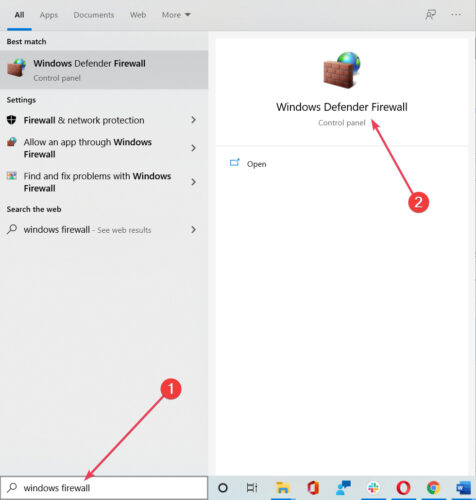
- Öppna Slå på eller av Windows-brandväggen.
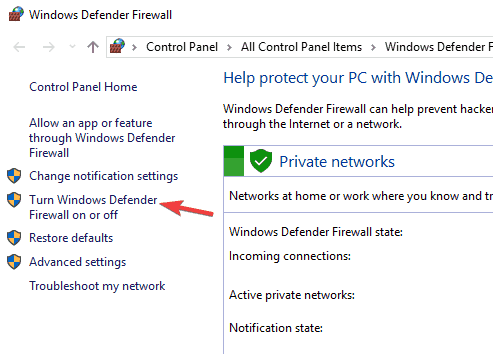
- Stäng av brandväggen för både privata och offentliga nätverk.
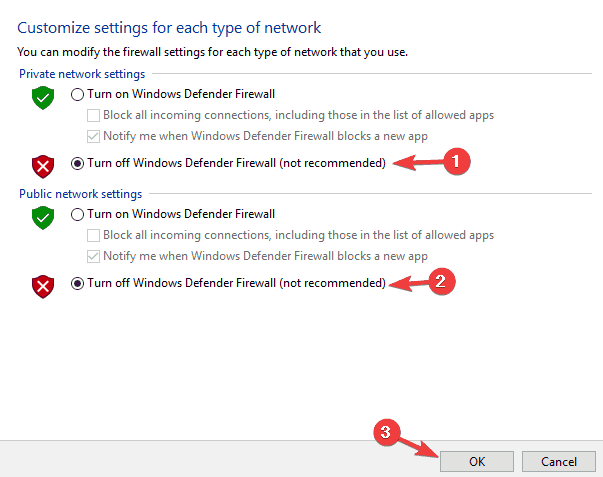
- Spara ditt val.
- Testa att uppdatera nu.
Obs: Kom ihåg att aktivera brandväggen innan du fortsätter att installera uppdateringarna. Dessutom kan din säkerhet äventyras, och det vill vi inte med säkerhet.
Förutom Windows-brandväggen kan ditt antivirusprogram också orsaka att det här problemet uppstår. För att åtgärda problemet rekommenderas det att inaktivera vissa antivirusfunktioner och kontrollera om det hjälper.
Om problemet kvarstår måste du inaktivera ditt antivirus helt.
I värsta fall kan du behöva avinstallera ditt nuvarande antivirusprogram. Om det löser problemet genom att ta bort antivirusprogrammet, rekommenderas det att du byter till en annan antiviruslösning.
2. Reparera din installation med SFC- och DISM-skanningar
2.1 Kör en SFC-skanning
- Sök efter cmd och klicka på Kör som administratör för att öppna kommandotolken .

- Ange sfc /scannow och tryck på Enter .

- Skanningen kan ta cirka 15 minuter, så stör inte den.
Obs: Om du inte kan köra en SFC-skanning eller om det inte löser problemet, bör du använda en DISM-skanning istället.
2.2 Kör en DISM-skanning
- Starta kommandotolken som administratör och kör följande kommando:
DISM /Online /Cleanup-Image /RestoreHealth
- DISM-skanningen kan ta upp till 20 minuter, så avbryt den inte.
Obs: När DISM-skanningen är klar kontrollerar du om problemet kvarstår. Om du inte kunde köra en SFC-skanning tidigare, eller om DISM inte löser problemet, se till att upprepa SFC-skanningen igen.
En effektiv lösning skulle vara att välja ett pålitligt verktyg från tredje part som tar bort skador på ditt Windows-operativsystem och återställer dess stabilitet genom att föra registernycklarna till deras standardinställningar.
På bara några ögonblick skannar programvaran din dator och fortsätter att fixa Windows-fel och andra problem, som systemskräp som saktar ner din enhet och skadade DLL-filer.
3. Kontrollera din internetanslutning och stäng av VPN
- Försök att ansluta via en webbläsare. Om det inte finns någon anslutning, gå vidare.
- Starta om din router och PC.
- Prova att använda en trådbunden anslutning istället för Wi-Fi.
- Inaktivera VPN om du använder något.
- Kör felsökaren.
- Inaktivera bandbreddshöggprogram som en torrentklient och nedladdningshanterare.
Om ditt VPN var problemet, kanske du vill överväga att byta till en annan lösning.
Ibland kan VPN-verktyg störa din nätverksanslutning och orsaka att detta problem dyker upp, därför är det viktigt att använda ett bra VPN-verktyg.
Det finns många bra VPN-verktyg tillgängliga, men se till att prova ett dedikerat verktyg som ger dig en säker IP och gör din dator ospårbar när du är online.
4. Kontrollera .NET Framework
1. Öppna Windows Search och skriv Windows Features/Egenskaper i textrutan.
2. Klicka på Aktivera eller inaktivera Windows-funktioner.
3. Markera alla rutor som är relaterade till .Net Framework.
4. Klicka på OK.
5. Starta om din PC.
En annan snabb lösning för 0x800f0922-felet är att se till att alla .Net Framework-relaterade funktioner är aktiverade och att manuellt aktivera de som för närvarande inte är det.
Obs: Använd detta med försiktighet eftersom det finns vissa viktiga funktioner. Aktivera bara .NET Framework och gå vidare. Å andra sidan, om uppdateringsfelet obevekligt dyker upp igen, gå vidare till nästa steg.
.
5. Använd ett partitioneringsverktyg från tredje part för att ändra partitionsstorlek
Om på något sätt, på grund av överflöd av data, din systempartition saknar utrymme, kan du använda ett tredjepartsverktyg för att utöka den. Tänk på att du alltid behöver minst 500 MB ledigt utrymme för att installera uppdateringar.
Om du har mindre än så kan du försöka ta bort några filer, använda ett inbyggt systemverktyg för att rensa upp skräp eller utöka partitionen med ett partitioneringsverktyg från tredje part.
Om du letar efter bra partitioneringsprogram rekommenderar vi starkt att du överväger Paragon Partition Manager Advanced . Det här verktyget är otroligt enkelt att använda, och det låter dig ändra dina partitioner som du vill.
Att partitionera dina enheter är inte en enkel uppgift för alla, men detta professionella partitioneringsverktyg hjälper dig att dela upp din hårddisk extremt enkelt, vilket gör att du ser ut som ett proffs.
Denna lösning skapar partitioner snabbt, och den kommer att se till att lagringsutrymmet används optimalt.
Och om du är orolig för risker kommer Paragon med inbyggda säkerhetskopieringsfunktioner som hjälper dig att spara den aktuella konfigurationen innan du arbetar på en hårddisk.
Det betyder att om du stöter på eventuella problem kommer du inte att lida någon skada och den inbyggda återställningsguiden återställer ditt system omedelbart.
6. Ta bort vissa registervärden
- Sök efter regedit och tryck på Enter eller klicka på OK för att starta Registereditorn .
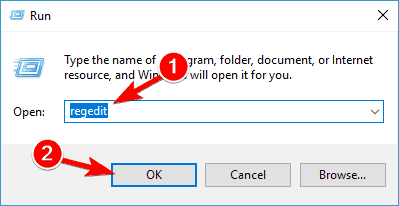
- I den vänstra rutan, navigera till:
HKEY_LOCAL_MACHINESOFTWAREMicrosoftWindowsCurrentVersionWINEVTPublishers - Högerklicka på Publishers- nyckeln och välj Exportera från menyn.
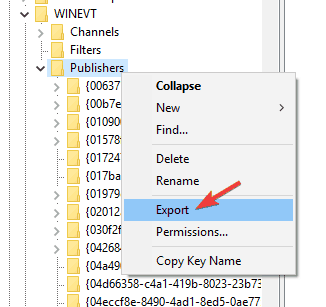
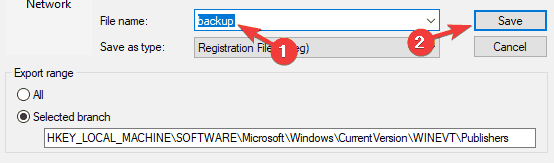
- Välj platsen dit du vill exportera denna nyckel och ange önskat filnamn.
- Klicka på Spara ( om något går fel efter att du har ändrat ditt register, kan du helt enkelt köra filen som skapades i det här steget för att återställa den ).
- Leta upp följande nycklar och radera dem:
-
HKEY_LOCAL_MACHINESOFTWAREMicrosoftWindowsCurrentVersionWINEVTPublishers{e7ef96be-969f-414f-97d7-3ddb7b558ccc} -
HKEY_LOCAL_MACHINESOFTWAREMicrosoftWindowsCurrentVersionWINEVTPublishers {8c416c79-d49b-4f01-a467-e56d3aa8234c}För att ta bort en nyckel, högerklicka helt enkelt på den, välj Ta bort från menyn och klicka på Ja för att bekräfta.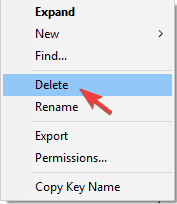
Obs: Om du inte kan komma åt Registereditorn kan vi hjälpa dig att lösa problemet snabbt och enkelt med en expertguide.
7. Ta bort alla dina temporära filer
- Tryck på Windows-tangenten + R , ange %temp% och tryck på Retur eller klicka på OK .
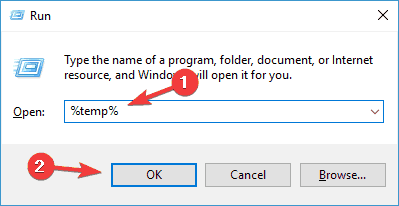
- Ta bort allt innehåll.
- Tryck på Windows-tangenten + R , ange TEMP och tryck på Enter eller klicka på OK .
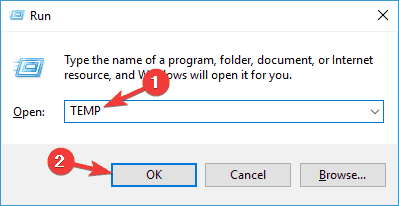
- Ta bort innehållet i TEMP -mappen.
8. Inaktivera Secure Boot
Säker start är en användbar funktion som kan skydda din dator från viss skadlig programvara, men den här funktionen kan också orsaka problem med vissa uppdateringar.
Många användare rapporterade att de stötte på fel 0x800f0922 på grund av Secure Boot-funktionen.
För att åtgärda problemet rekommenderas det att tillfälligt inaktivera det. För att göra det behöver du bara gå in i BIOS och inaktivera Secure Boot därifrån.
För att se hur du utför denna procedur rekommenderar vi starkt att du kontrollerar ditt moderkorts manual för detaljerade instruktioner.
Du kan få nödvändig information om ditt moderkort om du använder ett informationsverktyg för moderkort från tredje part.
När du har inaktiverat Secure Boot, försök att installera uppdateringen igen. När uppdateringen är installerad kan du gå tillbaka till BIOS och aktivera säker start igen.
9. Utför en reparationsuppgradering
- Ladda ner Media Creation Tool och kör det på den berörda enheten.
- Under initieringsprocessen väljer du Uppgradera den här datorn nu .
- Välj sedan Behåll personliga filer och appar .
- Vänta tills processen är klar och starta om.
Som du kan föreställa dig är detta faktiskt en ominstallation av Windows 10 OS utan att påverka dina filer och appar.
Eftersom det är en ny kopia bör den vara fri från fel och buggar och du bör kunna använda din enhet fritt.
Hur kan jag fixa Windows 11-uppdateringsfel 0x800f0922?
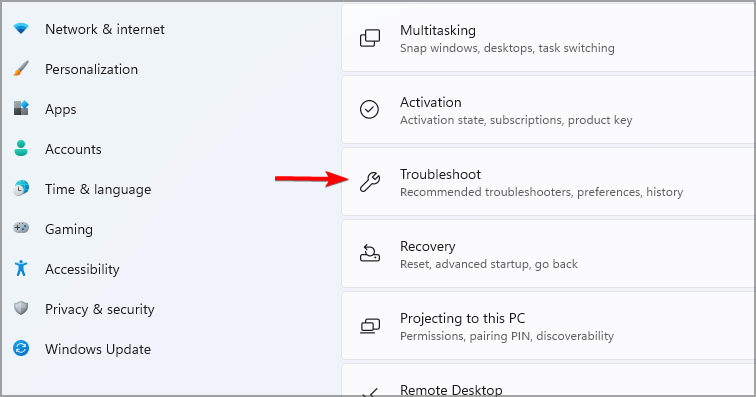
- Tryck på Windows- tangenten + I för att öppna appen Inställningar .
- Navigera till Felsökare i den högra rutan.
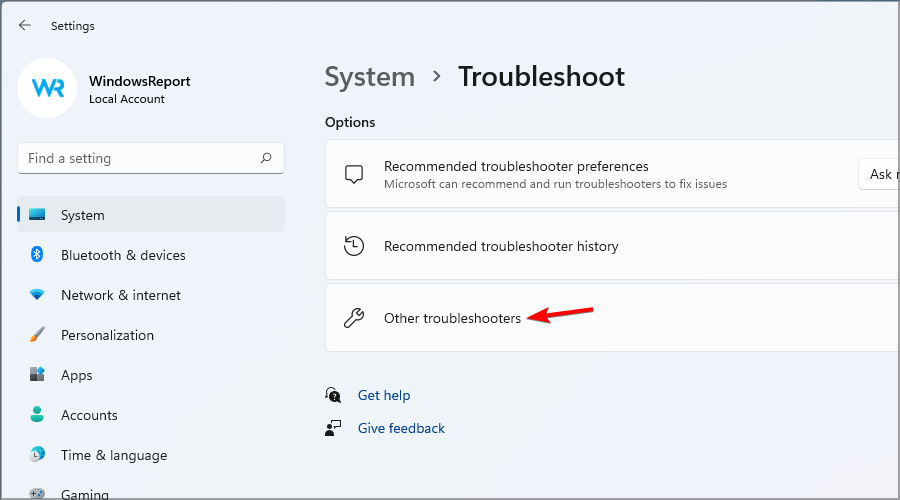
- Klicka nu på Andra felsökare .
- Leta upp Windows Update och klicka på Kör bredvid den för att köra felsökaren.
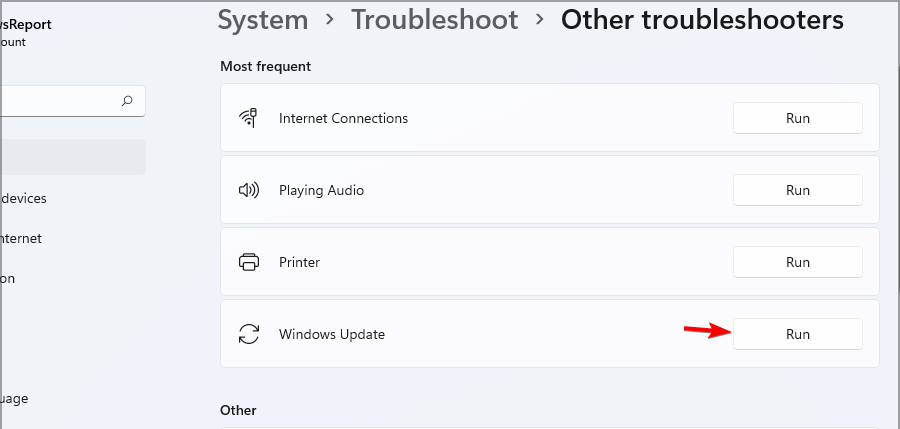
Om det inte lönar sig att köra felsökaren, har vi fler enkla knep som du kan prova för att fixa Windows 11-uppdateringsfelet 0x800f0922.
Och det är allt. Vi hoppas att du kommer att lyckas lösa ditt uppdateringsfel 0x800f0922 med dessa lösningar. Om du har några frågor eller förslag på huvudet är kommentarsektionen alltid öppen.


Läs sidan för affiliate avslöjande för att ta reda på hur du kan hjälpa Windows Report utan ansträngning och utan att spendera några pengar. Read more


Improve this guide




User forum
0 messages