Windows 11 File Explorer fortsätter att krascha [Åtgärd]


 7 min. read
  Updated on
Key notes
- Filutforskaren kan stoppas från att krascha i Windows 11 om du rensar cachen regelbundet.
- Att leta efter operativsystemets uppdateringar kan ge viktig support.
- Du kan också köra vissa kommandon som hjälper dig att lösa detta problem.
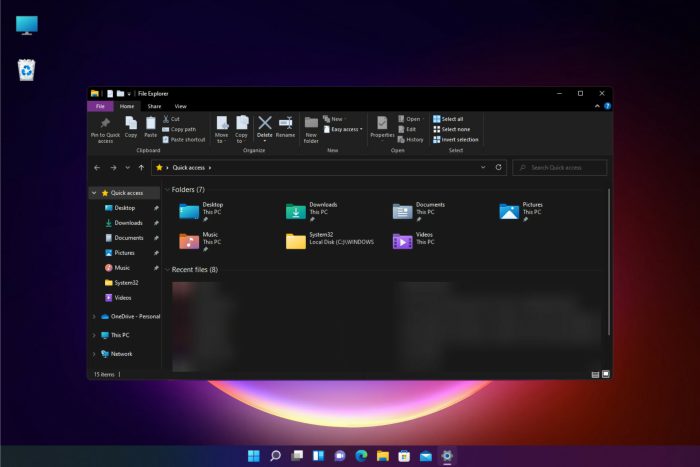
Kraschar File Explorer slumpmässigt på Windows 11? Du kan gå igenom den här artikeln för att få de bästa lösningarna.
File Explorer är en viktig integrerad del av de senaste OS-versionerna. I dessa villkor är det obligatoriskt att hålla den igång under korrekta förhållanden.
För att ta reda på hur File Explorer skiljer sig från den tidigare OS-versionen, kolla in några nya funktioner, jämförelser och uppdateringstips .
Förutom de fantastiska funktionerna som den nya File Explorer ger, har användare hävdat att de hamnar i några oroande problem.
Du kanske ibland märker att i Windows 11 fortsätter filutforskaren att krascha utan någon viss förklaring. Det finns några anledningar till varför detta händer, och vi kommer att beskriva dem.
Varför kraschar Windows File Explorer hela tiden?
➡ Felaktiga systeminställningar
En av de vanligaste orsakerna till att Windows 11 File Explorer kraschar kan relateras till felaktiga systeminställningar. Därför bör du överväga att justera och optimera dess avancerade alternativ.
Om det är därför din File Explorer inte kan fungera korrekt, se till att du hittar några lösningar senare i den här artikeln.
➡ Inkompatibel programvara från tredje part
Det är möjligt att antivirusprogram från tredje part eller andra typer av skadliga appar kan skada Windows File Explorer genom att hamna i konflikt.
Detta skäl kan generera förseningar eller fördröjningar när du använder File Explorer. För att undvika sådana situationer bör du definitivt ta reda på hur du blockerar tredjepartsappinstallation på Windows-datorer.
➡ Stort antal filer i historien
Att ha för många filer i File Explorer kan göra den övermättad av onödig lagring. I dessa termer kommer historien att påverka den negativt och orsaka krascher eller avmattande situationer.
➡ Skadade systemfiler
Skadade systemfiler kan bli oanvändbara eller oanvändbara av olika anledningar. Således kan de också påverka hur din filutforskare fungerar.
Detta händer vanligtvis oväntat, vilket gör att du inte kan komma åt File Explorer eller normalt använda den.
Du bör veta att dessa skäl inte är ovanliga, så det finns gott om alternativ för att fixa dem. Lyckligtvis liknar de det du vet användes för att fixa problem med filkorruption i Windows 10.
Dessutom finns det flera variationer som kan förekomma, som alla kan fixas med lösningarna nedan:
- Windows 11-filutforskaren kraschar när jag högerklickar
- Windows 11-filutforskaren öppnas inte från Aktivitetsfältet
- Filutforskaren kraschar efter uppdatering i Windows 11
- Windows 11 Explorer kraschar efter viloläge
- Windows Explorer fortsätter att starta om i Windows 11
- Filutforskaren kraschar hela tiden i Windows 11
- Utforskaren i Windows kraschar när du väljer fil
- Windows 11-filutforskaren kraschar vid start
Vad är Windows Explorer?
Utforskaren i Windows är en av nyckelkomponenterna i detta operativsystem. Utan det kan du inte göra något på ett normalt sätt. Tyvärr finns det inget sätt att installera om Windows Explorer. Du kan dock reparera det med olika metoder som SFC- eller DISM-kommandon, etc.
Vi har en separat guide om detta. Läs: Så här reparerar du skadade Windows-komponenter
Förmodligen vill du installera om Windows Explorer bara för att du har stött på några problem med den. Oroa dig inte. Det finns olika metoder som du kan försöka lösa ditt problem.
För att ta reda på några av de bästa lösningarna att överväga om din Windows 11 File Explorer agerar konstigt, se till att du läser den här artikeln helt.
Hur fixar jag att File Explorer kraschar i Windows 11?
1. Justera alternativen för Filutforskaren
- Öppna Kontrollpanelen .

- I sökfältet i det övre högra hörnet, skriv File Explorer-alternativ och öppna den.
- Välj fliken Allmänt .
- Bredvid rullgardinsmenyn Öppna filutforskaren till: väljer du alternativet Den här datorn .

- Klicka på Använd och sedan på OK .
Detta är den första och enklaste metoden att prova om din File Explorer fortsätter att krascha. Det kan hjälpa, med tanke på att det här problemet kan uppstå på grund av vissa felaktiga inställningar.
2. Använd kommandotolken
- Klicka på Start- knappen, skriv Kommandotolken , högerklicka sedan på den och välj Kör som administratör .

- I popup-fönstret skriver du följande kommando och trycker sedan på Retur :
sfc /scannow
- Vänta tills processen är klar.
- Starta om din PC.
Det här kommandot är också känt som System File Checker och låter dig skanna och återställa korruptioner i Windows systemfiler. Således kan det definitivt hjälpa om Windows 11 File Explorer är i en kraschloop.
Ett mer avancerat alternativ för det här problemet är att använda specialiserad programvara som hittar och reparerar skadade Windows-filer.
3. Rensa cachen
- 1. 3. Rensa cacheminnet
1. Klicka på Start-knappen i aktivitetsfältet för att öppna sökrutan.
2. Skriv Kontrollpanelen i sökrutan och klicka sedan på det första resultatet.
3. Skriv File Explorer-alternativ i sökfältet i det övre högra hörnet och klicka på Enter för att öppna det.
4. Gå till fliken Allmänt.
5. I avsnittet Sekretess klickar du på Rensa.
6. Välj OK för att bekräfta valet.
Det är möjligt att historikcachen i File Explorer ibland blir skadad eller blir för stor. I dessa situationer laddas filer och mappar långsamt eller laddas inte alls.
Med det här alternativet kan du rensa historiken och även förhindra onödig minnesanvändning, vilket kan vara några förklaringar till att din Windows 11 File Explorer kraschar.
Det är möjligt att filutforskarens historikcache ibland blir skadad eller blir för stor. I dessa situationer laddas filer och mappar långsamt eller laddas inte alls.
Med det här alternativet kommer du att kunna rensa historiken och även förhindra onödig minnesanvändning, vilket kan vara en förklaring till att din Windows 11 File Explorer kraschar.
4. Sök efter Windows-uppdateringar
- Öppna Inställningar .

- Gå till Windows Update .
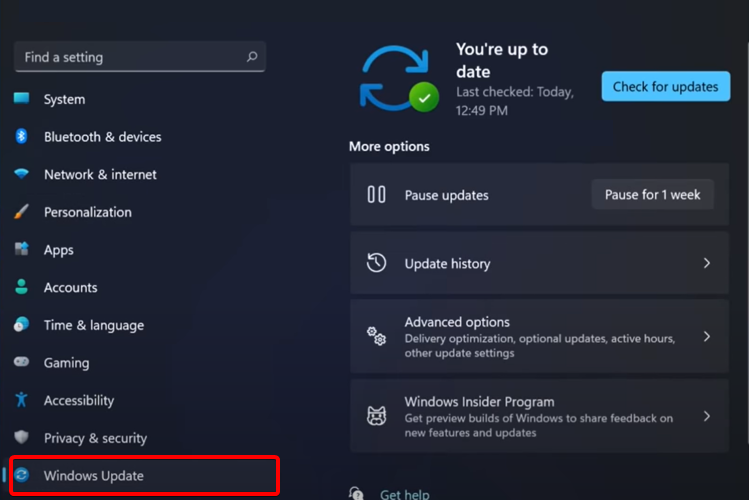
- Välj Sök efter uppdateringar .
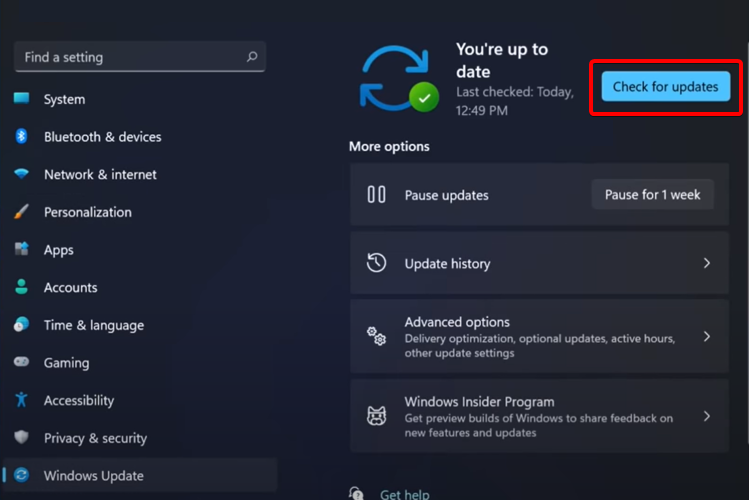
Med den här metoden kommer ditt operativsystem automatiskt att rekommendera och åtgärda problem som korrupta inställningar som skapar andra problem. Om du stöter på problem med Windows 11 Desktop File Explorer kraschar eller misslyckas efter en uppdatering, kan du hoppa över den här metoden.
5. Kör vissa kommandon med Windows PowerShell
- Högerklicka på Start-ikonen och välj sedan Windows Terminal (admin) .

- I PowerShell skriver du följande kommando och kör det sedan:
Repair-WindowsImage -Online –RestoreHealth - Vänta tills processen är klar.
- Starta om din PC.
Att köra reparationskommandot kommer att fixa saker på nolltid när Windows 11 File Explorer stängs automatiskt.
6. Starta om Windows 11 File Explorer
- Tryck på Ctrl + Alt + Delete på ditt tangentbord och välj sedan Aktivitetshanteraren .

- Klicka på fliken Processer , sök efter filutforskaren och välj den.

- Klicka på knappen Starta om .
7. Uppdatera GPU-drivrutinen
Vi föreslår att du är beroende av ett tredjepartsverktyg för att uppdatera GPU-drivrutinen. Det beror på att du med Windows Update bara får en generisk uppdatering av videodrivrutiner som kanske inte är uppdaterad.
Så vi rekommenderar att du använder Outbyte Driver Updater. Den kan skanna och uppdatera alla drivrutiner till den senaste versionen med ett enda klick. Processen är också mycket snabb. Annars har den så många fördelar som du kommer att lära känna när du börjar använda den.
⇒ Skaffa Outbyte Driver Updater
Hur kan jag förhindra att min Windows 11 File Explorer kraschar?
Vi överväger att leverera några användbara alternativ korrekt för att förhindra att din Windows 11 File Explorer kraschar. Kolla in följande tips:
- Uppdatera ditt operativsystem ständigt
- Rensa din File Explorer-historik regelbundet
- Fixa de korrupta filerna och enheterna
- Ta bort objekt från snabbåtkomstmenyn
- Som ett ytterligare förslag bör du inaktivera tredjepartstillägg och antivirusprogram.
Du kommer inte att hamna i File Explorer-problem igen genom att ständigt tillämpa ovanstående aspekter.
Om din File Explorer har problem i Windows 11, se till att minst ett av de listade alternativen hjälper dig med ett minimum av ansträngning. Annars förberedde vi fler lösningar i den här artikeln tillägnad Windows 10/11 File Explorer-sökning fungerar inte .
Observera att med sin mest efterfrågade funktion låter Windows 11 File Explorer dig lägga till ytterligare flikar, vilket kan säkerställa en mycket personlig vy. Med tanke på detta är Microsoft Store en av dina främsta allierade.
Men för dem som inte är så nöjda med de senaste UI-ändringarna, läs gärna hur du får Windows 10 File Explorer-bandet på Windows 11.
Glöm inte att dela dina tankar och åsikter om det presenterade ämnet genom att lämna en kommentar i avsnittet nedan.


Läs sidan för affiliate avslöjande för att ta reda på hur du kan hjälpa Windows Report utan ansträngning och utan att spendera några pengar. Read more


Improve this guide


User forum
0 messages